Denna artikel har producerats med hjälp av maskinöversättning.
Kontaktsynk
Funktionen för kontaktsynkronisering gör att du kan synkronisera dina externa kontakter (från Google och Microsoft) till Pipedrive, så att du kan ha all din information på ett och samma ställe.

Ställa in din kontaktsynkronisering
Pipedrives kontaktsynk fungerar med Google, Outlook.com eller Microsoft Office 365 som kontaktleverantörer för att hålla all din information sammankopplad och uppdaterad.
För att aktivera kontaktsynkronisering, gå till Inställningar > Personliga inställningar > Kontaktsynk, ange e-postadressen för det kontaktkonto du vill synkronisera med Pipedrive och klicka på knappen "Lägg till nytt konto".
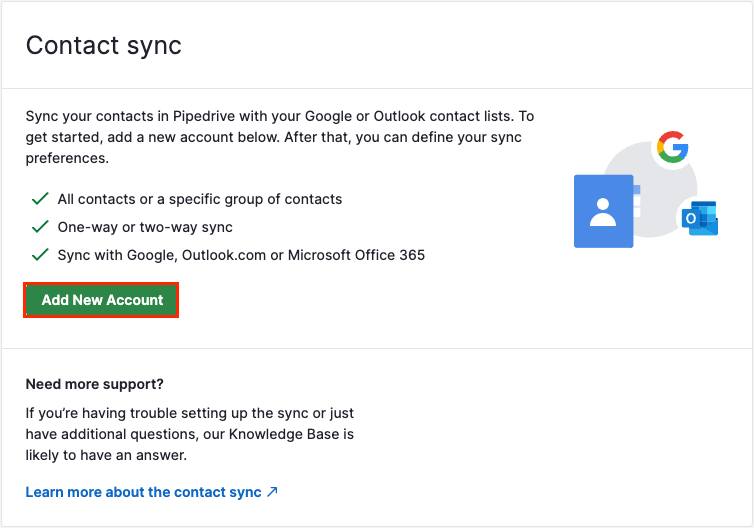
Följande leverantörer stöds i kontaktssynken:
- Microsoft (Outlook.com eller Microsoft Office 365)
När du konfigurerar din kontaktsynk kan du välja vilken kontaktgrupp du vill synkronisera med, åt vilket håll synkningen ska gå och vilken synlighetsinställning de synkade kontakterna ska ha när de förs in i Pipedrive.
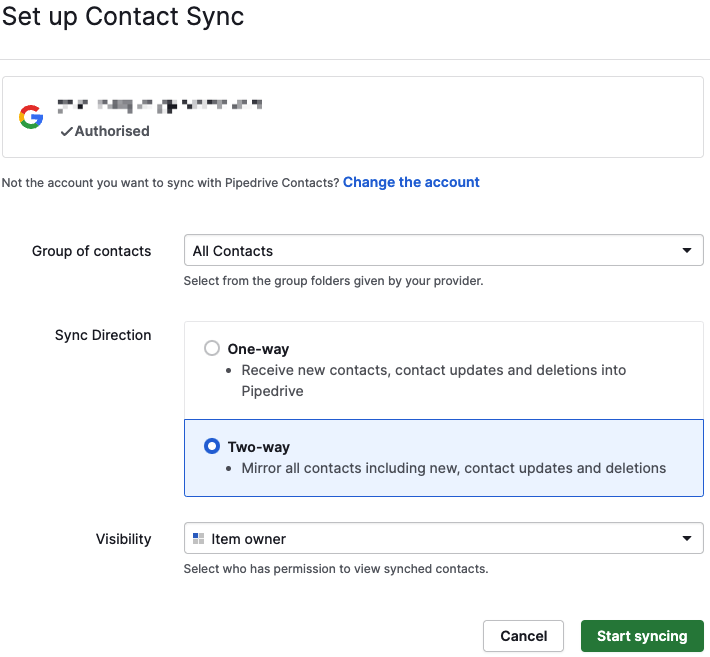
Alternativet "kontaktgrupp" låter dig välja specifika segment av din anslutna kontaktlista som du vill synkronisera till Pipedrive. I din valda kontaktpartner – som Outlook – kan dessa segment ha andra benämningar, men de kommer ändå att visas här under rullgardinsmenyn för "kontaktgrupp".
Om det finns grupper som du vill hålla separata – som familj eller vänner, till exempel – rekommenderar vi att du organiserar kontakterna i din kontaktlista i grupper för att hålla dem separerade och väljer rätt grupp att synka till Pipedrive.
Alternativet "synkningsriktning" avgör hur Pipedrive hanterar din information.
- Envägssynk: När kontakter skapas, uppdateras eller raderas i den anslutna kontaktlistan kommer dessa synkade kontakter att skapas, uppdateras eller raderas i Pipedrive. Kontakter som skapas i Pipedrive kommer dock inte att föras över till den anslutna kontaktlistan.
- Tvåvägssynk: När kontakter skapas, uppdateras eller raderas i den anslutna kontaktlistan kommer dessa synkade kontakter att skapas, uppdateras eller raderas i Pipedrive. När kontakter skapas, uppdateras eller raderas i Pipedrive kommer de även att skapas, uppdateras eller raderas i den anslutna kontaktlistan.
Redigera dina synkroniseringsinställningar
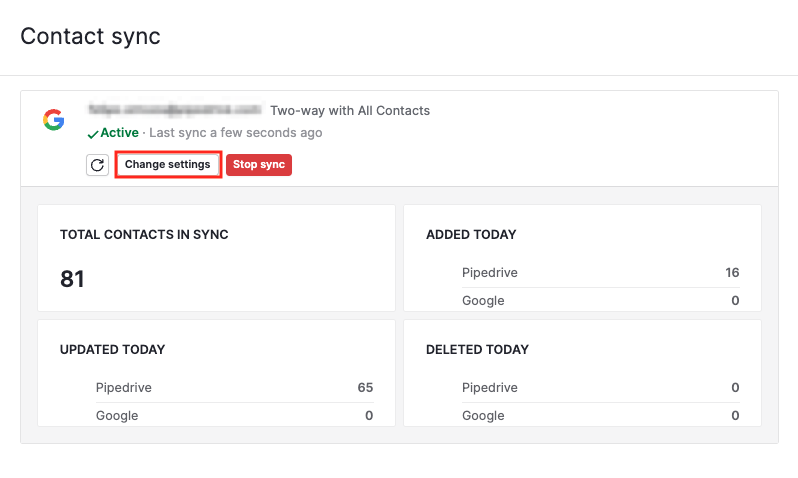
Om du ändrar dig om synkningsriktningen eller vill ändra kontaktgruppen som synkas till ditt Pipedrive-konto, kan du enkelt göra det på sidan Kontaktsynk genom att klicka på "Ändra inställningar" under din aktiva synk:
Efter att du ändrat de önskade inställningarna, kom ihåg att klicka på "Spara", så är allt klart.
Ta bort en kontaktsynkronisering
Du kan vilja ta bort kontakten om du vill byta konto eller ansluta till ett som redan är synkroniserat med ett annat företag i samma region.
Eftersom samma konto inte kan vara anslutet till två företag i samma region, om du försök gör detta, kommer du att se ett felmeddelande:
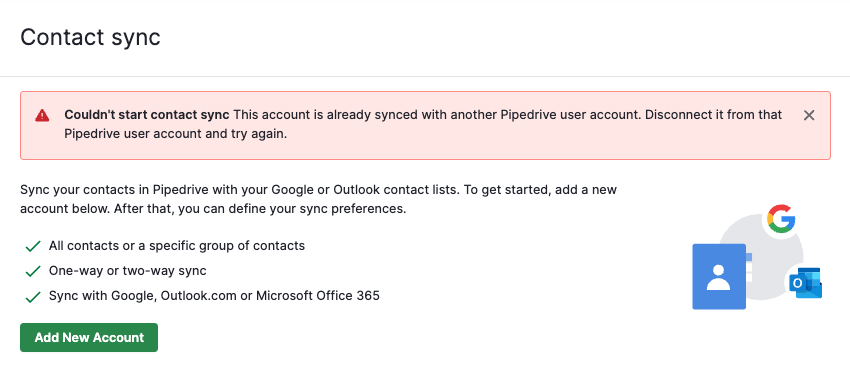
För att synkronisera kontakter med ett annat företag måste du först ta bort synkningen från det tidigare företaget. Detta säkerställer att kontaktdata förblir konsekventa och förhindrar konflikter mellan olika företag.
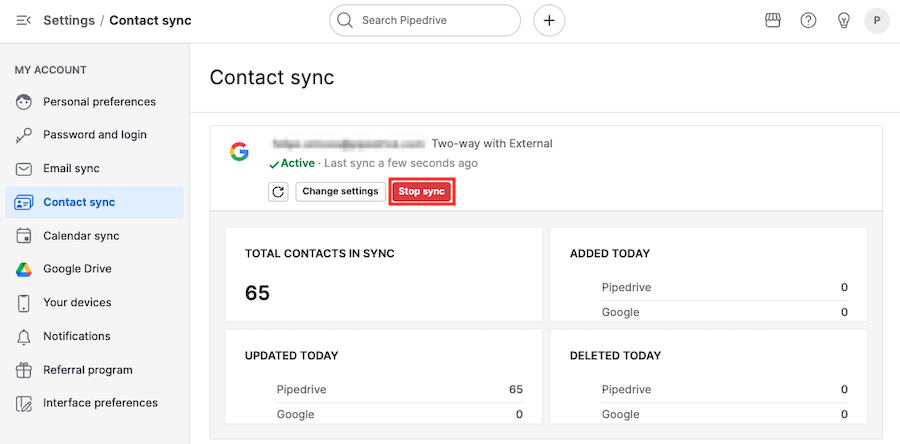
För att ta bort en aktiv synk, gå till Inställningar > Kontaktsynk och klicka på "Stoppa synk".
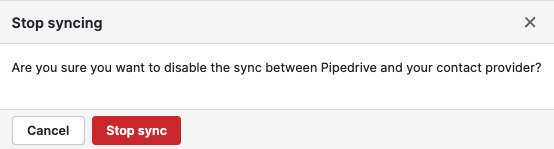
Bekräfta detta i dialogrutan som visas genom att klicka på "Stoppa synk" en gång till.
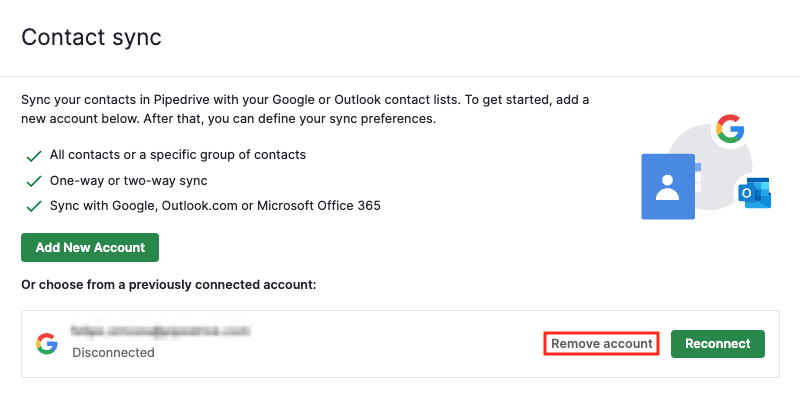
Slutligen, på sidan för Kontaktsynk, klicka på knappen "Ta bort konto" för att slutföra frånkopplingen.
Detta gäller också när flera användare i samma företag försöker ansluta till samma externa konto. Om två användare försöker ansluta till samma leverantörskonto kommer synkningen endast att aktiveras för en av dem.
Synlighet för kontakter
När du väljer synlighet för din kontaktsynk anger du vilka användare som får visa eller redigera de kontakter som hämtas från din kontaktlista.
Pipedrive-företag med abonnemang Lite eller Growth får tillgång till följande synlighetsinställningar för kontakter som synkas genom kontaktsynkningen:
- Ägare och följare: Endast ägaren av de synkroniserade kontakterna – och följarna av dessa kontakter – kan visa eller redigera deras uppgifter.
- Hela företaget: Valfri användare i företagets Pipedrive-konto kan visa eller redigera uppgifterna för de synkroniserade kontakterna.
Ett företagskonto med Premium-abonnemang eller högre i Pipedrive har tillgång till följande synlighetsinställningar för kontakter som synkas genom kontaktsynkningen:
- Endast ägare: Endast ägaren av den synkroniserade kontakten kan visa eller redigera uppgifterna för de synkroniserade kontakterna.
- Ägarens roll: Endast Pipedrive-användare med samma roll som ägaren av den synkroniserade kontakten kan visa eller redigera uppgifterna för dessa synkroniserade kontakter.
- Ägarens roll och underordnade roller: Användare med samma roll som ägaren – och användare med roller under ägarens – kan visa eller redigera uppgifterna för de synkroniserade kontakterna.
- Hela företaget: Alla användare i företagets Pipedrive-konto kan visa eller redigera uppgifterna för de synkroniserade kontakterna.
Vilka fält synkroniseras?
Följande kontaktfält kommer att synkroniseras mellan dina kontakter och din kontaktleverantör:
- Namn
- E-postadresser
- Telefonnummer
- Adress
- Omedelbara meddelanden
- Postadress
- Organisation/Företag
- Anteckningar
- Födelsedag
- Jobbtitel
- Foto/Bild (endast för enkelriktad synkronisering och om det redan inte finns en bild under kontakten i Pipedrive)
När du har konfigurerat dina inställningar för kontaktsynkronisering, klicka bara på knappen "Börja synka" för att slutföra dessa detaljer och påbörja synkningen.
När en synkning har etablerats kommer du, om du besöker Inställningar > Personliga inställningar > Kontaktsynk, istället att se en översiktspanel med information kopplad till din aktuella synk, inklusive totalt antal synkroniserade kontakter och en sammanställning av nya tillägg, uppdateringar eller borttagningar.
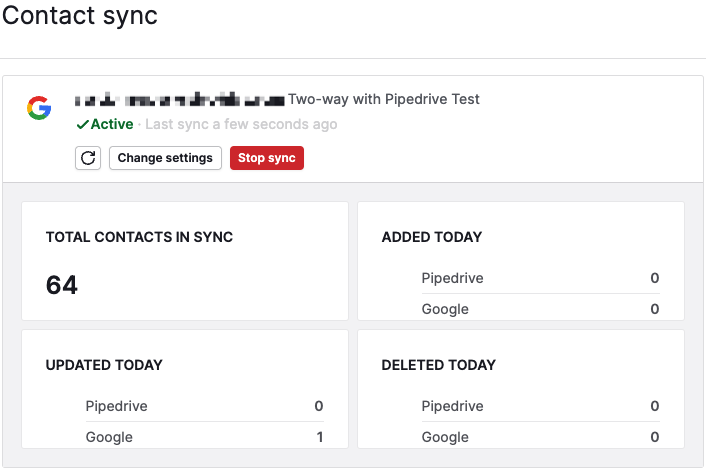
Om du upplever att vissa kontakter ännu inte har synkroniserats, klicka på knappen uppdatera, vilket omedelbart tvingar fram en uppdatering av kontaktsynkningen och uppdaterar all synkroniserad information.
Var den här artikeln till någon hjälp?
Ja
Nej