Ez a cikk gépi fordítás segítségével készült el.
Leadcímkék
A Leadüzenetek könnyen eláraszthatják a potenciális értékesítések, ezért a színkódolt lead címkék hozzáadásával vizuálisan kategorizálhatja a leadeket, miközben minősíti őket.
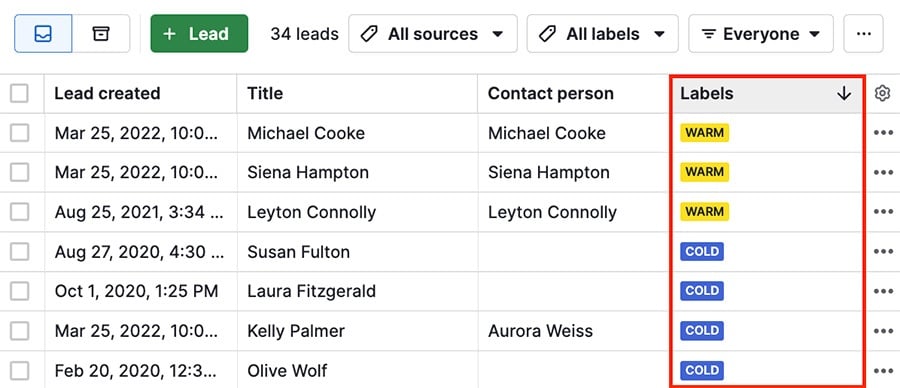
Címkék hozzáadása egy leadhez
Ha címkét szeretne hozzáadni egy leadhez, válasszon ki egy leadet a Leadüzenetek közül, majd kattintson a ”+ Címkék hozzáadása“ gombra a részletek szakaszban.
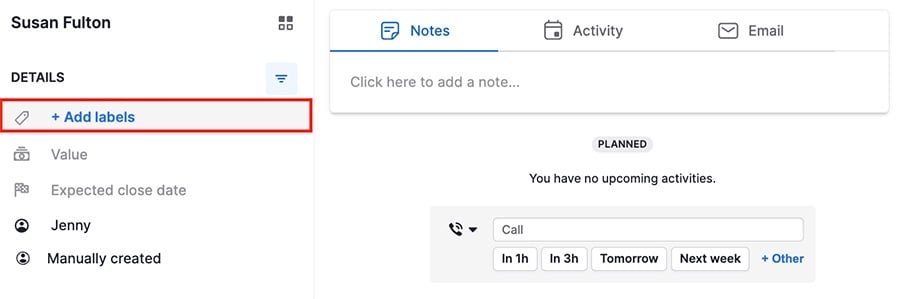
Mivel a leadjei nem mindig tartoznak egyetlen kategóriába, egyszerre több címkét is hozzárendelhet.
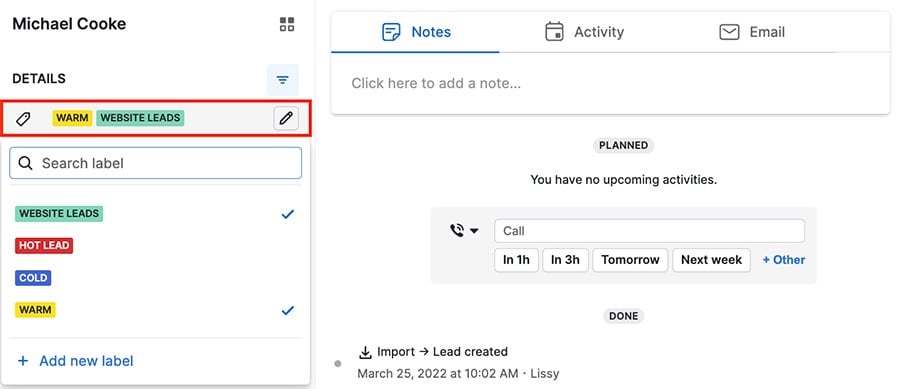
Új címkék létrehozása
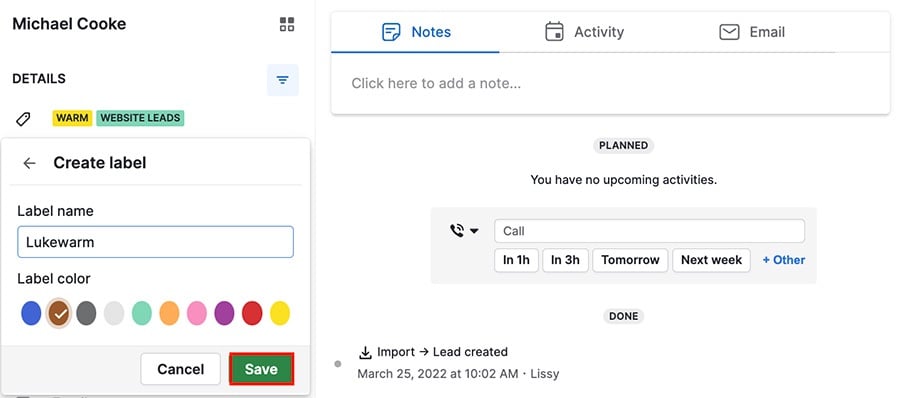
Új leadcímke létrehozásához menjen a részletekben található címkék szakaszba, majd kattintson a „+ Új címke hozzáadása.” lehetőségre.
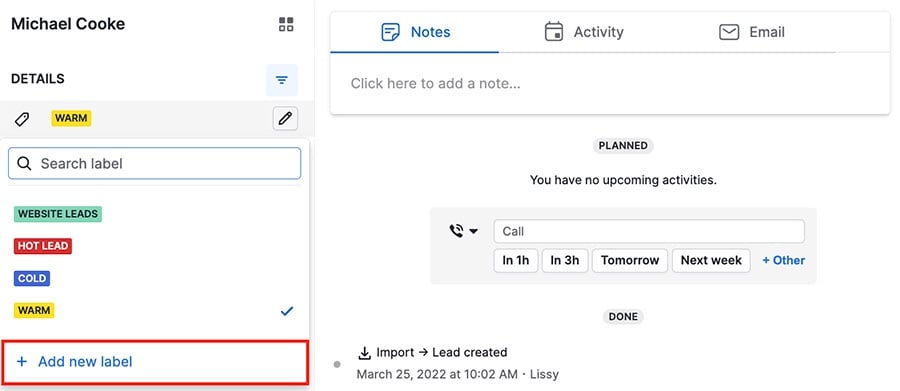
Válasszon nevet és színt a leadhez, majd kattintson a „Mentés” gombra a megerősítéshez.
Lead címkék szerkesztése
A meglévő címkéket a ceruza ikonra kattintva szerkesztheti.
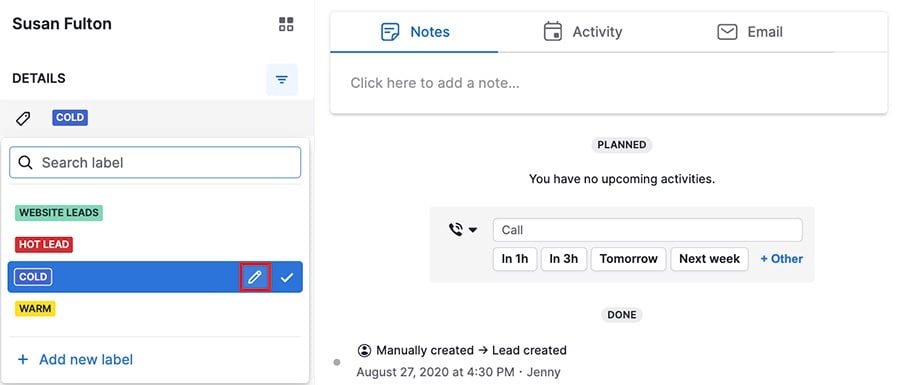
A név és a szín módosítható, vagy a címke törölhető a kuka ikonra kattintva.

Kattintson a ”Mentés“ gombra a változtatások megerősítéséhez.
Szűrés lead címkék alapján
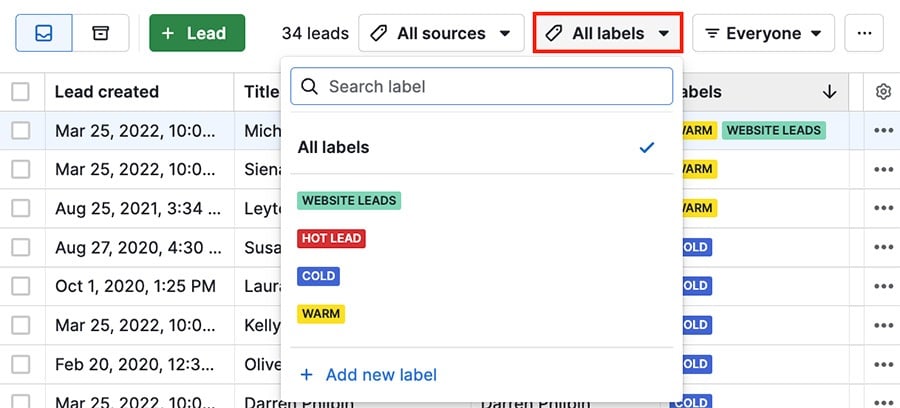
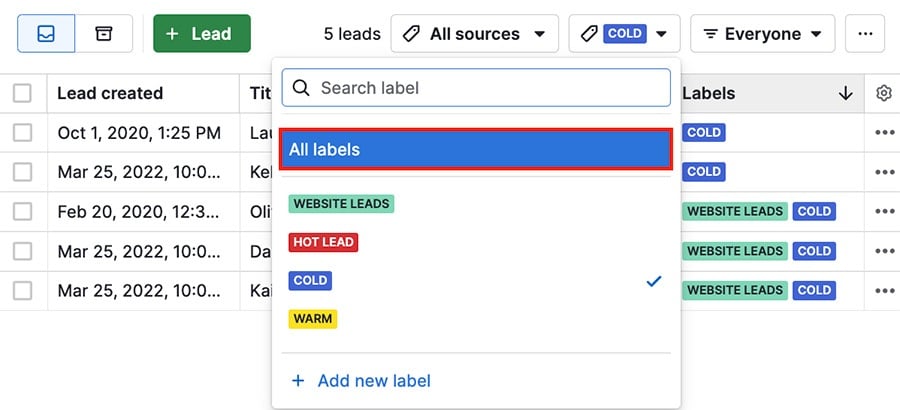
A leadek oldalának jobb felső sarkában kattintson a címkék legördülő menüjére, hogy megtekinthesse meglévő címkéit, és választhat egy vagy több címkét a szűréshez.
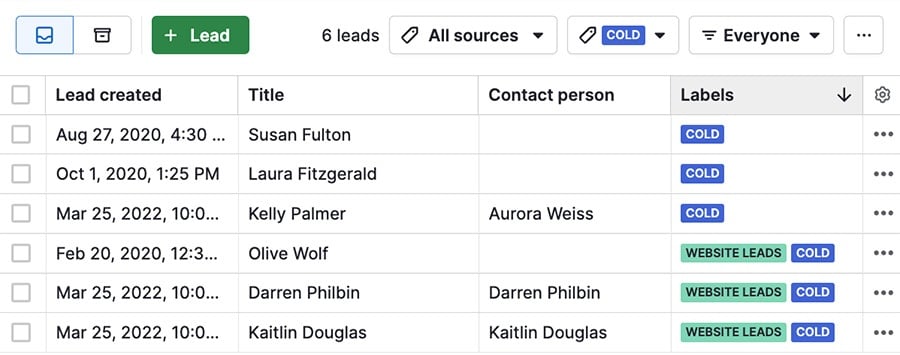
Ha egy címkére szűr, azokat a leadeket látja majd, amelyek tartalmazzák azt a címkét, még akkor is, ha több címkéjük is van.
A szűrőt a ”Minden címke“ lehetőségre kattintva állíthatja vissza.
Lead címkék tömeges szerkesztése
Több leadhez is hozzáadhat címkéket, ha kijelöli őket a Leadüzenetekben, így megnyílik a tömeges szerkesztés menü.
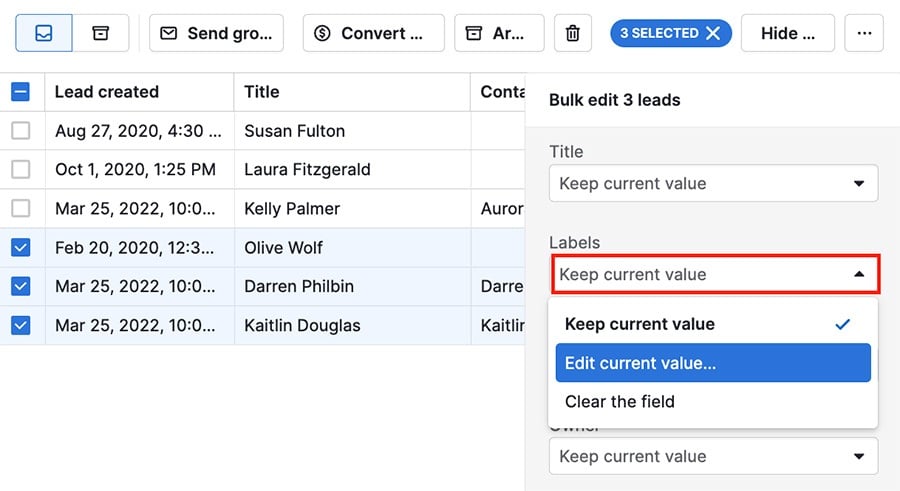
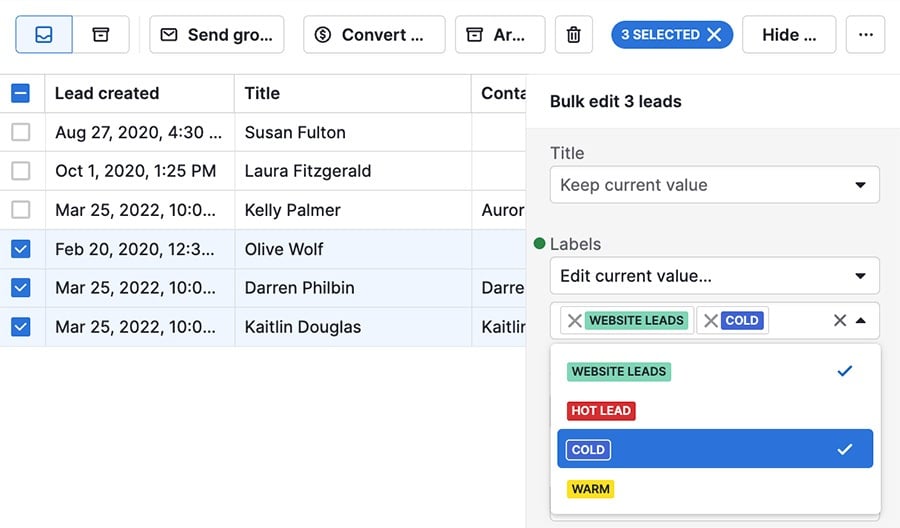
Kiválaszthat egy vagy több hozzáadandó címkét, majd kattintson a jobb alsó sarokban az ”Frissítés“ gombra a változások megerősítéséhez.
Címkék másolása a leadek és az üzletek konvertálásakor
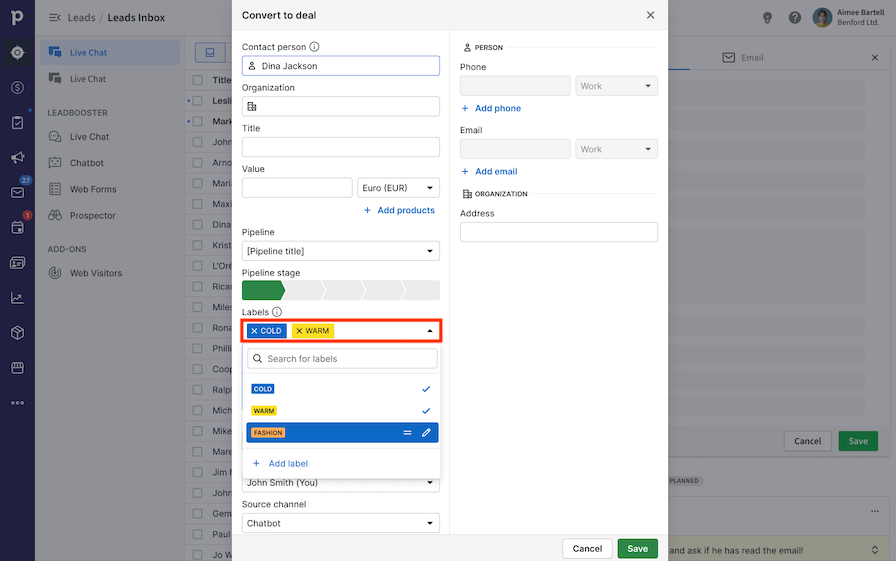
Amikor egy leadet üzletté vagy egy üzletet leaddé konvertál, beállíthatja, hogy a címkék automatikusan másolódjanak.
Amikor engedélyezi a címkék másolását konverziókor, a leadhez vagy üzlethez rendelt címkék automatikusan előre kitöltve jelennek meg a konverziós ablakban, és átkerülnek az új lead vagy üzlet rekordba, így ezek a címkék azonnal elérhetővé válnak a lead vagy üzlet címkelistájában.
Hogyan lehet engedélyezni a címkék másolását a leadek és üzletek konvertálásakor?
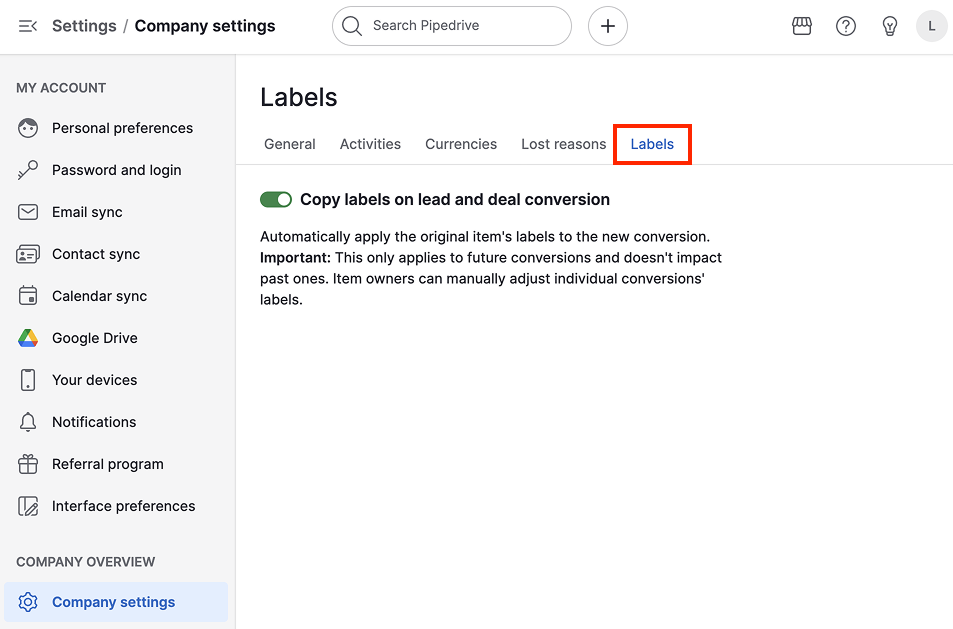
Lépjen a Beállítások > Céges beállítások > Címkék menüpontba, és kapcsolja be a másolási opciót.
Hasznos volt ez a cikk?
Igen
Nem