Ten artykuł został przetłumaczony przy użyciu narzędzia do tłumaczenia maszynowego.
Pipedrive Nova: nagrywanie nieplanowanych połączeń
Nagraj rozmowę ad hoc w aplikacji Nova na komputerze, gdy nie masz zaplanowanego ani powiązanego z kalendarzem spotkania.
Przed nagraniem
Nieplanowane połączenia korzystają z tych samych uprawnień co zaplanowane spotkania w Nova.
Zanim nagrasz połączenie:
- Upewnij się, że wszyscy uczestnicy wiedzą, że spotkanie będzie transkrybowane
- Przestrzegaj obowiązujących przepisów przed rozpoczęciem nagrywania
- Nie ma maksymalnej długości nagrania
Nagrywanie nieplanowanego połączenia
Aby nagrać nieplanowane połączenie:
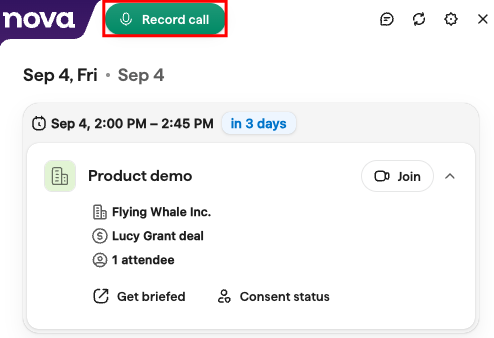
- W Nova wybierz “Nagraj połączenie”
- Przejrzyj “Confirm participant notice” i upewnij się, że wszyscy uczestnicy wiedzą, że spotkanie będzie transkrybowane oraz że zastosowano się do obowiązujących przepisów
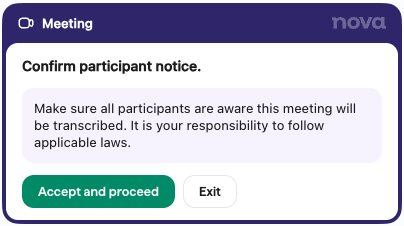
- Wybierz “Zaakceptuj i kontynuuj” , aby rozpocząć nagrywanie. Jeśli nie chcesz kontynuować, wybierz “Wyjdź”
- Po zakończeniu nagrywania kliknij ikonę “Stop”
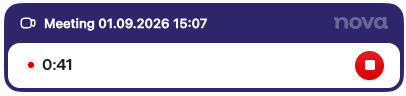
Nova może przechwytywać każdy dźwięk, do którego ma dostęp na Twoim komputerze. Nie potrzebujesz zaplanowanego ani powiązanego z kalendarzem spotkania, aby nagrać rozmowę.
Po rozmowie
Po zatrzymaniu nagrywania Nova finalizuje nagranie i transkrypcję.

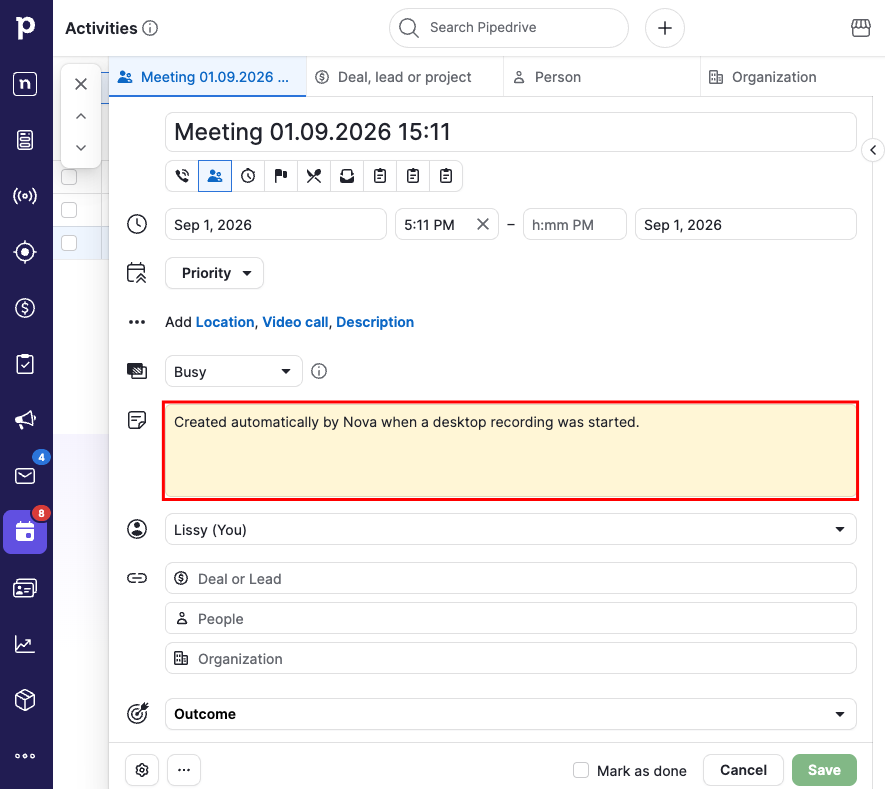
Następnie Nova powiązuje nagranie z automatycznie utworzonym działaniem w Pipedrive.
Najczęściej zadawane pytania
Czy nagrywanie rozmowy wymaga zaplanowanego spotkania?
Nie. Możesz użyć „Nagraj rozmowę” bez zaplanowanego ani powiązanego z kalendarzem spotkania.
Kto może nagrywać niezaplanowane rozmowy?
Dostęp do niezaplanowanych rozmów wymaga takich samych uprawnień jak do zaplanowanych spotkań w Nova.
Co dzieje się przed rozpoczęciem nagrywania?
Po wybraniu „Nagraj rozmowę” Nova wyświetla „Potwierdź powiadomienie uczestników”.
Upewnij się, że wszyscy uczestnicy wiedzą, iż spotkanie będzie transkrybowane, oraz że przestrzegasz obowiązujących przepisów. Następnie wybierz „Zaakceptuj i kontynuuj”, aby rozpocząć nagrywanie, lub „Wyjdź”, jeśli nie chcesz kontynuować.
Czy ten artykuł był pomocny?
Tak
Nie