このテキストは機械翻訳ツールを使用して英語から翻訳されており、人間の編集者によって校正されていません。機械は不正確または不明確な要素を生成した可能性があり、その場合には編集者が記事をレビュー次第、修正されます。
この記事は機械翻訳を使用して作成されました。
Pipedrive Nova: 予定外の通話を記録する
YS
最終更新日:2026年9月13日
予定やカレンダー連携のミーティングがない場合でも、Novaデスクトップアプリで臨時の通話を録音できます。
録音する前に
スケジュールされていない通話は、Nova のスケジュールされたミーティングと同じ権限が適用されます。
通話を録音する前に:
- 参加者全員が会議が文字起こしされることを認識していることを確認してください。
- 録音を開始する前に、適用される法律を遵守してください。
- 録音の最大時間はありません。
予定外の通話を録音する
予定外の通話を録音するには:
- Novaで、「通話を録音」を選択します
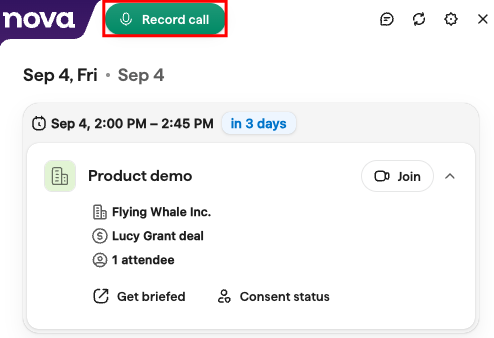
- 「Confirm participant notice」を確認し、参加者全員が会議が文字起こしされることを把握しており、適用される法令に従っていることを確認してください
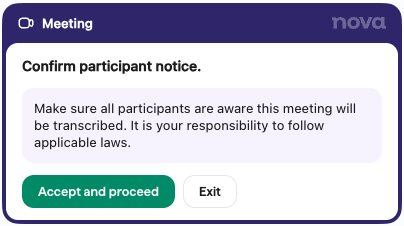
- 「承諾して続行」 を選択して、録音を開始します。 続行しない場合は、「終了」を選択してください
- 録音が終了したら、「Stop」アイコンをクリックします

Novaは、コンピュータでNovaが利用できるすべての音声を取得できます。 通話を録音するために、予定またはカレンダーに連携されたミーティングは必要ありません。
通話後
録音を停止すると、Novaは録音と文字起こしを完了します。

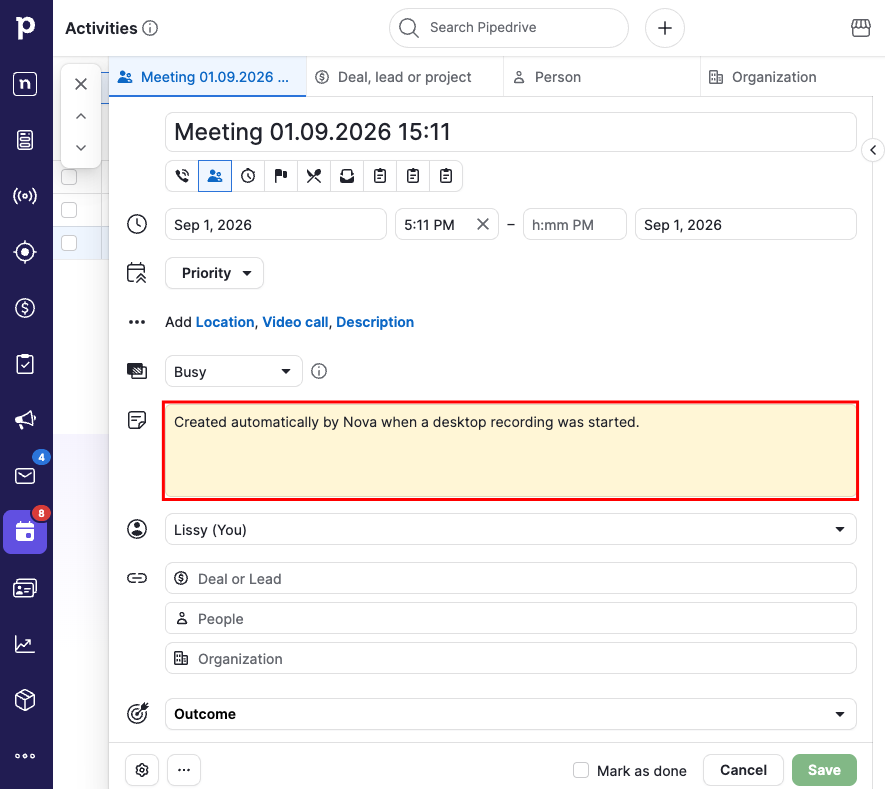
その後、Novaは録音を自動的に作成されたPipedriveアクティビティに関連付けます。
よくある質問
通話の録音には、予定されたミーティングが必要ですか?
いいえ。 予定またはカレンダーに連携されたミーティングがなくても、「通話を録音」を使用できます。
未予定の通話は誰が録音できますか?
予定外の通話へのアクセスには、Novaの予定されたミーティングと同じ権限が適用されます。
録音開始前に何が起こりますか?
「通話を録音」を選択すると、Novaは「参加者への通知を確認」を表示します。
すべての参加者がミーティングが文字起こしされることを認識していること、および適用される法律を遵守していることを確認してください。 録音を開始するには、「同意して続行」を選択してください。続行しない場合は「終了」を選択してください。
この記事は役に立ちましたか?
はい
いいえ