Ez a cikk gépi fordítás segítségével készült el.
Pipedrive Nova: nem ütemezett hívások rögzítése
Rögzítsen egy eseti hívást a Nova asztali alkalmazásban, amikor nincs ütemezett vagy naptárhoz kapcsolt megbeszélése.
A felvétel megkezdése előtt
A nem ütemezett hívásokra ugyanazok a jogosultságok vonatkoznak, mint az ütemezett megbeszélésekre a Nova-ban.
Mielőtt rögzítesz egy hívást:
- Győződj meg róla, hogy minden résztvevő tisztában van azzal, hogy a megbeszélésről átirat készül
- A felvétel megkezdése előtt tartsd be az alkalmazandó jogszabályokat
- Nincs maximális felvételi időtartam
Nem ütemezett hívás rögzítése
Nem ütemezett hívás rögzítéséhez:
- A Novában válaszd a “Hívás rögzítése” lehetőséget
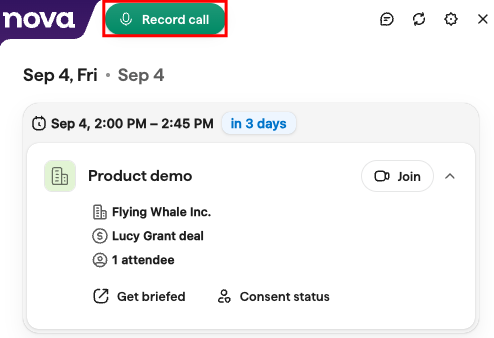
- Nézd át a “A résztvevők értesítésének megerősítése” lehetőséget, és győződj meg arról, hogy minden résztvevő tudja, hogy a megbeszélést átírják, és hogy betartottad az alkalmazandó jogszabályokat
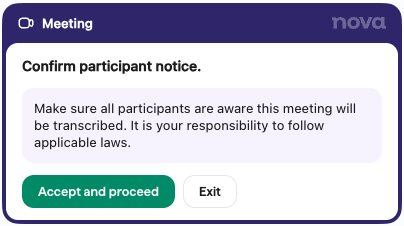
- Válassza ki: „Elfogadás és folytatás” a rögzítés elindításához. Ha nem szeretné folytatni, válassza ki: „Kilépés”
- Ha befejezted a rögzítést, kattints a “Megállítás” ikonra
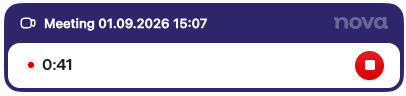
A Nova a számítógépén a számára elérhető bármely hangot rögzítheti. A hívás rögzítéséhez nincs szükség ütemezett vagy naptárhoz kapcsolt megbeszélésre.
A hívás után
A felvétel leállítása után a Nova befejezi a felvétel és az átírás elkészítését.

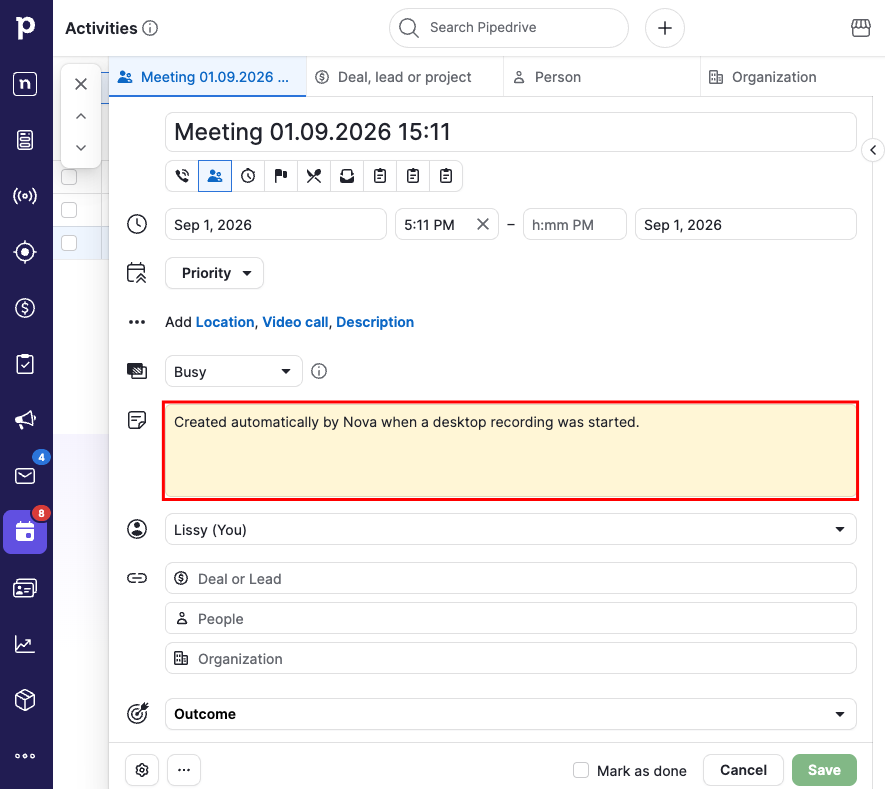
A Nova ezután a felvételt egy automatikusan létrehozott Pipedrive-tevékenységhez társítja.
Gyakran ismételt kérdések
A hívás rögzítéséhez szükséges-e ütemezett megbeszélés?
Nem. Az „Hívás rögzítése” lehetőséget ütemezett vagy naptárhoz kapcsolt megbeszélés nélkül is használhatja.
Ki rögzíthet nem ütemezett hívásokat?
A Nova nem ütemezett hívásaihoz ugyanazok a jogosultságok szükségesek, mint az ütemezett megbeszélésekhez.
Mi történik a rögzítés megkezdése előtt?
Miután kiválasztja a „Hívás rögzítése” lehetőséget, a Nova megjeleníti a „Résztvevői értesítés megerősítése” lehetőséget.
Győződjön meg arról, hogy minden résztvevő tud arról, hogy a megbeszélésről átirat készül, valamint arról, hogy betartotta az alkalmazandó jogszabályokat. Ezután a felvétel elindításához válassza a „Elfogadás és folytatás” lehetőséget, vagy a „Kilépés” lehetőséget, ha nem kívánja folytatni.
Hasznos volt ez a cikk?
Igen
Nem