Artikel ini diproduksi dengan menggunakan Penerjemahan Mesin.
Pipedrive Nova: merekam panggilan yang tidak dijadwalkan
Rekam panggilan ad hoc di aplikasi desktop Nova ketika Anda tidak memiliki rapat yang dijadwalkan atau yang terhubung ke kalender.
Sebelum merekam
Panggilan yang tidak dijadwalkan menggunakan izin yang sama seperti pertemuan yang dijadwalkan di Nova.
Sebelum Anda merekam panggilan:
- Pastikan semua peserta mengetahui bahwa pertemuan akan ditranskrip
- Patuhi hukum yang berlaku sebelum memulai perekaman
- Tidak ada durasi maksimum untuk perekaman
Merekam panggilan tidak terjadwal
Untuk merekam panggilan yang tidak terjadwal:
- Di Nova, pilih “Record call”
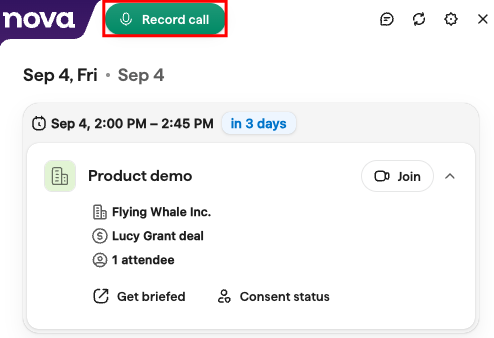
- Tinjau “Confirm participant notice” dan pastikan semua peserta menyadari bahwa pertemuan akan ditranskripsikan dan bahwa Anda telah mematuhi hukum yang berlaku
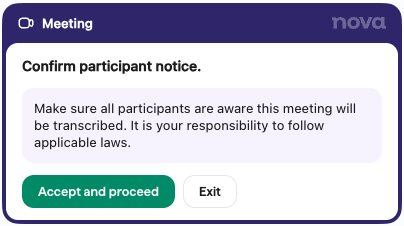
- Pilih “Accept and proceed” untuk mulai merekam. Jika tidak ingin melanjutkan, pilih “Exit”
- Saat Anda selesai merekam, klik ikon “Stop”
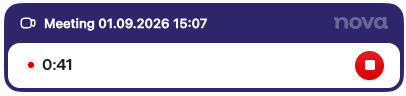
Nova dapat menangkap audio apa pun yang tersedia untuk Nova di komputer Anda. Anda tidak memerlukan pertemuan yang dijadwalkan atau ditautkan ke kalender untuk merekam panggilan.
Setelah panggilan
Setelah Anda menghentikan perekaman, Nova menyelesaikan perekaman dan transkripsi.

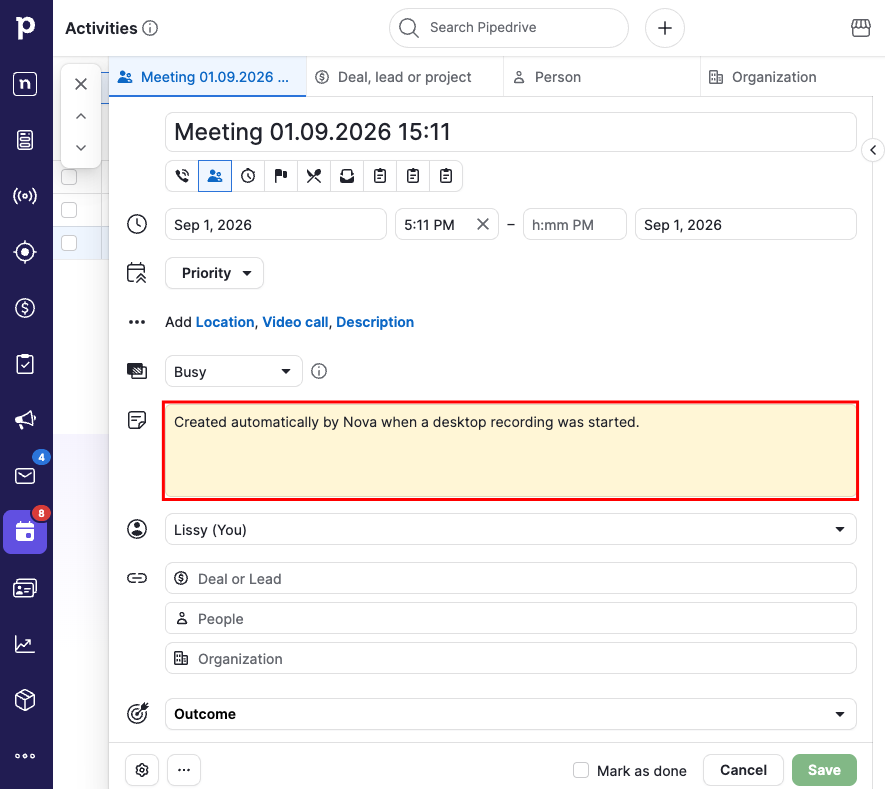
Nova kemudian mengaitkan rekaman tersebut dengan aktivitas Pipedrive yang dibuat secara otomatis.
Pertanyaan yang Sering Diajukan
Apakah merekam panggilan membutuhkan pertemuan yang dijadwalkan?
Tidak. Anda dapat menggunakan “Rekam panggilan” tanpa pertemuan yang dijadwalkan atau ditautkan ke kalender.
Siapa yang dapat merekam panggilan yang tidak dijadwalkan?
Akses ke panggilan yang tidak dijadwalkan mengikuti izin yang sama dengan pertemuan yang dijadwalkan di Nova.
Apa yang terjadi sebelum perekaman dimulai?
Setelah Anda memilih “Rekam panggilan”, Nova menampilkan “Konfirmasi pemberitahuan peserta”.
Pastikan semua peserta mengetahui bahwa pertemuan akan ditranskripsikan dan bahwa Anda telah mematuhi hukum yang berlaku. Kemudian pilih “Terima dan lanjutkan” untuk memulai perekaman atau “Keluar” jika tidak ingin melanjutkan.
Apakah artikel ini berguna?
Ya
Tidak