Pipedrive Nova: grabación de llamadas no programadas
Graba una llamada ad hoc en la aplicación de escritorio de Nova cuando no tengas una reunión programada ni vinculada al calendario.
Antes de grabar
Las llamadas no programadas usan los mismos permisos que las reuniones programadas en Nova.
Antes de grabar una llamada:
- Asegúrate de que todos los participantes sepan que la reunión se transcribirá
- Cumple con las leyes aplicables antes de iniciar la grabación
- La grabación no tiene una duración máxima
Cómo grabar una llamada no programada
Para grabar una llamada no programada:
- En Nova, selecciona "Grabar llamada"
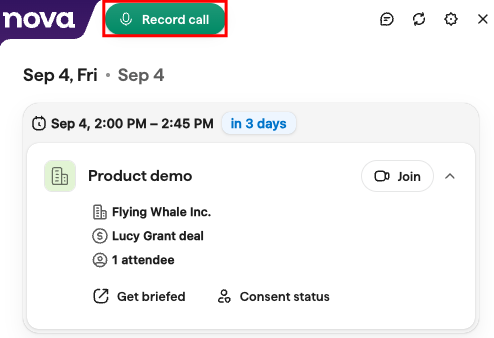
- Revisa "Confirmar aviso a los participantes" y asegúrate de que todos los participantes sepan que la reunión se transcribirá y de haber cumplido con las leyes aplicables
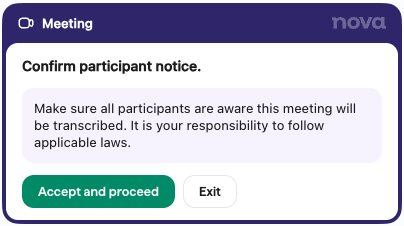
- Selecciona "Aceptar y continuar" para iniciar la grabación. Si no quieres continuar, selecciona "Salir"
- Cuando termines de grabar, haz clic en el icono "Detener"
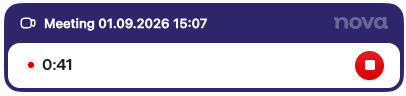
Nova puede capturar cualquier audio al que tenga acceso en tu computadora. No necesitas una reunión programada o vinculada al calendario para grabar la llamada.
Después de la llamada
Después de detener la grabación, Nova termina de procesar la grabación y la transcripción.

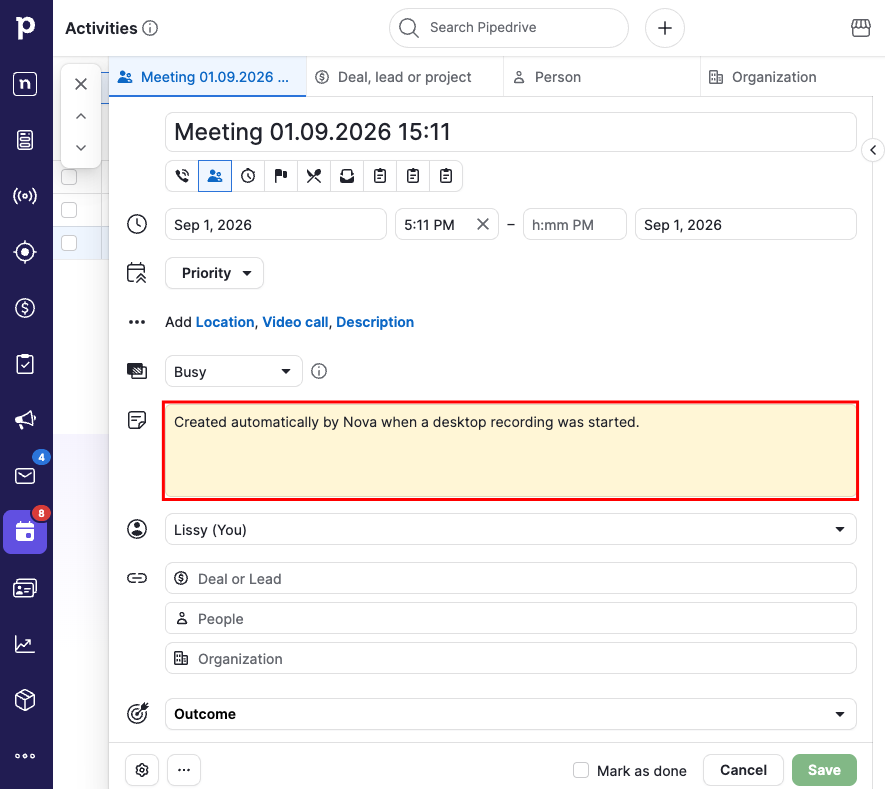
Luego, Nova asocia la grabación con una actividad de Pipedrive creada automáticamente.
Preguntas frecuentes
¿Se necesita una reunión programada para grabar una llamada?
No. Puedes usar "Grabar llamada" sin una reunión programada ni vinculada al calendario.
¿Quién puede grabar llamadas no programadas?
El acceso a las llamadas no programadas está sujeto a los mismos permisos que las reuniones programadas en Nova.
¿Qué sucede antes de que comience la grabación?
Después de seleccionar "Grabar llamada", Nova muestra "Confirmar aviso a los participantes".
Asegúrate de que todos los participantes sepan que la reunión se transcribirá y de haber cumplido con las leyes aplicables. Luego, selecciona "Aceptar y continuar" para comenzar a grabar o "Salir" si no quieres continuar.
¿Te pareció útil este artículo?
Sí
No