Dit artikel is automatisch vertaald
Pipedrive Nova: registreer ongeplande oproepen
Neem een ad-hocgesprek op in de Nova-desktop-app wanneer je geen geplande of aan de agenda gekoppelde vergadering hebt.
Voordat je opneemt
Ongeplande oproepen gebruiken dezelfde machtigingen als geplande vergaderingen in Nova.
Voordat u een oproep opneemt:
- Zorg ervoor dat alle deelnemers op de hoogte zijn dat de vergadering wordt getranscribeerd
- Houd u aan de toepasselijke wetgeving voordat u met de opname begint
- Er is geen maximale opnameduur
Een ongeplande oproep opnemen
Om een ongeplande oproep op te nemen:
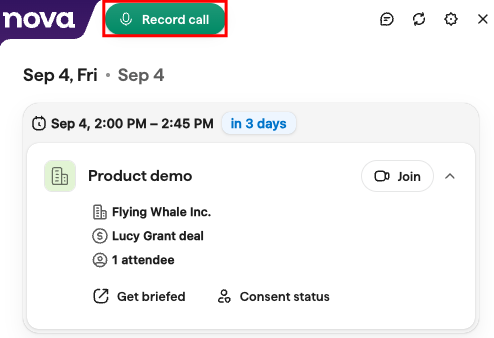
- In Nova, selecteer “Oproep opnemen”
- Bekijk “Bevestig kennisgeving aan deelnemers” en zorg dat alle deelnemers op de hoogte zijn dat de vergadering wordt getranscribeerd en dat je hebt voldaan aan de toepasselijke wetgeving
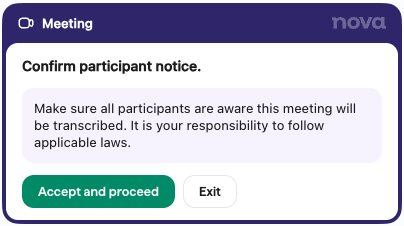
- Selecteer “Accepteren en doorgaan” om de opname te starten. Als je niet wilt doorgaan, selecteer “Afsluiten”
- Als je klaar bent met opnemen, klik op het “Stop” pictogram
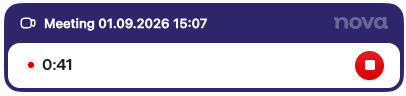
Nova kan alle audio opnemen die op je computer voor Nova beschikbaar is. Je hebt geen geplande of aan een agenda gekoppelde vergadering nodig om het gesprek op te nemen.
Na het gesprek
Nadat je bent gestopt met opnemen, rondt Nova de opname en transcriptie af.

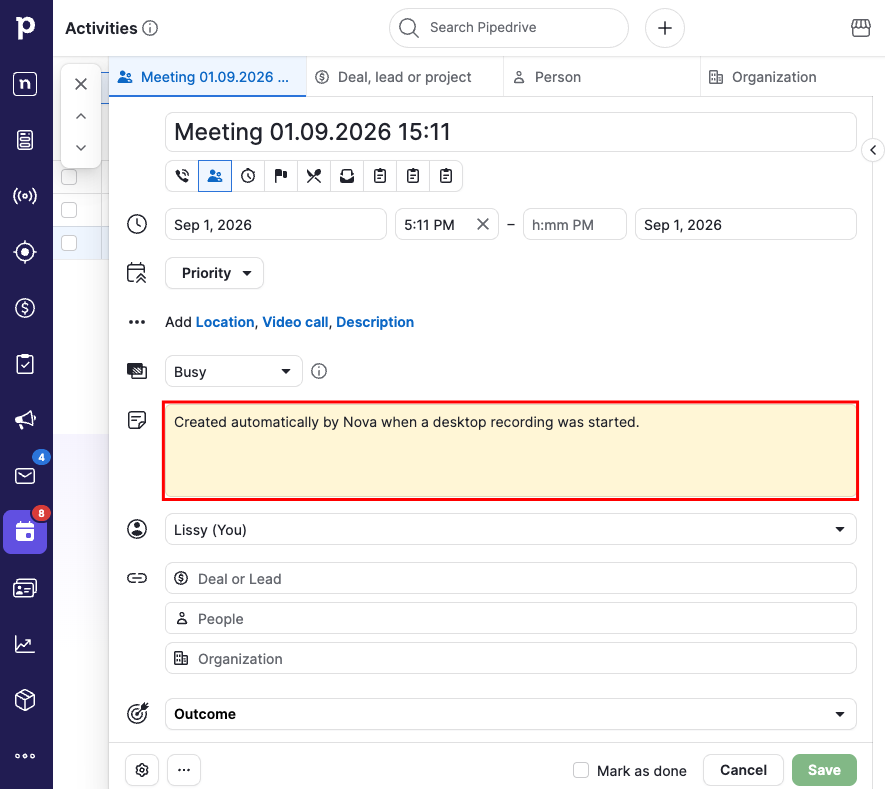
Vervolgens koppelt Nova de opname aan een automatisch aangemaakte Pipedrive-activiteit.
Veelgestelde vragen
Vereist het opnemen van een oproep een geplande vergadering?
Nee. Je kunt “Gesprek opnemen” gebruiken zonder een geplande of aan een agenda gekoppelde vergadering.
Wie kan niet-geplande oproepen opnemen?
Voor ongeplande gesprekken gelden dezelfde rechten als voor geplande vergaderingen in Nova.
Wat gebeurt er voordat de opname begint?
Nadat je “Gesprek opnemen” hebt geselecteerd, toont Nova “Deelnemersmelding bevestigen”.
Zorg ervoor dat alle deelnemers weten dat de vergadering wordt getranscribeerd en dat je de toepasselijke wetgeving hebt nageleefd. Selecteer vervolgens “Accepteren en doorgaan” om de opname te starten of “Afsluiten” als je niet wilt doorgaan.
Was dit artikel nuttig?
Ja
Nee