Pipedrive Nova : enregistrer les appels non planifiés
Enregistrez un appel ponctuel dans l’application de bureau Nova lorsque vous n’avez aucune réunion planifiée ou liée à votre calendrier.
Avant d’enregistrer
Les appels non planifiés utilisent les mêmes autorisations que les réunions planifiées dans Nova.
Avant d’enregistrer un appel :
- Assurez-vous que tous les participants savent que la réunion sera transcrite
- Respectez la législation applicable avant de commencer l'enregistrement
- La durée d’enregistrement n’est pas limitée.
Enregistrer un appel non planifié
Pour enregistrer un appel non planifié :
- Dans Nova, sélectionnez « Enregistrer l’appel »
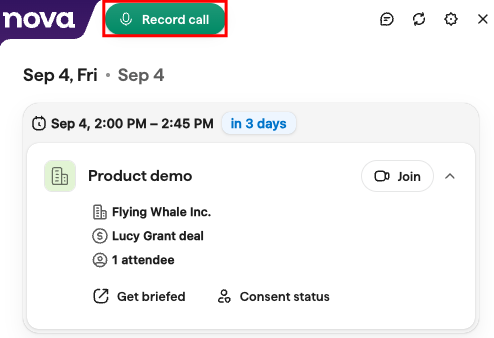
- Consultez « Confirmer l'avis aux participants » et assurez-vous que tous les participants savent que le rendez-vous sera transcrit et que vous avez respecté les lois applicables.
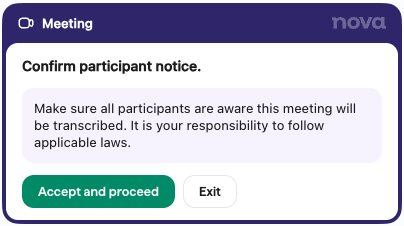
- Sélectionnez « Accepter et continuer » pour démarrer l’enregistrement. Si vous ne souhaitez pas continuer, sélectionnez « Quitter »
- Lorsque vous avez terminé l’enregistrement, cliquez sur l’icône « Arrêter »
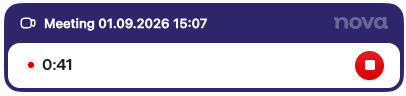
Nova peut capturer tout contenu audio auquel il a accès sur votre ordinateur. Vous n’avez pas besoin d’une réunion planifiée ou liée à votre calendrier pour enregistrer l’appel.
Après l'appel
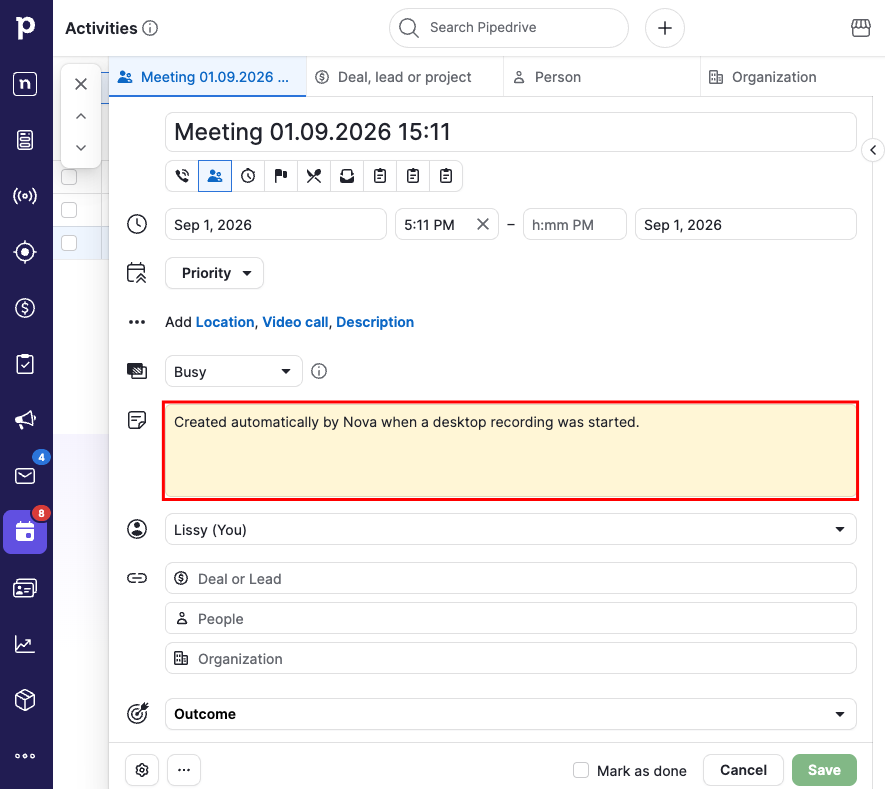
Après l’arrêt de l’enregistrement, Nova finalise celui-ci ainsi que la transcription.

Nova associe ensuite l'enregistrement à une activité Pipedrive créée automatiquement.
Questions fréquentes
Faut-il planifier une réunion pour enregistrer un appel ?
Non. Vous pouvez utiliser « Enregistrer l'appel » sans réunion planifiée ou liée à votre calendrier.
Qui peut enregistrer des appels non planifiés ?
Les appels non planifiés sont soumis aux mêmes autorisations d'accès que les réunions planifiées dans Nova.
Que se passe-t-il avant le début de l'enregistrement ?
Après avoir sélectionné « Enregistrer l'appel », Nova affiche « Confirmer l'information des participants ».
Assurez-vous que tous les participants savent que la réunion sera transcrite et que vous avez respecté la législation applicable. Sélectionnez ensuite « Accepter et continuer » pour commencer l’enregistrement, ou « Quitter » si vous ne souhaitez pas continuer.
Cet article a-t-il été utile ?
Oui
Non