บทความนี้สร้างขึ้นโดยใช้ซอฟต์แวร์แปลภาษา
ภาพรวมการมองเห็นและสิทธิ์
ทำความเข้าใจวิธีควบคุมสิ่งที่ผู้ใช้สามารถ เห็น และ ทำ ในบัญชีของคุณ โดยใช้ กลุ่มการมองเห็น, การมองเห็นรายการ และ ชุดสิทธิ์.
ความแตกต่างระหว่างการมองเห็นกับสิทธิ์
ใน Pipedrive การควบคุมการเข้าถึงจะแบ่งออกเป็นสองส่วนหลัก:
กลุ่มการมองเห็น – กำหนดสิ่งที่ผู้ใช้สามารถ ดู ได้
ชุดสิทธิ์ – กำหนดสิ่งที่ผู้ใช้สามารถ ทำ ได้
ตัวอย่างเช่น ผู้ใช้อาจสามารถดูดีลได้ แต่ไม่สามารถแก้ไขหรือลบได้。
ชุดสิทธิ์
ชุดสิทธิ์ ควบคุมการกระทำที่ผู้ใช้สามารถดำเนินการได้.
ตำแหน่งสำหรับจัดการชุดสิทธิ์
ไปที่ จัดการผู้ใช้ > ชุดสิทธิ์.
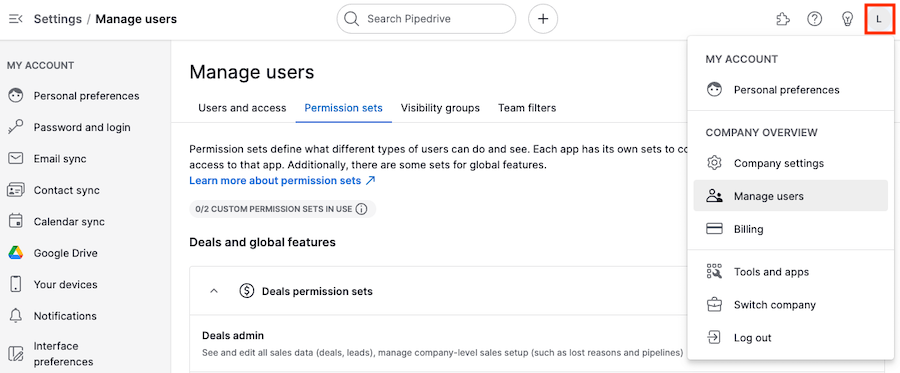
ประเภทของชุดสิทธิ์
Admin – เข้าถึงได้ทั้งหมด (ไม่สามารถแก้ไขได้)
Regular – สามารถแก้ไขได้
Custom – ปรับแต่งตามความต้องการของคุณ
สิทธิ์ควบคุมอะไร
สิทธิ์กำหนดสิ่งที่ผู้ใช้สามารถทำได้ทั่วทั้งบัญชี เช่น:
การสร้าง แก้ไข หรือ ลบรายการ
การนำเข้าและส่งออกข้อมูล
การเปลี่ยนการมองเห็น
การดูรายงานและสถิติ
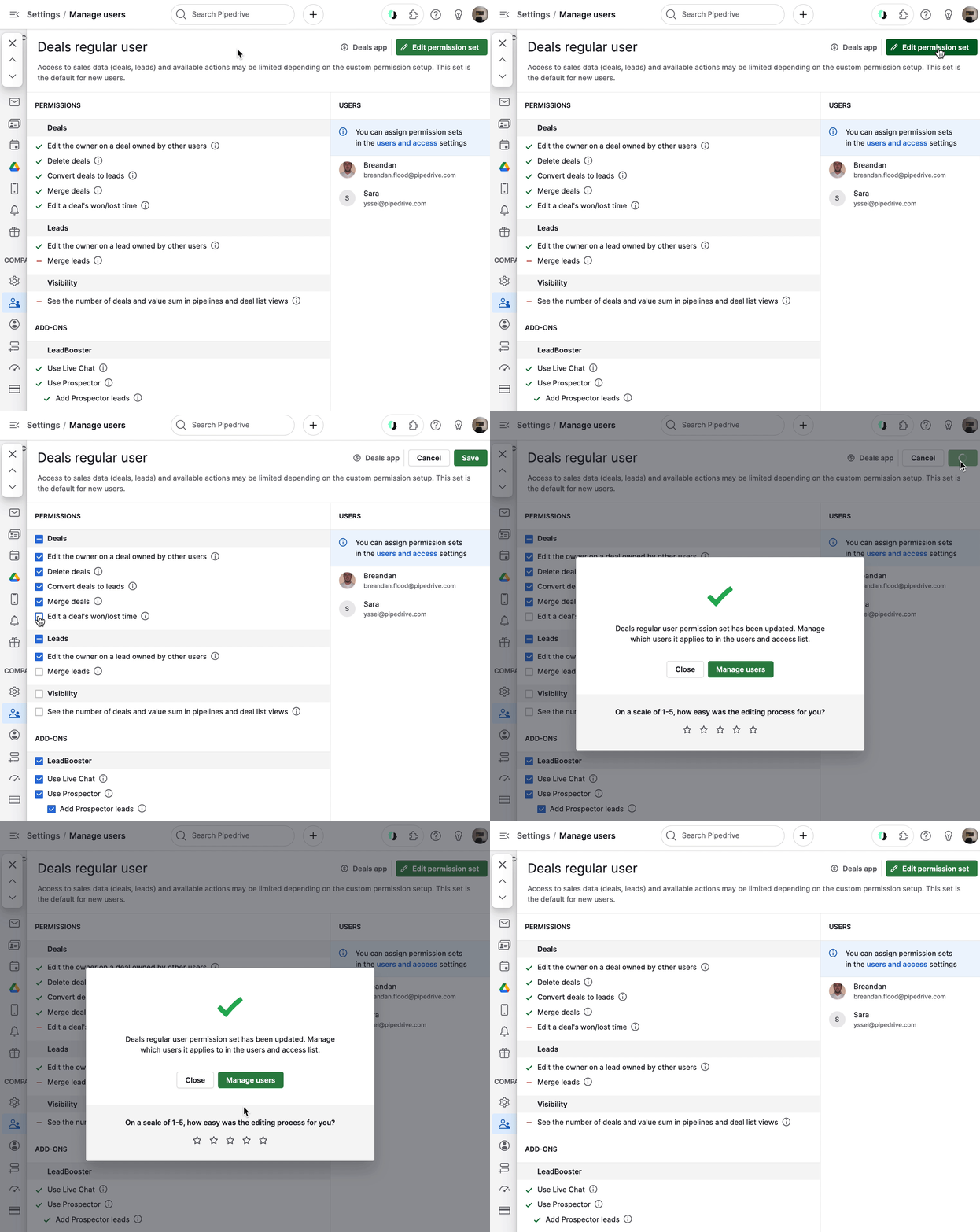
การแก้ไขชุดสิทธิ์
เปิดชุดสิทธิ์
คลิก “...” > “แก้ไข”
อัปเดตสิทธิ์แล้วคลิก “บันทึก”
ข้อจำกัดของแผน
Lite และ Growth: ไม่มีชุดที่กำหนดเอง
Premium: ชุดกำหนดเองสองชุด
Ultimate: ชุดกำหนดเองไม่จำกัด
ความเป็นเจ้าของและการเข้าถึง
แต่ละรายการมีเจ้าของ.
เจ้าของสามารถดูและแก้ไขรายการของตนได้เสมอ
ความเป็นเจ้าของสามารถอัปเดตได้ในมุมมองรายละเอียดหรือมุมมองรายการ
เจ้าของดีลจะได้รับเครดิตสำหรับดีลที่ชนะหรือแพ้
กลุ่มการมองเห็น
กลุ่มการมองเห็น ควบคุมว่าผู้ใช้สามารถเข้าถึงข้อมูลใดบ้างในบัญชีของคุณ.
ตำแหน่งการกำหนดค่ากลุ่มการมองเห็น
ไปที่ การตั้งค่า > จัดการผู้ใช้ > กลุ่มการมองเห็น.
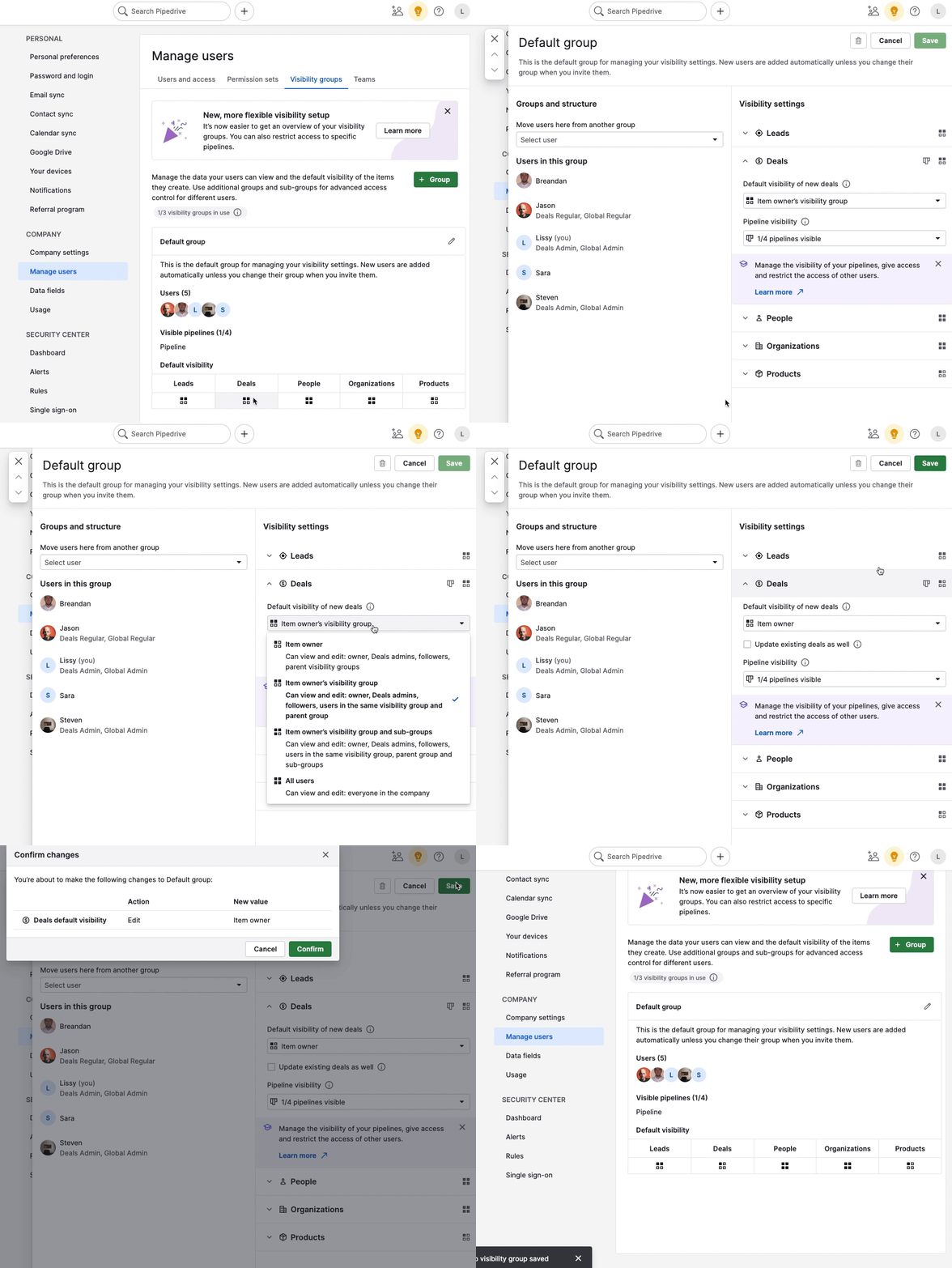
กลุ่มการมองเห็นทำงานอย่างไร
ผู้ใช้แต่ละคนจะถูกกำหนดให้เป็นสมาชิกของกลุ่มการมองเห็นเพียงกลุ่มเดียว
ผู้ใช้สามารถเป็นสมาชิกได้เพียงกลุ่มเดียวในแต่ละครั้ง
กฎการมองเห็นจะนำไปใช้กับรายการ รายงาน และแดชบอร์ด
ตัวเลือกการมองเห็นตามแผน
แผน Lite และ Growth
เจ้าของรายการ – มองเห็นได้สำหรับเจ้าของ ผู้ติดตาม ผู้ดูแลระบบ และกลุ่มการมองเห็นระดับบน
ผู้ใช้ทุกคน – มองเห็นได้สำหรับทุกคนในบริษัท
แผนเหล่านี้จะมีกลุ่มการมองเห็นเริ่มต้น 1 กลุ่ม
แผน Premium และ Ultimate
คุณสามารถสร้างกลุ่มการมองเห็นหลายกลุ่มรวมถึงกลุ่มย่อยเพื่อกำหนดสิทธิ์การเข้าถึงที่ละเอียดขึ้น
ตัวเลือกที่มี:
เจ้าของรายการ
กลุ่มการมองเห็นของเจ้าของรายการ
กลุ่มการมองเห็นของเจ้าของรายการและกลุ่มย่อย
ผู้ใช้ทุกคน
การจัดการผู้ใช้และพายป์ไลน์
มอบหมายผู้ใช้ให้กับกลุ่มจากการตั้งค่าการมองเห็น
ลบผู้ใช้โดยใช้ “X” (ผู้ใช้จะกลับไปยังกลุ่มเริ่มต้น)
คุณยังสามารถควบคุม การมองเห็นพายป์ไลน์ ได้อีกด้วย:
พายป์ไลน์จะมองเห็นได้โดยค่าเริ่มต้น
พายป์ไลน์ที่ซ่อนไว้และดีลในนั้นจะไม่ปรากฏสำหรับผู้ใช้ที่ถูกจำกัดสิทธิ์
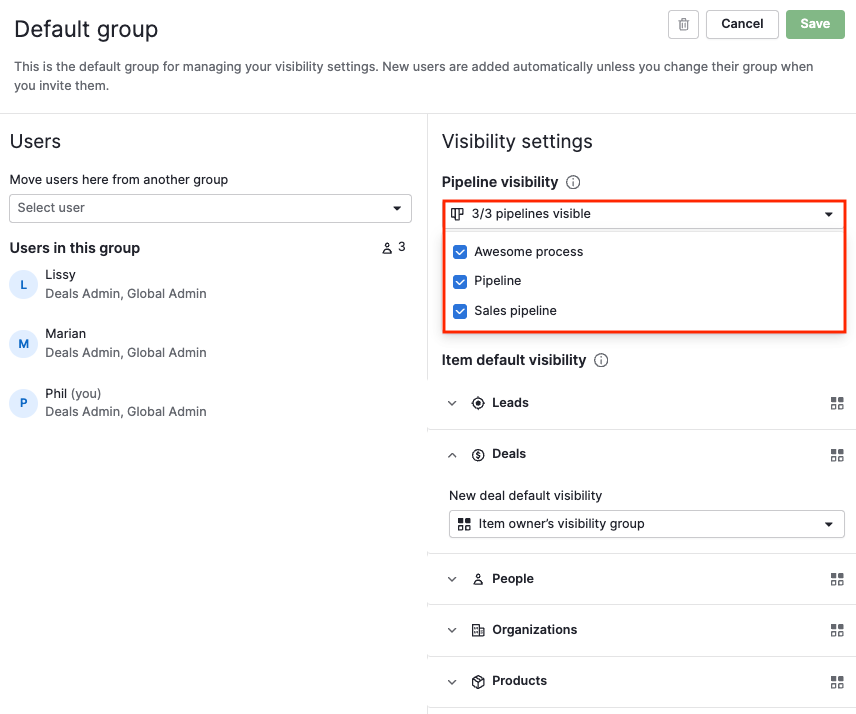
การมองเห็นใน Insights
Insights จะปฏิบัติตามกฎการมองเห็นเดียวกันกับรายการ.
ไม่มีการตั้งค่าการมองเห็นแยกต่างหากสำหรับ Insights
การเข้าถึงขึ้นอยู่กับการมองเห็นของดีล ลีด รายชื่อติดต่อ องค์กร และสินค้า
ซึ่งหมายความว่า:
ผู้ใช้จะเห็นข้อมูลเฉพาะรายการที่พวกเขามีสิทธิ์เข้าถึงเท่านั้น
กราฟและข้อมูลสรุปยังคงมองเห็นได้ แต่ระเบียนที่ถูกจำกัดจะถูกซ่อน
ผู้ใช้ที่เป็นผู้ดูแลระบบจะไม่ถูกจำกัดโดยกฎเหล่านี้
การเข้าถึงของแอดมิน
ผู้ใช้บางคนจะมีสิทธิ์เข้าถึงเต็มรูปแบบเสมอ ไม่ว่าในการตั้งค่ากลุ่มการมองเห็นจะเป็นอย่างไร:
ผู้ใช้ที่มี สิทธิ์ผู้ดูแลดีล สามารถดูดีลและลีดทั้งหมดได้ ไม่ว่าในการตั้งค่ากลุ่มการมองเห็นหรือการตั้งค่า “มองเห็นสำหรับ” จะเป็นอย่างไร.
ผู้ดูแลระบบระดับองค์กรสามารถเห็นรายการทั้งหมด
การมองเห็นรายการ
แต่ละรายการ (ดีล ลีด บุคคล องค์กร หรือสินค้า) จะมีการตั้งค่า “มองเห็นโดย”
สิ่งนี้ช่วยให้คุณสามารถปรับเปลี่ยนการมองเห็นสำหรับรายการเฉพาะเมื่อจำเป็น
วิธีเปลี่ยนการมองเห็นของรายการ
ใช้กลุ่มการมองเห็นสำหรับการควบคุมในวงกว้าง มุมมองรายละเอียดสำหรับรายการเดี่ยว และมุมมองรายการสำหรับการอัปเดตแบบกลุ่ม
เลือกวิธีตามจำนวนรายการที่คุณต้องการอัปเดต
การมองเห็นเริ่มต้น (กลุ่มการมองเห็น)
ใช้เมื่อคุณต้องการ ตั้งค่าหรืออัปเดตกฎการมองเห็นสำหรับรายการจำนวนมากพร้อมกัน หรือกำหนดค่าเริ่มต้นสำหรับรายการใหม่
ไปที่ การตั้งค่า > จัดการผู้ใช้ > กลุ่มการมองเห็น เพื่อกำหนดการมองเห็นสำหรับรายการใหม่หรือรายการที่มีอยู่
มุมมองรายละเอียด (รายการเดียว)
ใช้เมื่อคุณต้องการ เปลี่ยนการมองเห็นของรายการเฉพาะ
เปิดรายการ

มุมมองรายการ (รายการเดียวหรือหลายรายการ)
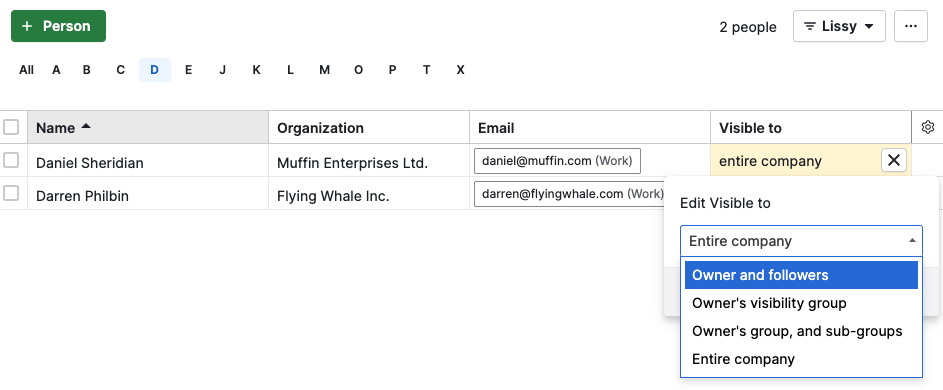
ใช้เมื่อคุณต้องการ อัปเดตหนึ่งรายการหรือหลายรายการอย่างรวดเร็ว ในมุมมองรายการ
เพิ่มคอลัมน์ “มองเห็นโดย”
แก้ไขรายการหนึ่งรายการโดยใช้ไอคอนรูปดินสอ

บทความนี้เป็นประโยชน์หรือไม่
ใช่
ไม่