See artikkel on koostatud masintõlke abil.
Nähtavuse ja õiguste ülevaade
Vaata, kuidas nähtavusgruppide, üksuste nähtavuse ja õigustekomplektide abil määrata, mida kasutajad kontol näevad ja teha saavad.
Nähtavuse ja õiguste erinevus
Pipedrive'is jaguneb ligipääsukontroll kaheks põhiosaks:
Nähtavusgrupid – määravad, mida kasutajad näevad
Õigustekomplektid – määravad, mida kasutajad teha saavad
Näiteks võib kasutaja tehingut näha, kuid mitte seda muuta ega kustutada.
Õigustekomplektid
Õigustekomplektid määravad, milliseid toiminguid kasutajad teha saavad.
Kus õigustekomplekte hallata
Ava Manage Users > Permission sets.
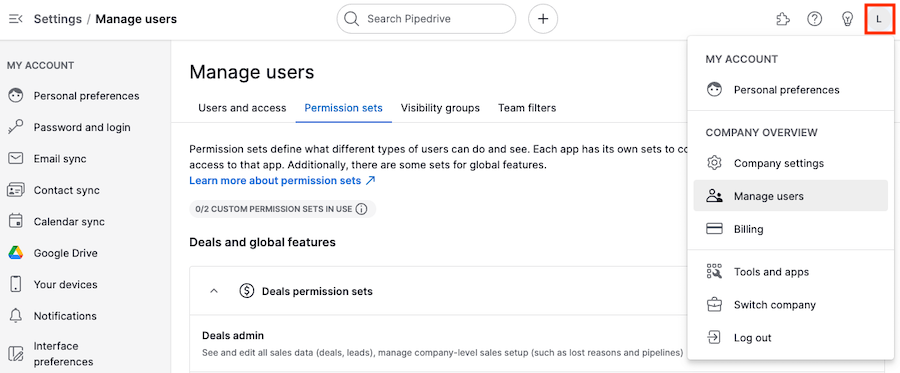
Õigustekomplektide tüübid
Admin – täielik ligipääs (ei saa muuta)
Regular – muudetav
Custom – kohandatud vajaduste järgi
Mida õigused kontrollivad
Õigused määravad, mida kasutajad kontol teha saavad, näiteks:
Üksuste loomine, muutmine või kustutamine
Andmete importimine ja eksportimine
Nähtavuse muutmine
Aruannete ja statistika vaatamine
Õigustekomplektide muutmine
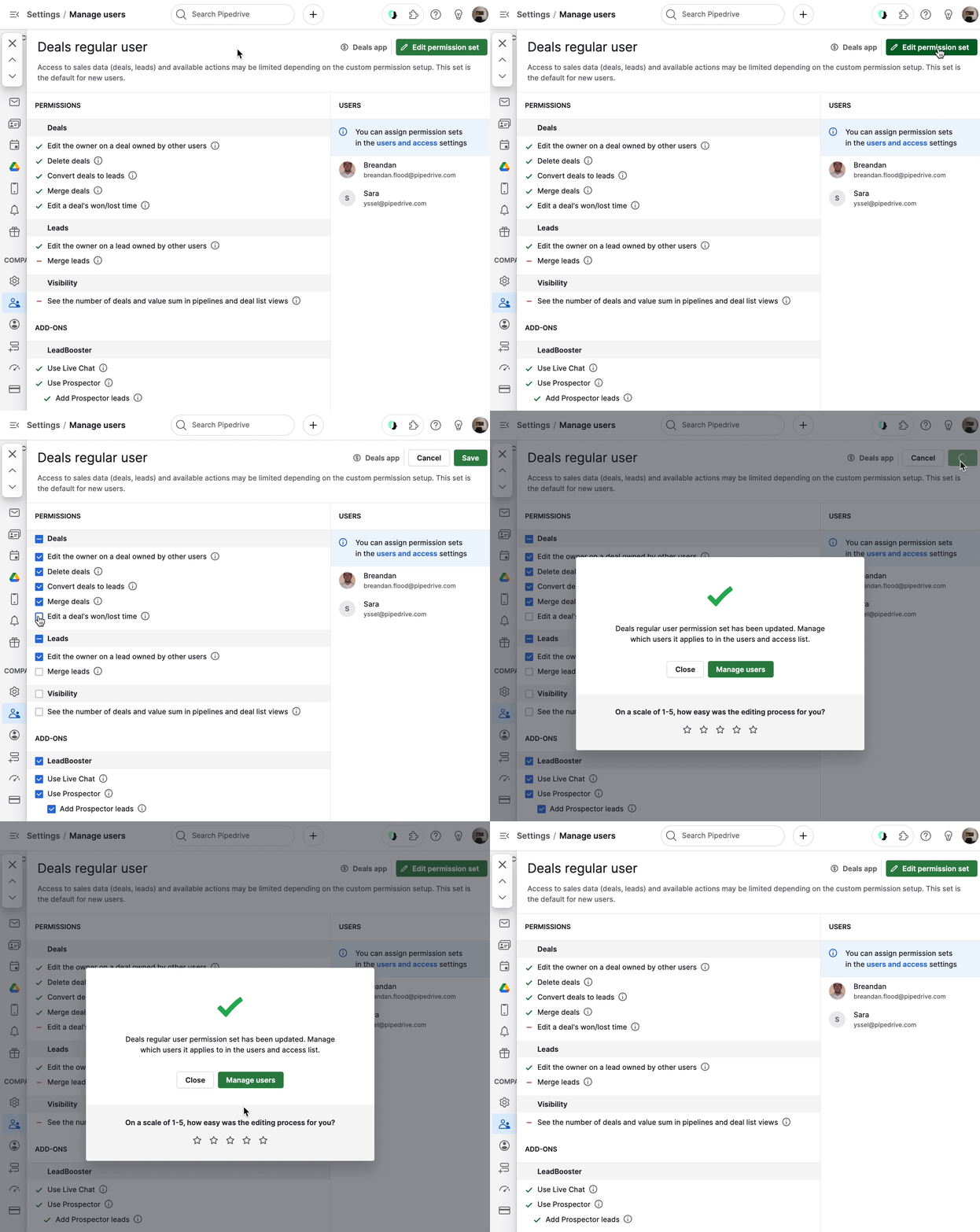
Ava õigustekomplekt
Klõpsa valikul „...” > „Edit”
Uuenda õigusi ja klõpsa valikul „Save”
Pakettide piirangud
Lite ja Growth: kohandatud komplekte pole
Premium: kaks kohandatud komplekti
Ultimate: piiramatult kohandatud komplekte
Omand ja ligipääs
Igal üksusel on omanik.
Omanikud saavad oma üksusi alati vaadata ja muuta
Omanikku saab muuta detailvaates või loendivaates
Võidetud või kaotatud tehingud arvestatakse tehingu omaniku arvele
Nähtavusgrupid
Nähtavusgrupid määravad, millistele konto andmetele kasutajad ligi pääsevad.
Kus nähtavusgruppe seadistada
Ava Settings > Manage Users > Visibility groups.
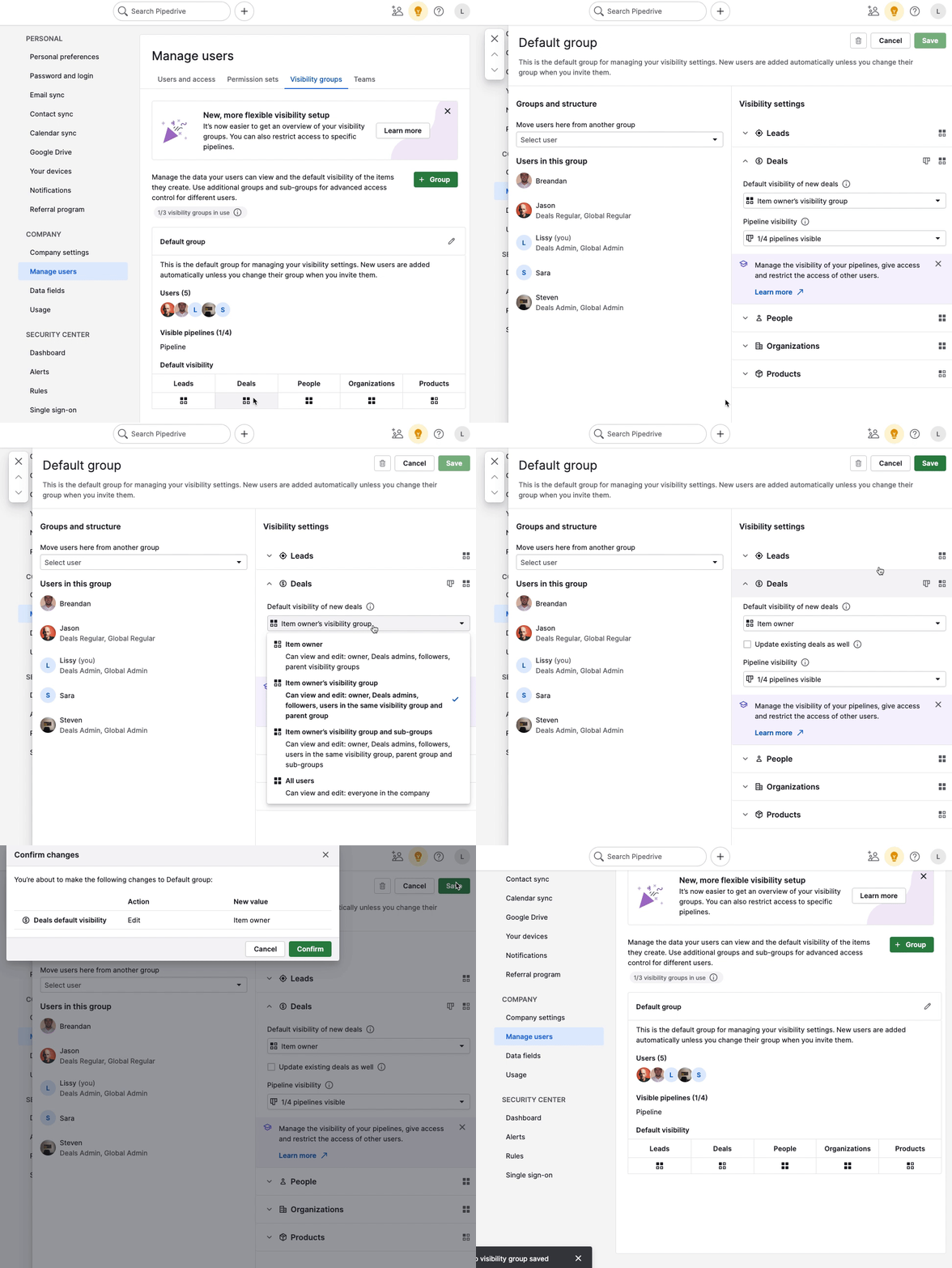
Kuidas nähtavusgrupid toimivad
Iga kasutaja määratakse ühte nähtavusgruppi.
Kasutaja saab korraga kuuluda ainult ühte gruppi
Nähtavusreeglid kehtivad üksustele, aruannetele ja armatuurlaudadele
Nähtavusvalikud paketiti
Lite'i ja Growthi paketid
Üksuse omanik – nähtav omanikule, jälgijatele, administraatoritele ja ülemisele nähtavusgrupile
Kõik kasutajad – nähtav kõigile ettevõttes
Need paketid sisaldavad ühte vaikimisi nähtavusgruppi.
Premiumi ja Ultimate'i paketid
Täpsema ligipääsukontrolli jaoks saad luua mitu nähtavusgruppi ja alamgruppi.
Saadaolevad valikud:
Üksuse omanik
Üksuse omaniku nähtavusgrupp
Üksuse omaniku nähtavusgrupp ja alamgrupid
Kõik kasutajad
Kasutajate ja müügitorude haldamine
Määra kasutajad nähtavussätetes gruppi
Eemalda kasutajad nupuga „X” (nad liiguvad tagasi vaikegruppi)
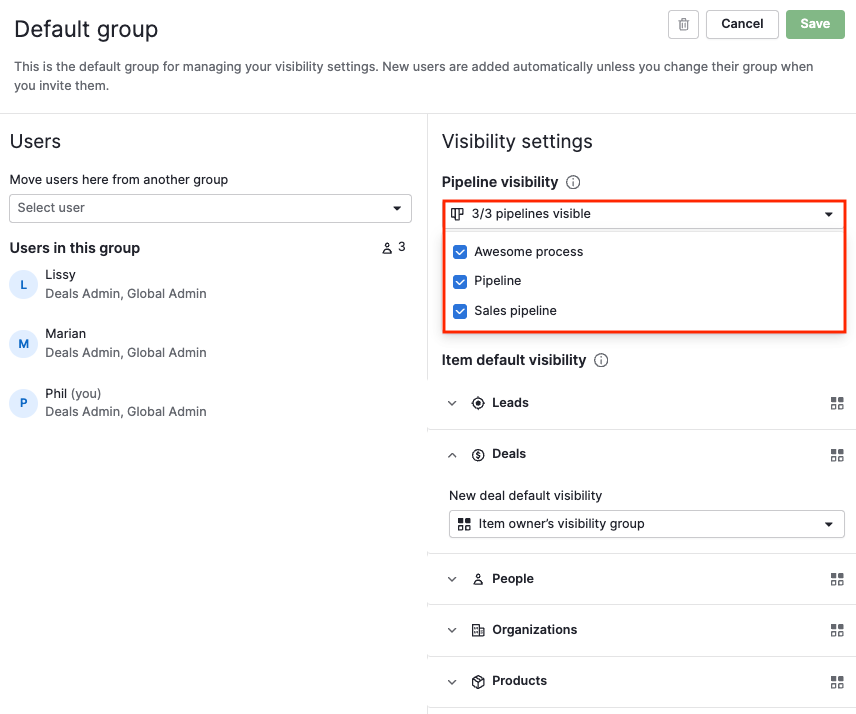
Samuti saad kontrollida müügitoru nähtavust:
Müügitorud on vaikimisi nähtavad
Peidetud müügitorud ja nende tehingud ei ilmu piiratud ligipääsuga kasutajatele
Ülevaadete nähtavus
Insights järgib samu nähtavusreegleid nagu üksused.
Insightsil pole eraldi nähtavussätteid
Ligipääs põhineb tehingute, müügivihjete, kontaktisikute, organisatsioonide ja toodete nähtavusel
See tähendab:
Kasutajad näevad ainult nende üksuste andmeid, millele neil on ligipääs
Diagrammid ja koondandmed jäävad nähtavaks, kuid piiratud ligipääsuga kirjed on peidetud
Administraatoritele need reeglid piiranguid ei sea
Administraatori ligipääs
Mõnel kasutajal on alati täielik nähtavus, olenemata nähtavusgrupi sätetest:
Tehingute administraatori õigustega kasutajad saavad vaadata kõiki tehinguid ja müügivihjeid, olenemata nähtavusgrupist või sätte „Visible to” väärtusest.
Globaalsed administraatorid näevad kõiki üksusi
Üksuse nähtavus
Igal üksusel (tehing, müügivihje, isik, organisatsioon või toode) on säte „Visible to”.
Selle abil saad vajaduse korral konkreetsete üksuste nähtavust eraldi määrata.
Kuidas üksuse nähtavust muuta
Kasuta üldiseks kontrolliks nähtavusgruppe, üksikute üksuste jaoks detailvaadet ja hulgivärskendusteks loendivaadet.
Vali meetod selle järgi, mitut üksust soovid uuendada.
Vaikenähtavus (nähtavusgrupid)
Kasuta seda, kui soovid määrata või uuendada paljude üksuste nähtavusreegleid korraga või määrata uutele üksustele vaikeväärtuse.
Ava Settings > Manage Users > Visibility groups, et määrata uute või olemasolevate üksuste nähtavus.
Detailvaade (üksik üksus)
Kasuta seda, kui soovid muuta konkreetse üksuse nähtavust.
Ava üksus

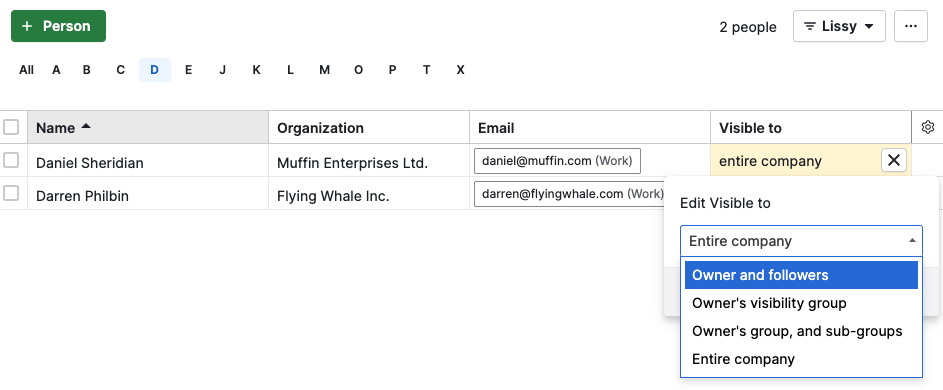
Loendivaade (üks või mitu üksust)
Kasuta seda, kui soovid loendis kiiresti uuendada üht või mitut üksust.
Lisa veerg „Visible to”
Muuda üht üksust pliiatsiikooni abil

Kas see artikkel oli abiks?
Jah
Ei