이 문서는 기계 번역을 사용하여 작성되었습니다.
가시성 및 권한 개요
계정에서 가시성 그룹, 항목 가시성 및 권한 세트를 사용하여 사용자가 볼 수 있는 것과 할 수 있는 것을 제어하는 방법을 이해하세요.
가시성(visibility)과 권한(permissions)의 차이
Pipedrive에서는 접근 제어가 두 가지 주요 부분으로 나뉩니다:
가시성 그룹 – 사용자가 볼 수 있는 것을 정의합니다
권한 세트 – 사용자가 할 수 있는 것을 정의합니다
예를 들어, 사용자는 거래를 볼 수는 있지만 편집하거나 삭제할 수는 없을 수 있습니다.
권한 세트
권한 세트는 사용자가 수행할 수 있는 작업을 제어합니다.
권한 세트 관리 위치
로 이동하세요: 사용자 관리 > 권한 세트.
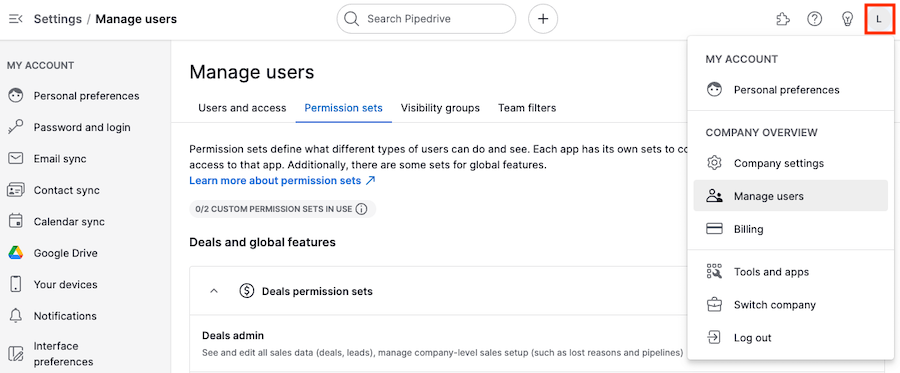
권한 세트 유형
관리자 – 전체 권한(편집 불가)
일반 – 편집 가능
맞춤형 – 필요에 맞게 구성
권한으로 제어되는 항목
권한은 사용자가 계정에서 수행할 수 있는 작업을 정의합니다. 예:
항목 생성, 편집 또는 삭제
데이터 가져오기 및 내보내기
가시성 변경
보고서 및 통계 보기
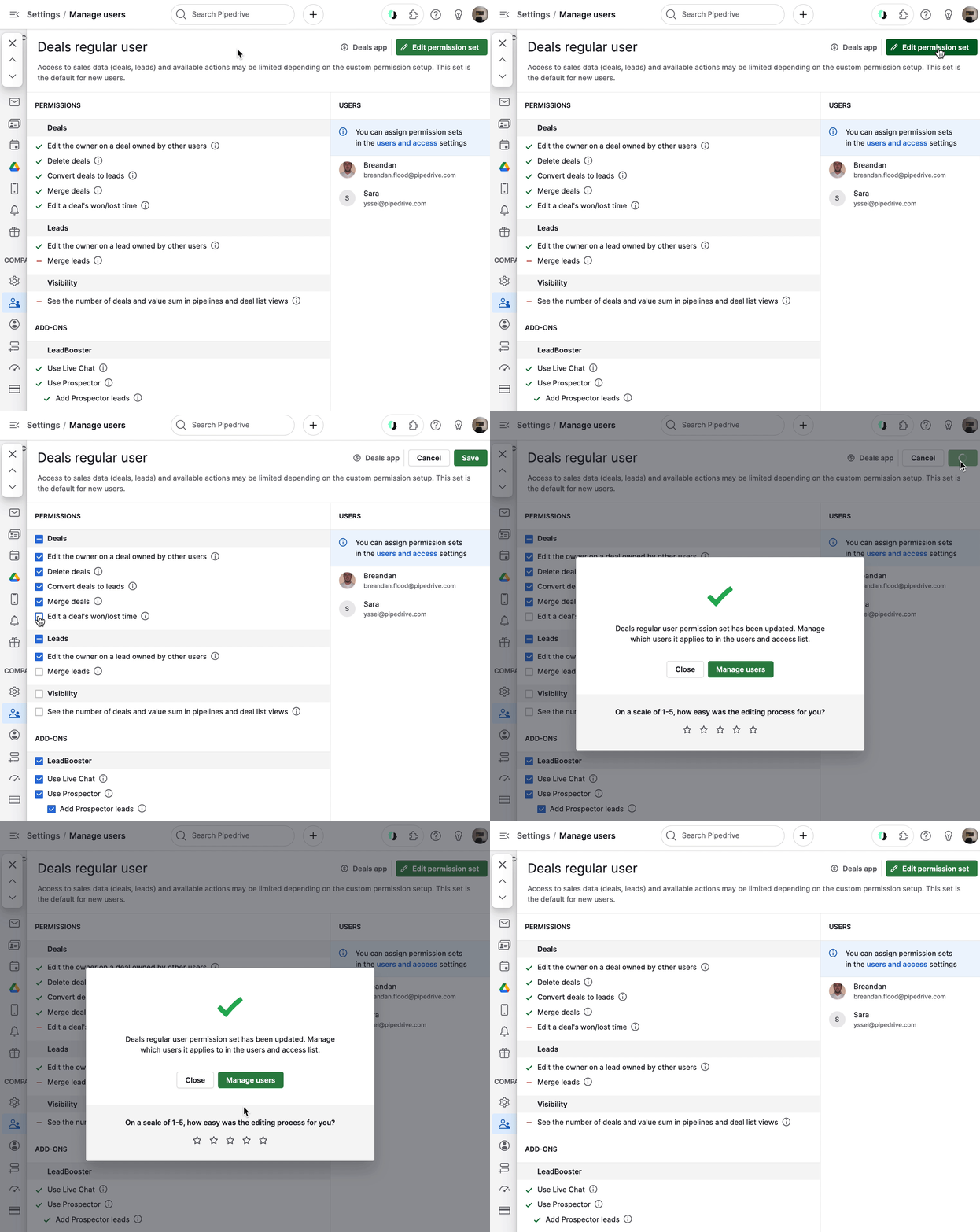
권한 세트 편집
권한 세트 열기
클릭 “...” > “편집”
권한을 업데이트하고 “저장”을 클릭하세요
요금제 제한
Lite 및 Growth: 맞춤형 세트 없음
Premium: 맞춤형 세트 2개
Ultimate: 맞춤형 세트 무제한
소유권 및 접근
각 항목에는 소유자가 있습니다.
소유자는 항상 자신의 항목을 보고 편집할 수 있습니다
소유권은 상세 보기 또는 목록 보기에서 변경할 수 있습니다
거래 소유자는 성사되거나 실패한 거래에 대해 해당 거래의 소유자로 집계됩니다
가시성 그룹
가시성 그룹은 사용자가 계정 전반에서 액세스할 수 있는 데이터를 제어합니다.
가시성 그룹을 구성하는 위치
다음으로 이동하세요: 설정 > 사용자 관리 > 가시성 그룹.
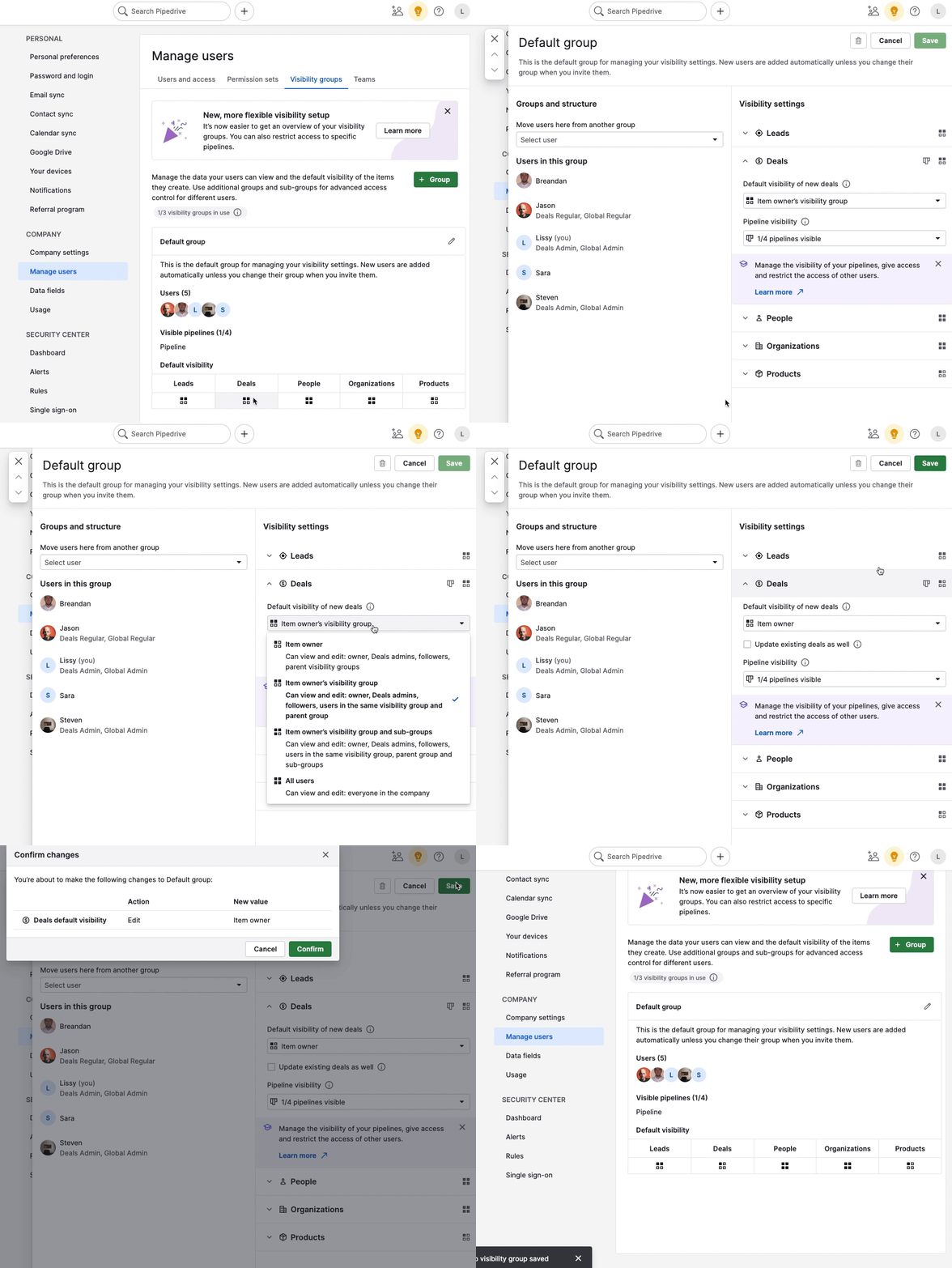
가시성 그룹 작동 방식
각 사용자는 하나의 가시성 그룹에 할당됩니다.
사용자는 한 번에 하나의 그룹에만 속할 수 있습니다
가시성 규칙은 항목, 보고서 및 대시보드 전반에 적용됩니다
플랜별 가시성 옵션
Lite 및 Growth 플랜
항목 소유자 – 소유자, 팔로워, 관리자 및 상위 가시성 그룹에서 볼 수 있음
모든 사용자 – 회사의 모든 사용자에게 표시됨
이 플랜에는 하나의 기본 가시성 그룹이 포함됩니다.
Premium 및 Ultimate 플랜
더 세분화된 접근을 위해 여러 가시성 그룹과 하위 그룹을 생성할 수 있습니다.
사용 가능한 옵션:
항목 소유자
항목 소유자의 가시성 그룹
항목 소유자의 가시성 그룹 및 하위 그룹
모든 사용자
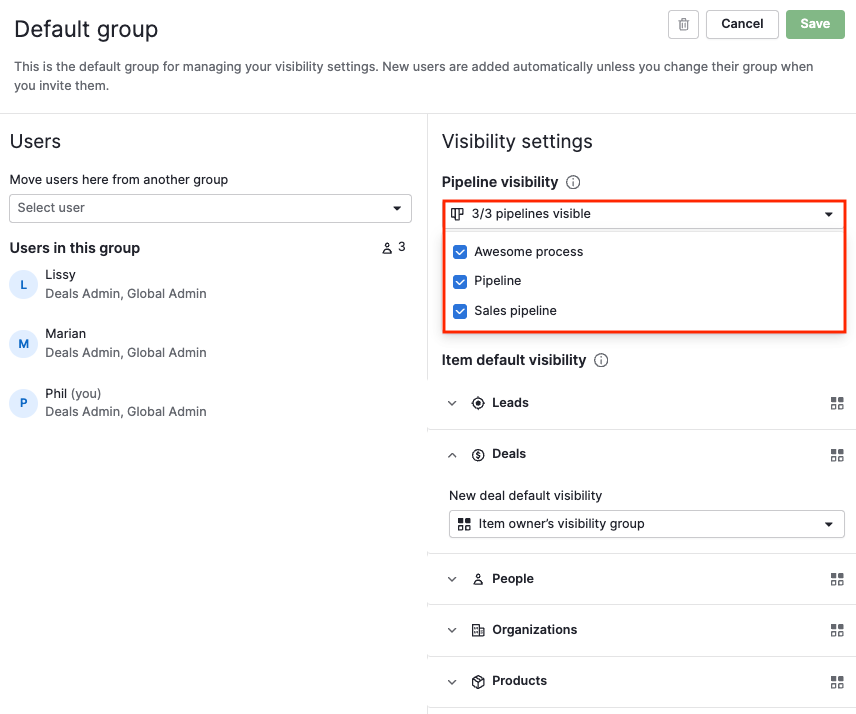
사용자 및 파이프라인 관리
가시성 설정에서 사용자를 그룹에 할당합니다
사용자를 “X”로 제거하면(기본 그룹으로 돌아갑니다)
또한 파이프라인 가시성을 제어할 수 있습니다:
파이프라인은 기본적으로 표시됩니다
숨겨진 파이프라인과 해당 거래는 권한이 제한된 사용자에게 표시되지 않습니다
Insights 가시성
인사이트는 항목과 동일한 가시성 규칙을 따릅니다.
인사이트에 대한 별도의 가시성 설정은 없습니다
액세스는 거래, 리드, 연락처, 조직 및 제품에 대한 가시성 기준에 따라 결정됩니다
이는 다음을 의미합니다:
사용자는 자신이 접근할 수 있는 항목의 데이터만 볼 수 있습니다
차트 및 집계 데이터는 표시되지만, 접근이 제한된 레코드는 숨겨집니다
관리자 사용자는 이러한 규칙의 제한을 받지 않습니다
관리자 접근 권한
일부 사용자는 가시성 그룹 설정과 상관없이 항상 전체 가시성 권한을 가집니다:
딜 관리자 권한이 있는 사용자는 가시성 그룹이나 “표시 대상” 설정과 관계없이 모든 거래 및 리드를 볼 수 있습니다.
글로벌 관리자는 모든 항목을 볼 수 있습니다
항목 가시성
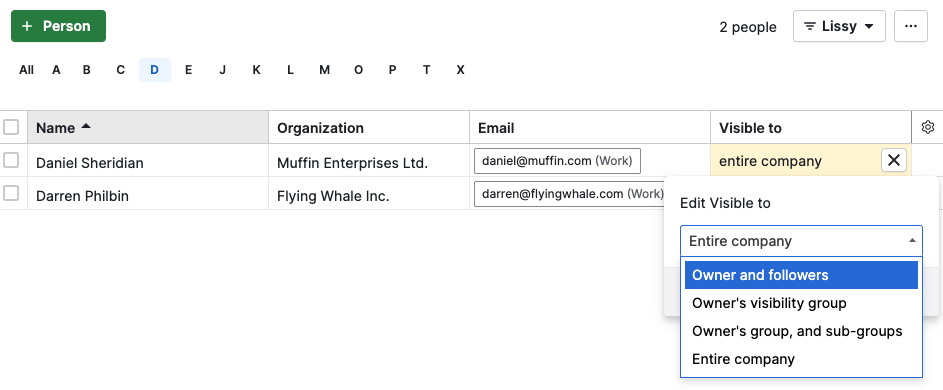
각 항목(거래, 리드, 사람, 조직 또는 제품)에는 “Visible to” 설정이 있습니다.
필요할 때 특정 항목에 대한 가시성을 개별적으로 재정의할 수 있습니다.
항목 가시성 변경 방법
광범위한 제어에는 가시성 그룹을, 단일 항목에는 세부 보기, 대량 업데이트에는 목록 보기를 사용하세요.
업데이트할 항목 수에 따라 방법을 선택하세요.
기본 가시성 (가시성 그룹)
항목을 한꺼번에 여러 개에 대해 가시성 규칙을 설정하거나 업데이트하거나 새 항목의 기본값을 정의하려는 경우 사용하세요.
새 항목 또는 기존 항목의 가시성을 설정하려면 설정 > 사용자 관리 > 가시성 그룹으로 이동하세요.
세부 보기 (단일 항목)
이 방법은 특정 항목의 가시성을 변경하려는 경우에 사용하세요.
항목을 엽니다

목록 보기 (단일 또는 다중 항목)
목록에서 항목 하나 이상을 빠르게 업데이트하려는 경우 사용하세요.
“Visible to” 열을 추가합니다
연필 아이콘을 사용하여 항목 하나를 편집합니다

이 문서가 도움이 되었습니까?
예
아니요