この記事は機械翻訳を使用して作成されました。
表示と権限の概要
表示グループ、アイテムの可視性、権限セットを使用して、ユーザーがアカウント内で見る内容や行う操作を制御する方法を理解してください。
可視性と権限の違い
Pipedriveでは、アクセス制御は主に2つの部分に分かれます:
表示グループ – ユーザーが見ることができる範囲を定義します
権限セット – ユーザーが行うことを定義します
例えば、ユーザーは取引を閲覧できても、編集や削除はできない場合があります。
権限セット
権限セットはユーザーが実行できる操作を制御します。
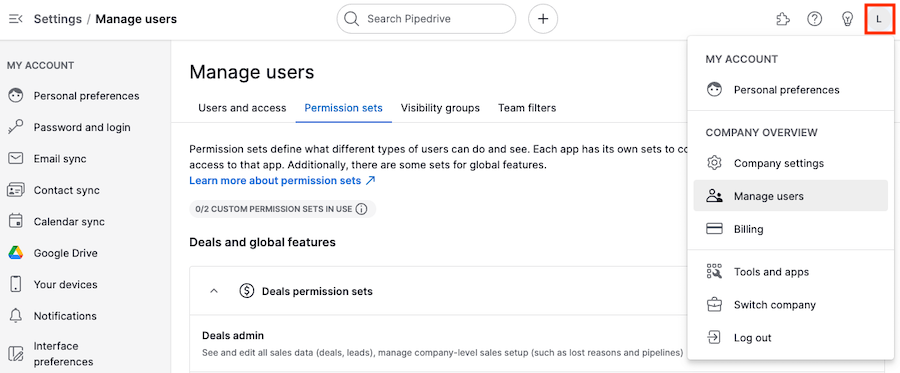
権限セットの管理場所
次に ユーザー管理 > 権限セット に移動します。
権限セットの種類
管理者 — フルアクセス(編集不可)
通常 — 編集可能
カスタム — ニーズに合わせて調整可能
権限が制御する内容
権限は、アカウント全体でユーザーが行える操作を定義します。例えば:
アイテムの作成、編集、削除
データのインポートおよびエクスポート
表示範囲の変更
レポートや統計の閲覧
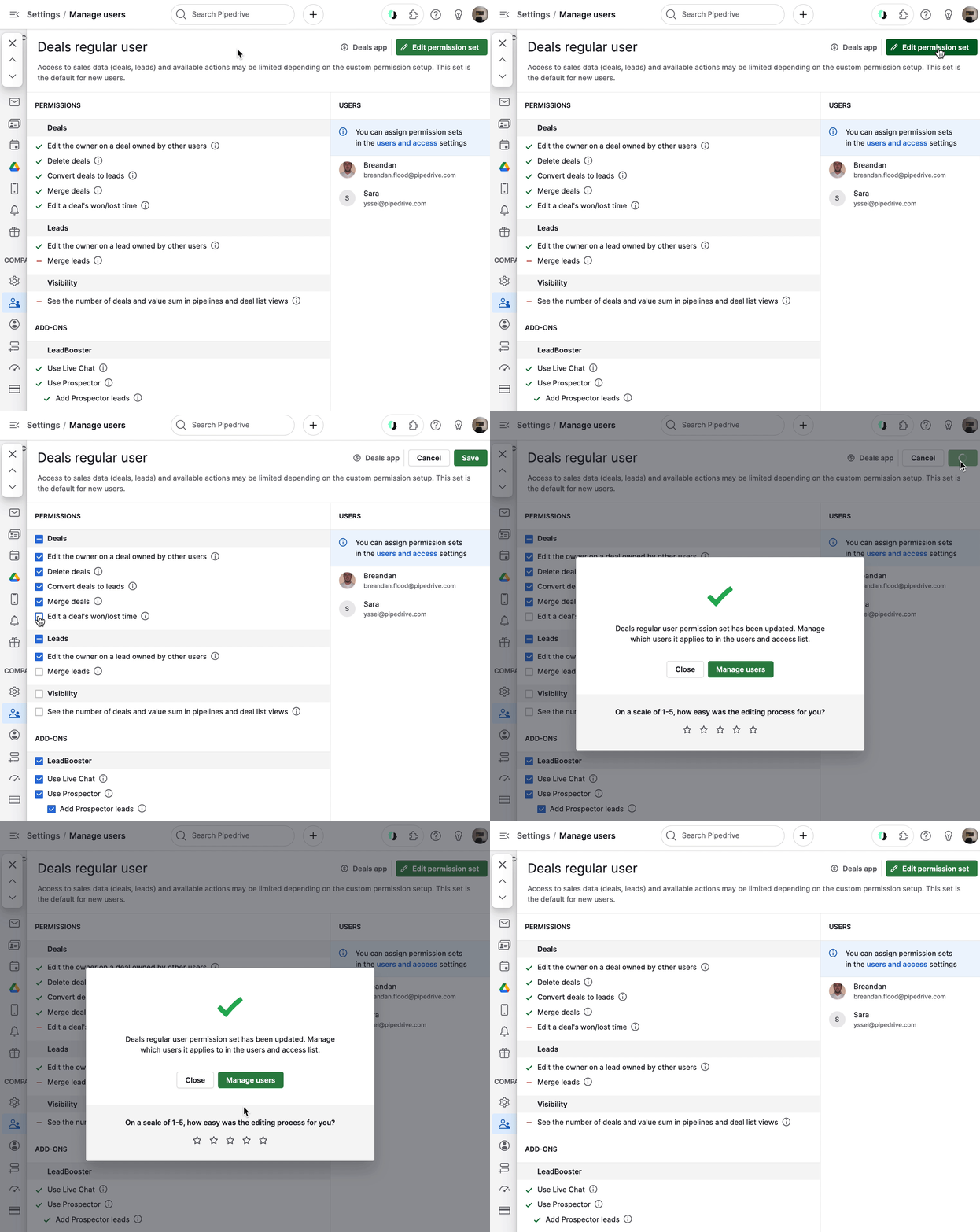
権限セットの編集
権限セットを開く
クリック “...” > “編集”
権限を更新し、「保存」をクリックします
プラン制限
Lite および Growth:カスタムセットは利用できません
Premium:最大2つのカスタムセット
Ultimate:無制限のカスタムセット
所有権とアクセス
各アイテムには所有者がいます。
所有者は常に自分のアイテムを表示および編集できます
所有者は詳細ビューまたはリストビューで更新できます
取引の所有者は、受注・失注した取引に対してカウントされます
表示グループ
表示グループ は、アカウント全体でユーザーがアクセスできるデータを制御します。
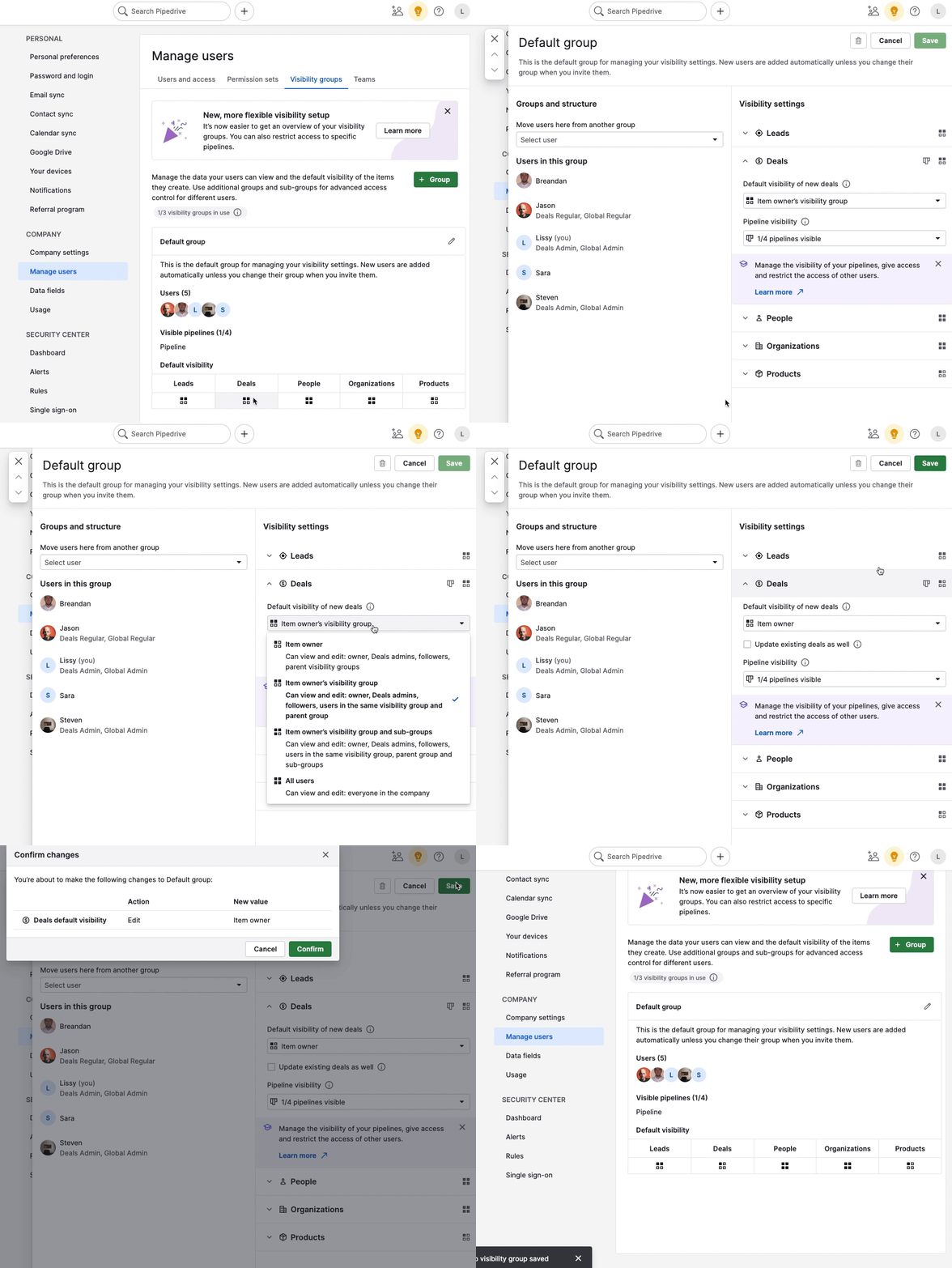
表示グループの設定場所
次の場所に移動します: 設定 > ユーザー管理 > 表示グループ.
表示グループの仕組み
各ユーザーは1つの表示グループに割り当てられます。
ユーザーは同時に1つのグループにしか所属できません
表示ルールは項目、レポート、ダッシュボード全体に適用されます
プランごとの表示オプション
LiteおよびGrowthプラン
項目の所有者 – 所有者、フォロワー、管理者、および親表示グループのユーザーに表示されます
全ユーザー – 会社内の全員に表示されます
これらのプランには1つのデフォルト表示グループが含まれます。
PremiumおよびUltimateプラン
より細かいアクセス制御のために、複数の表示グループおよびサブグループを作成できます。
利用可能なオプション:
項目の所有者
項目所有者の表示グループ
項目所有者の表示グループとサブグループ
全ユーザー
ユーザーとパイプラインの管理
表示設定からユーザーをグループに割り当てます
“X” を使用してユーザーを削除します(デフォルトグループに戻ります)
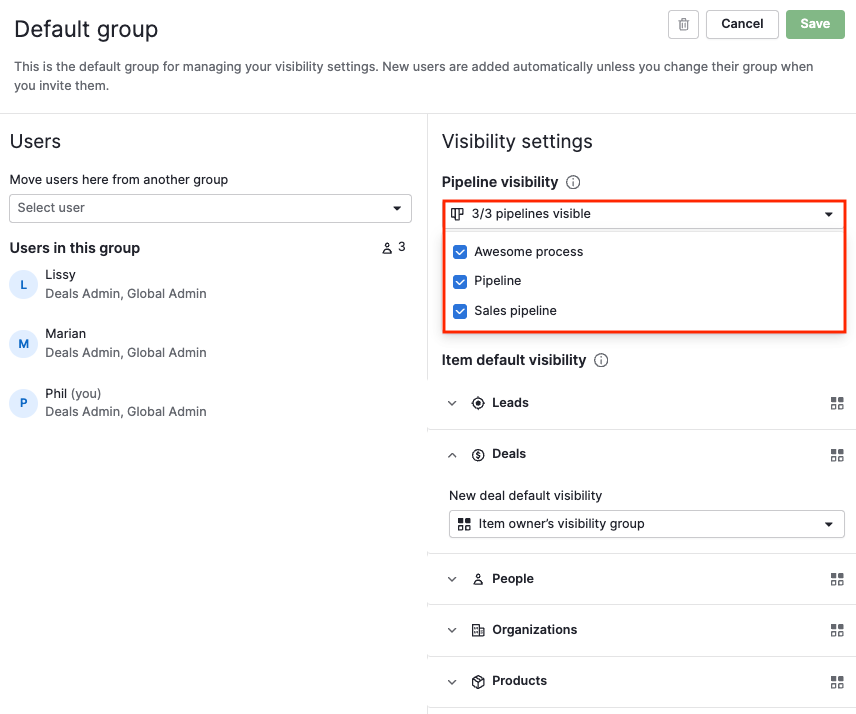
また、パイプラインの表示を制御できます:
パイプラインはデフォルトで表示されます
非表示のパイプラインとその取引は、制限されたユーザーには表示されません
インサイトの可視性
インサイトは項目と同じ表示ルールに従います。
インサイト専用の表示設定はありません
アクセスは取引、リード、連絡先、組織、製品の表示権限に基づきます
つまり:
ユーザーはアクセス権のある項目のデータのみを閲覧できます
チャートや集計データは表示されますが、アクセスが制限されたレコードは非表示になります
管理者ユーザーはこれらのルールによる制限を受けません
管理者アクセス
表示グループの設定に関係なく、常に全ての項目を閲覧できるユーザーもいます:
取引管理者権限を持つユーザーは、表示グループや “Visible to” の設定に関係なく、すべての取引およびリードを閲覧できます。
グローバル管理者はすべての項目を閲覧できます
アイテムの表示設定
各アイテム(取引、リード、個人、組織、または製品)には 「表示対象」 の設定があります。
必要に応じて特定のアイテムの表示を上書きできます。
アイテムの表示を変更する方法
広範囲の制御には表示グループ、単一アイテムには詳細ビュー、まとめて更新するにはリストビューを使用します。
更新したいアイテムの数に応じて方法を選択してください。
デフォルトの表示(表示グループ)
これは、多数のアイテムの表示ルールを一度に設定または更新する場合、または新しいアイテムのデフォルトを定義する場合に使用します。
新規または既存のアイテムの表示を設定するには、設定 > ユーザー管理 > 表示グループに移動してください。
詳細ビュー(単一アイテム)
特定のアイテムの表示を変更したいときに使用します。
アイテムを開く

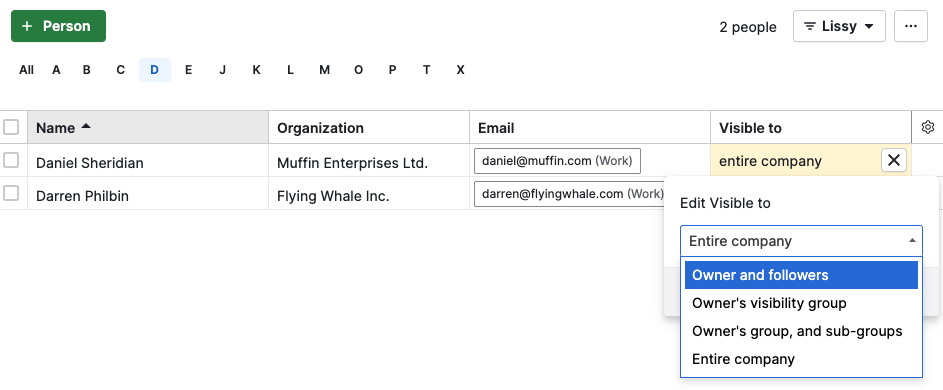
リストビュー(単一または複数アイテム)
リスト内の1つまたは複数のアイテムを素早く更新する場合に使用します。
「表示対象」列を追加します
鉛筆アイコンで1件のアイテムを編集する

この記事は役に立ちましたか?
はい
いいえ