Übersicht zu Sichtbarkeit und Berechtigungen
Erfahren Sie, wie Sie mit Sichtbarkeitsgruppen, Elementsichtbarkeit und Berechtigungssets steuern können, was Nutzer in Ihrem Account sehen und tun können.
Unterschied zwischen Sichtbarkeit und Berechtigungen
Die Zugriffsrechte in Pipedrive gliedern sich in zwei Hauptbereiche:
Sichtbarkeitsgruppen – legen fest, was Nutzer sehen können
Berechtigungssets – legen fest, was Nutzer tun können
Ein Nutzer kann beispielsweise einen Deal sehen, ihn aber nicht bearbeiten oder löschen.
Berechtigungssets
Berechtigungssets legen fest, welche Aktionen Nutzer ausführen können.
Berechtigungssets verwalten
Gehen Sie zu Nutzer verwalten > Berechtigungssets.
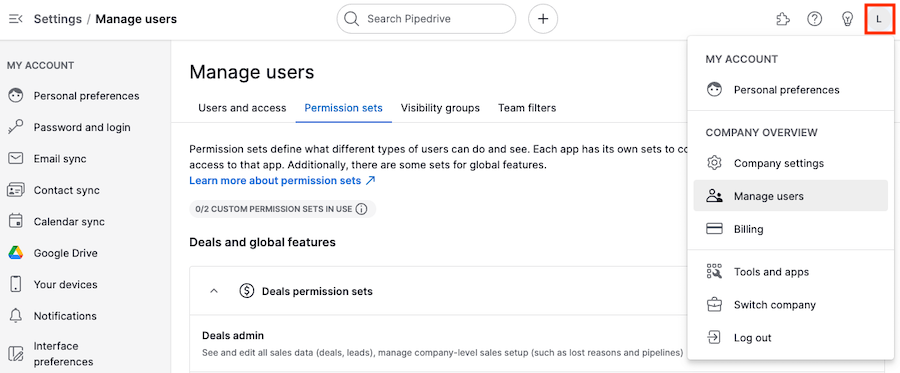
Arten von Berechtigungssets
Admin – vollständiger Zugriff (nicht bearbeitbar)
Standard – bearbeitbar
Benutzerdefiniert – an Ihre Anforderungen angepasst
Berechtigungsumfang
Berechtigungen legen fest, was Nutzer im gesamten Account tun können, zum Beispiel:
Erstellen, Bearbeiten oder Löschen von Elementen
Importieren und Exportieren von Daten
Ändern der Sichtbarkeit
Anzeigen von Berichten und Statistiken
Bearbeiten von Berechtigungssets
Öffnen Sie ein Berechtigungsset
Klicken Sie auf „...“ > „Bearbeiten“
Aktualisieren Sie die Berechtigungen und klicken Sie auf „Speichern“
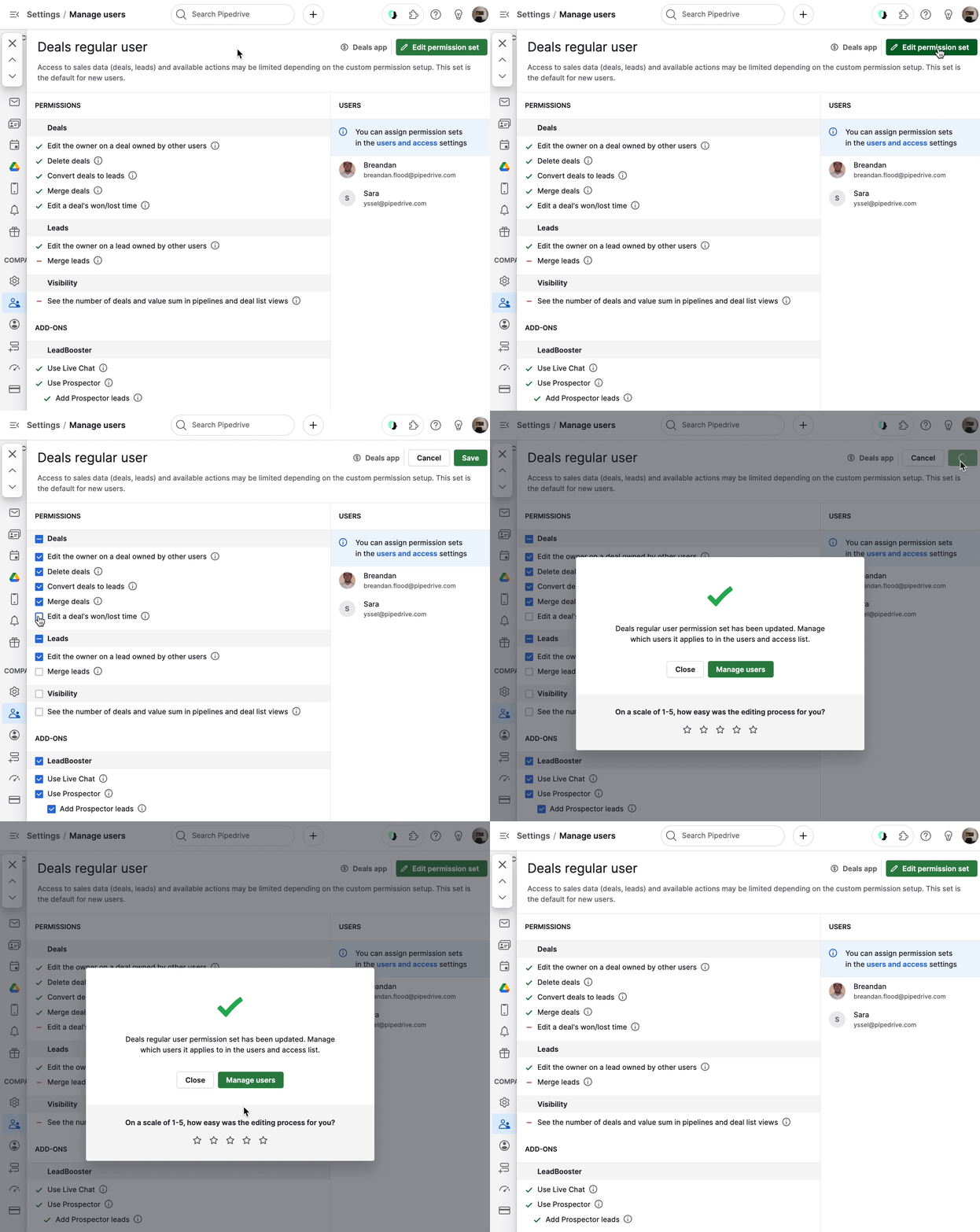
Planbeschränkungen
Lite und Growth: keine benutzerdefinierten Berechtigungssets
Premium: zwei benutzerdefinierte Berechtigungssets
Ultimate: unbegrenzt viele benutzerdefinierte Berechtigungssets
Besitzer und Zugriff
Jedes Element hat einen Besitzer.
Besitzer können ihre Elemente immer sehen und bearbeiten
Den Besitzer können Sie in der Detailansicht oder Listenansicht ändern
Gewonnene oder verlorene Deals werden dem Deal-Besitzer gutgeschrieben
Sichtbarkeitsgruppen
Sichtbarkeitsgruppen steuern, auf welche Daten Nutzer in Ihrem gesamten Account zugreifen können.
Konfigurieren von Sichtbarkeitsgruppen
Gehen Sie zu Einstellungen > Nutzer verwalten > Sichtbarkeitsgruppen.
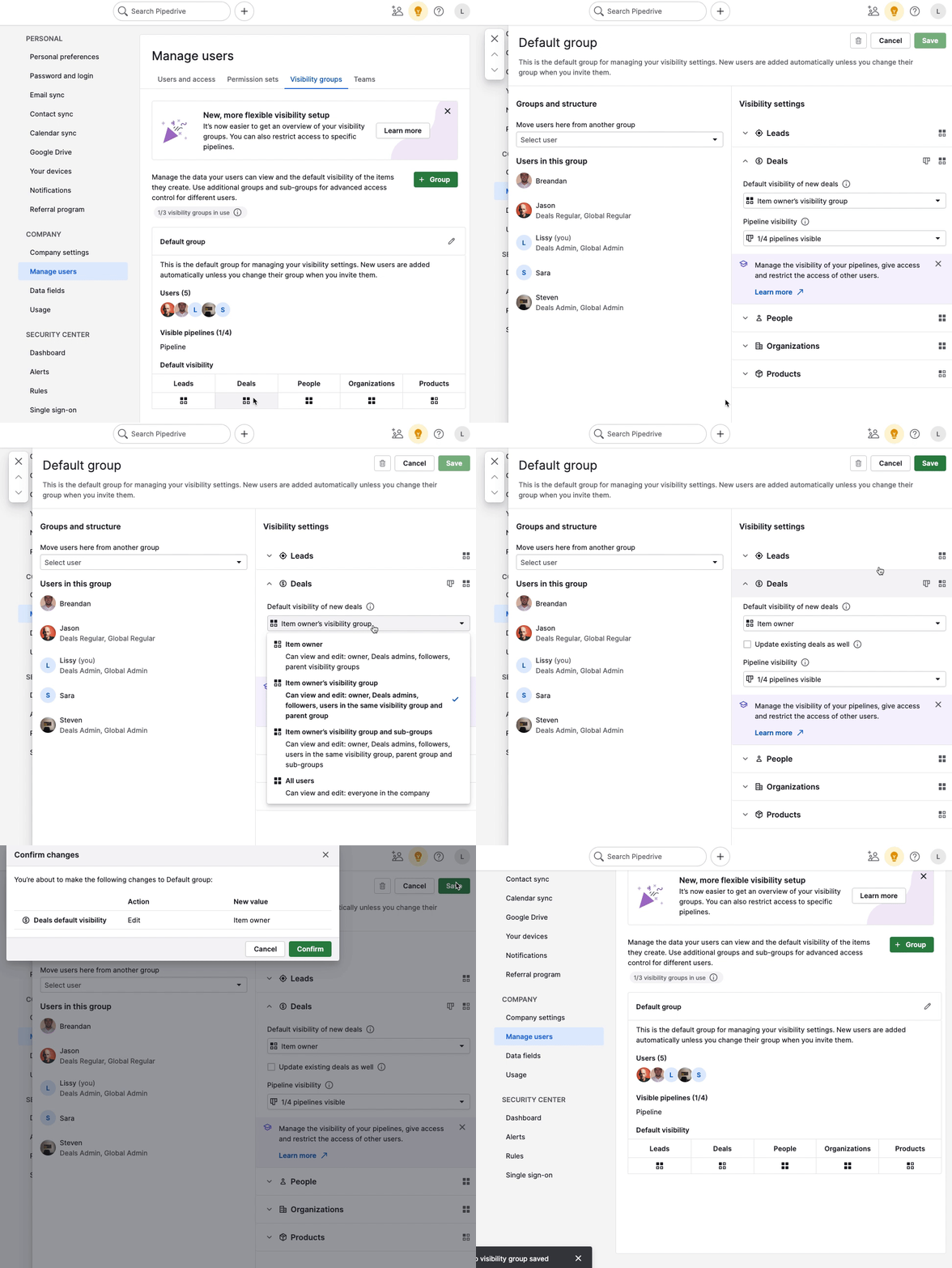
Funktionsweise von Sichtbarkeitsgruppen
Jeder Nutzer ist einer Sichtbarkeitsgruppe zugewiesen.
Ein Nutzer kann jeweils nur zu einer Gruppe gehören
Sichtbarkeitsregeln gelten für Elemente, Berichte und Dashboards
Sichtbarkeitsoptionen nach Plan
Lite- und Growth-Pläne
Elementbesitzer – für den Besitzer, Follower, Admins und die übergeordnete Sichtbarkeitsgruppe sichtbar
Alle Nutzer – für alle im Unternehmen sichtbar
Diese Pläne umfassen eine Standardsichtbarkeitsgruppe.
Premium- und Ultimate-Pläne
Sie können mehrere Sichtbarkeitsgruppen und Untergruppen erstellen, um den Zugriff detaillierter zu steuern.
Verfügbare Optionen:
Elementbesitzer
Sichtbarkeitsgruppe des Elementbesitzers
Sichtbarkeitsgruppe des Elementbesitzers und Untergruppen
Alle Nutzer
Verwalten von Nutzern und Pipelines
Weisen Sie Nutzer in den Sichtbarkeitseinstellungen einer Gruppe zu
Entfernen Sie Nutzer mit dem „X“ (sie werden wieder der Standardgruppe zugewiesen)
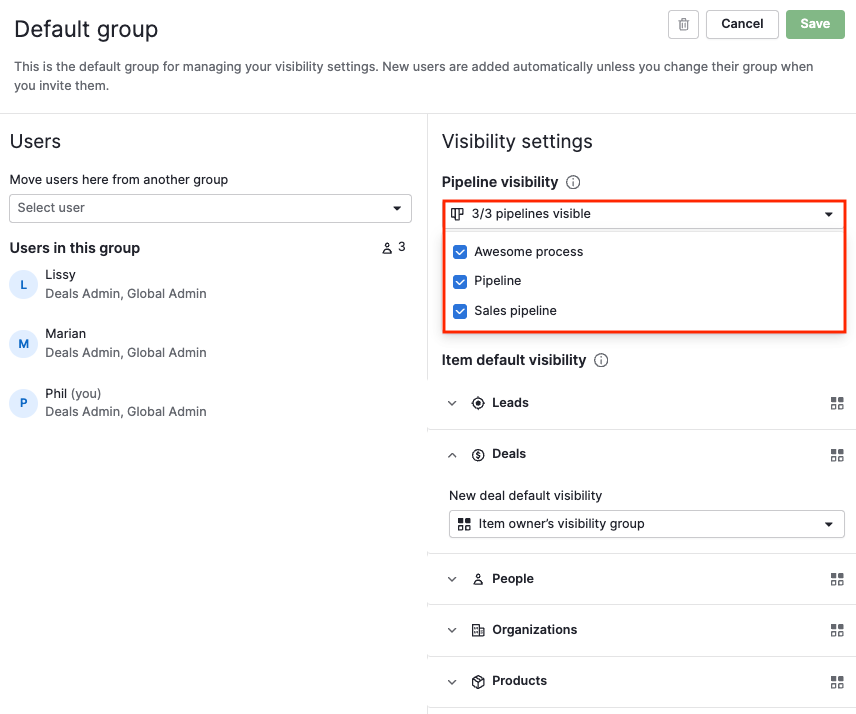
Außerdem können Sie die Pipeline-Sichtbarkeit steuern:
Pipelines sind standardmäßig sichtbar
Ausgeblendete Pipelines und ihre Deals werden Nutzern mit eingeschränktem Zugriff nicht angezeigt
Einblicke-Sichtbarkeit
Für Einblicke gelten dieselben Sichtbarkeitsregeln wie für Elemente.
Für Einblicke gibt es keine separaten Sichtbarkeitseinstellungen
Der Zugriff richtet sich nach der Sichtbarkeit von Deals, Leads, Kontaktpersonen, Organisationen und Produkten
Das bedeutet:
Nutzer sehen nur Daten zu Elementen, auf die sie Zugriff haben
Diagramme und aggregierte Daten bleiben sichtbar, eingeschränkte Datensätze werden jedoch ausgeblendet
Diese Regeln schränken Admin-Nutzer nicht ein
Admin-Zugriff
Einige Nutzer haben unabhängig von den Einstellungen der Sichtbarkeitsgruppen immer volle Sichtbarkeit:
Nutzer mit Deal-Admin-Berechtigungen können alle Deals und Leads sehen, unabhängig von der Sichtbarkeitsgruppe oder den „Sichtbar für“-Einstellungen.
Globale Admins können alle Elemente sehen
Element-Sichtbarkeit
Jedes Element (Deal, Lead, Kontaktperson, Organisation oder Produkt) hat die Einstellung „Sichtbar für“.
Damit können Sie die Sichtbarkeit für bestimmte Elemente bei Bedarf überschreiben.
Ändern der Elementsichtbarkeit
Verwenden Sie Sichtbarkeitsgruppen für die allgemeine Steuerung, die Detailansicht für einzelne Elemente und die Listenansicht für Massenaktualisierungen.
Wählen Sie die Methode danach aus, wie viele Elemente Sie aktualisieren möchten.
Standardsichtbarkeit (Sichtbarkeitsgruppen)
Verwenden Sie diese Option, wenn Sie Sichtbarkeitsregeln für viele Elemente gleichzeitig festlegen oder aktualisieren oder eine Standardeinstellung für neue Elemente definieren möchten.
Gehen Sie zu Einstellungen > Nutzer verwalten > Sichtbarkeitsgruppen, um die Sichtbarkeit für neue oder bestehende Elemente festzulegen.
Detailansicht (einzelnes Element)
Verwenden Sie diese Ansicht, wenn Sie die Sichtbarkeit eines bestimmten Elements ändern möchten.
Öffnen Sie das Element

Listenansicht (einzelne oder mehrere Elemente)
Verwenden Sie diese Ansicht, wenn Sie in einer Liste ein oder mehrere Elemente schnell aktualisieren möchten.
Fügen Sie die Spalte „Sichtbar für“ hinzu
Bearbeiten Sie ein Element mithilfe des Stiftsymbols
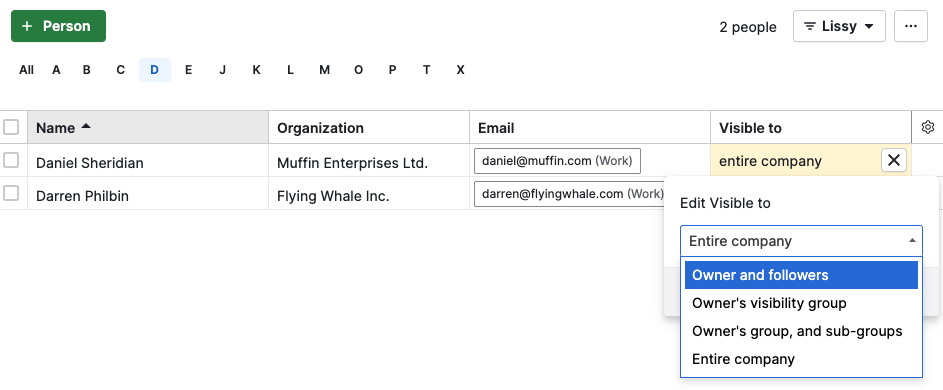
Für mehrere Elemente:
Wählen Sie Elemente aus
Führen Sie eine Massenaktualisierung der Sichtbarkeit durch
Fehlerbehebung bei Sichtbarkeitsproblemen
Wenn ein Nutzer nicht auf ein Element zugreifen kann, wird eine Warnhinweis angezeigt.

Um dies zu beheben, wenden Sie sich an einen Administrator oder bitten Sie darum, als Follower hinzugefügt zu werden.
War dieser Artikel hilfreich?
Ja
Nein