Resumen de visibilidad y permisos
Descubre cómo controlar lo que los usuarios pueden ver y hacer en tu cuenta con grupos de visibilidad, visibilidad de elementos y conjuntos de permisos.
Diferencia entre visibilidad y permisos
En Pipedrive, el control de acceso se divide en dos partes principales:
Grupos de visibilidad – definen qué pueden ver los usuarios
Conjuntos de permisos – definen qué pueden hacer los usuarios
Por ejemplo, un usuario puede ver un trato, pero no editarlo ni eliminarlo.
Conjuntos de permisos
Conjuntos de permisos controlan qué acciones pueden realizar los usuarios.
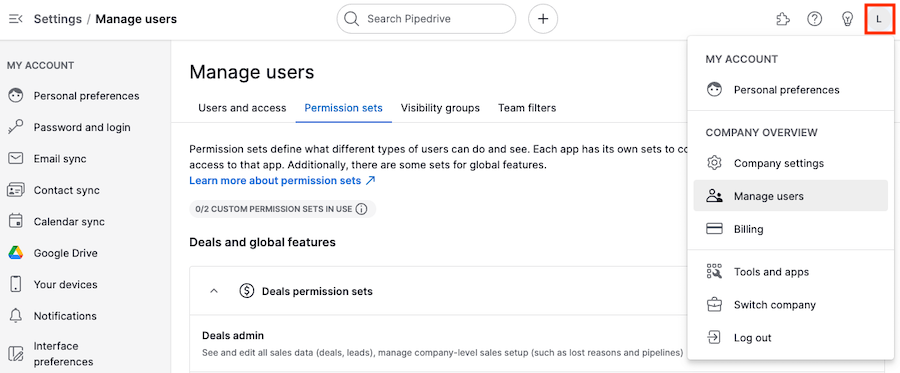
Dónde gestionar los conjuntos de permisos
Ve a Gestionar usuarios > Conjuntos de permisos.
Tipos de conjuntos de permisos
Admin – acceso total (no editable)
Regular – editable
Personalizado – adaptado a tus necesidades
Qué controlan los permisos
Los permisos definen lo que los usuarios pueden hacer en toda tu cuenta, como:
Crear, editar o eliminar elementos
Importar y exportar datos
Cambiar la visibilidad
Ver reportes y estadísticas
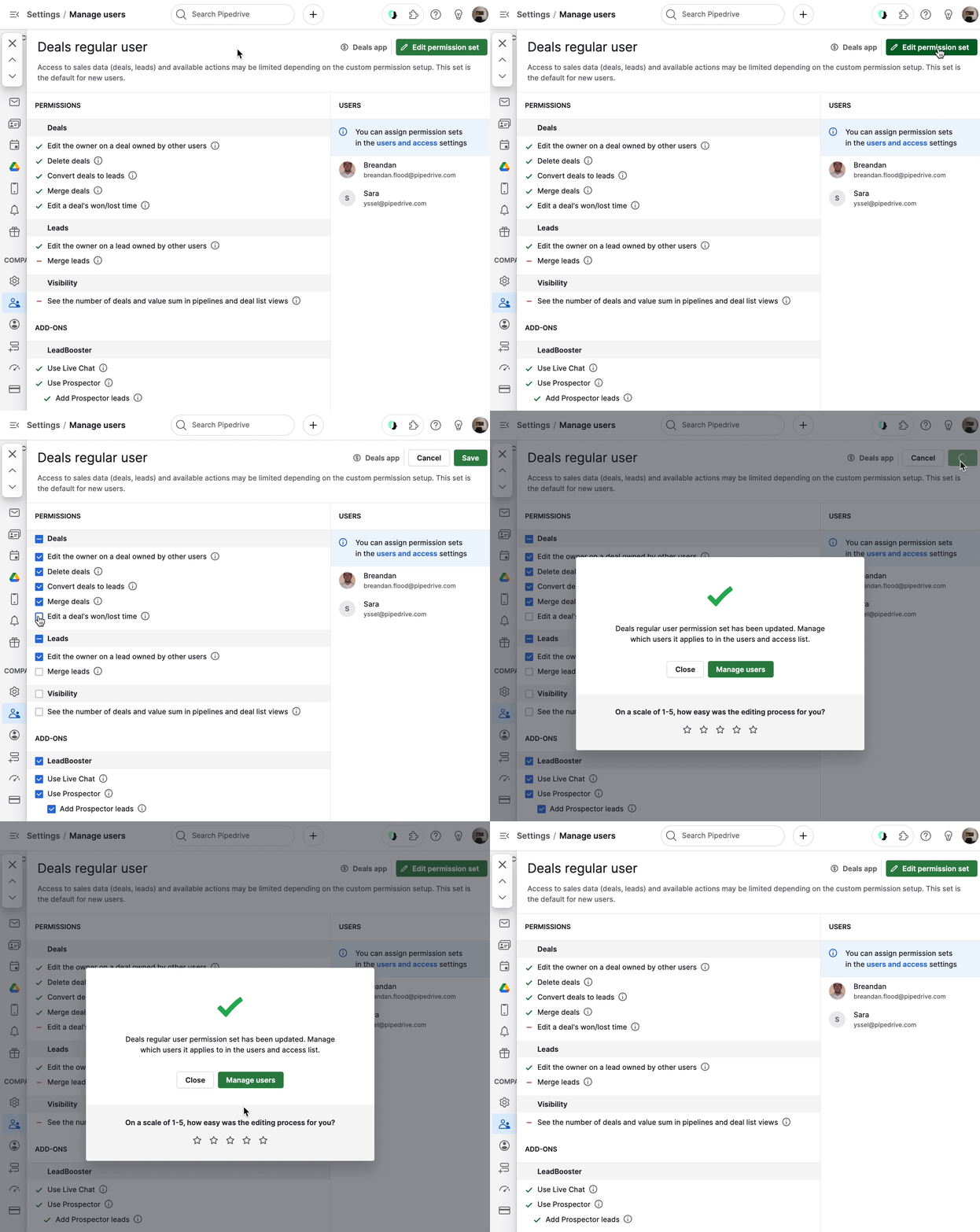
Editar conjuntos de permisos
Abre un conjunto de permisos
Haz clic en “...” > “Editar”
Actualiza los permisos y haz clic en “Guardar”
Límites por plan
Lite y Growth: sin conjuntos personalizados
Premium: dos conjuntos personalizados
Ultimate: conjuntos personalizados ilimitados
Propiedad y acceso
Cada elemento tiene un propietario.
Los propietarios siempre pueden ver y editar sus elementos
La propiedad se puede actualizar en la vista de detalles o en la vista de lista
A los propietarios de los tratos se les atribuyen los tratos ganados o perdidos
Grupos de visibilidad
Los grupos de visibilidad controlan a qué datos pueden acceder los usuarios en toda tu cuenta.
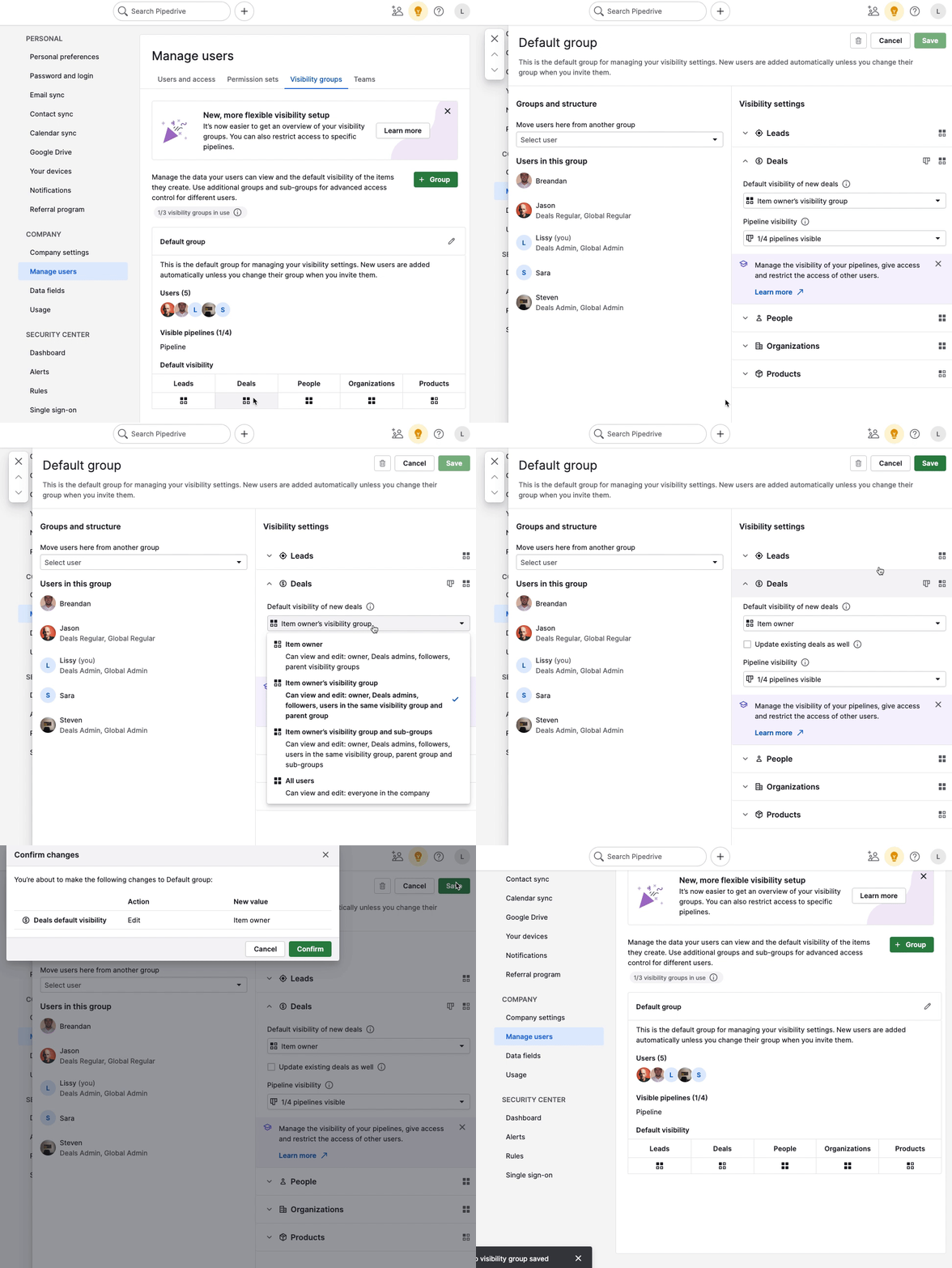
Dónde configurar los grupos de visibilidad
Ve a Ajustes > Administrar usuarios > Grupos de visibilidad.
Cómo funcionan los grupos de visibilidad
A cada usuario se le asigna un grupo de visibilidad.
Un usuario solo puede pertenecer a un grupo a la vez
Las reglas de visibilidad se aplican a los elementos, los reportes y los tableros
Opciones de visibilidad por plan
Planes Lite y Growth
Propietario del elemento – visible para el propietario, los seguidores, los administradores y el grupo de visibilidad principal
Todos los usuarios – visible para todos en la empresa
Estos planes incluyen un grupo de visibilidad predeterminado.
Planes Premium y Ultimate
Puedes crear varios grupos de visibilidad y subgrupos para un control de acceso más detallado.
Opciones disponibles:
Propietario del elemento
Grupo de visibilidad del propietario del elemento
Grupo de visibilidad del propietario del elemento y sus subgrupos
Todos los usuarios
Administrar usuarios y embudos
Asigna usuarios a un grupo desde los ajustes de visibilidad
Quita usuarios con la “X” (volverán al grupo predeterminado)
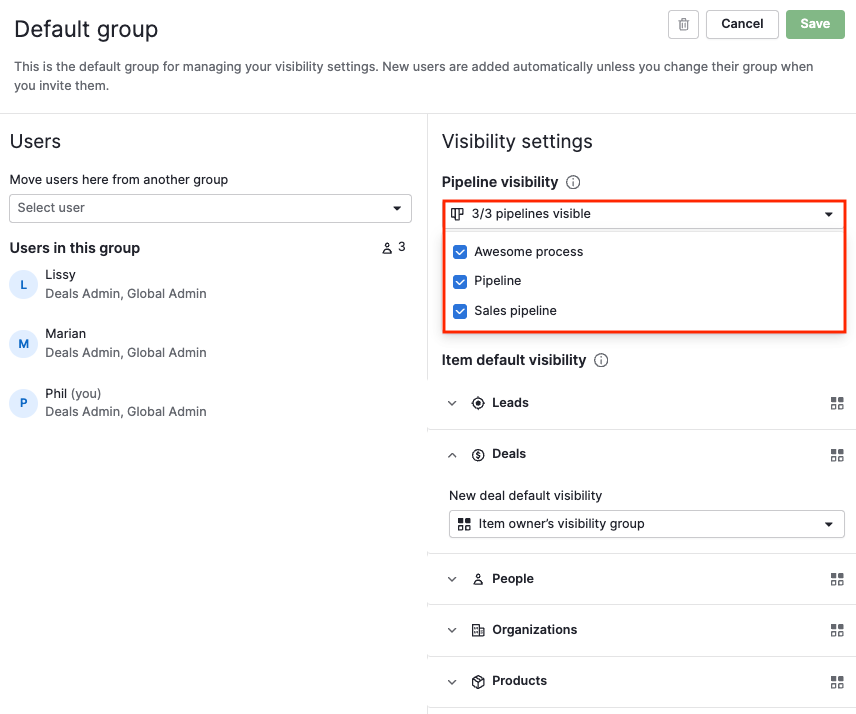
También puedes controlar la visibilidad del embudo:
Los embudos son visibles de forma predeterminada
Los embudos ocultos y sus tratos no aparecerán para los usuarios con acceso restringido
Visibilidad de Avances
Avances seguirá las mismas reglas de visibilidad que los elementos.
No hay ajustes de visibilidad separados para Avances
El acceso se basa en la visibilidad de tratos, prospectos, contactos, organizaciones y productos
Esto significa que:
Los usuarios solo ven datos de los elementos a los que tienen acceso
Las gráficas y los datos agregados siguen siendo visibles, pero los registros restringidos se ocultan
Los usuarios administradores no están restringidos por estas reglas
Acceso de administrador
Algunos usuarios siempre tienen visibilidad total, sin importar la configuración de los grupos de visibilidad:
Los usuarios con permisos de administrador de tratos pueden ver todos los tratos y prospectos, sin importar el grupo de visibilidad ni los ajustes de “Visible para”.
Los administradores globales pueden ver todos los elementos
Visibilidad del elemento
Cada elemento (trato, prospecto, persona, organización o producto) tiene un ajuste de “Visible para”.
Esto te permite sobrescribir la visibilidad de elementos específicos cuando sea necesario.
Cómo cambiar la visibilidad de los elementos
Usa los grupos de visibilidad para un control general, la vista detallada para elementos individuales y la vista de lista para actualizaciones masivas.
Elige el método según la cantidad de elementos que quieras actualizar.
Visibilidad predeterminada (grupos de visibilidad)
Úsalo cuando quieras establecer o actualizar reglas de visibilidad para muchos elementos a la vez o definir la visibilidad predeterminada para los elementos nuevos.
Ve a Ajustes > Administrar usuarios > Grupos de visibilidad para establecer la visibilidad de los elementos nuevos o existentes.
Vista detallada (un solo elemento)
Úsalo cuando quieras cambiar la visibilidad de un elemento específico.
Abre el elemento

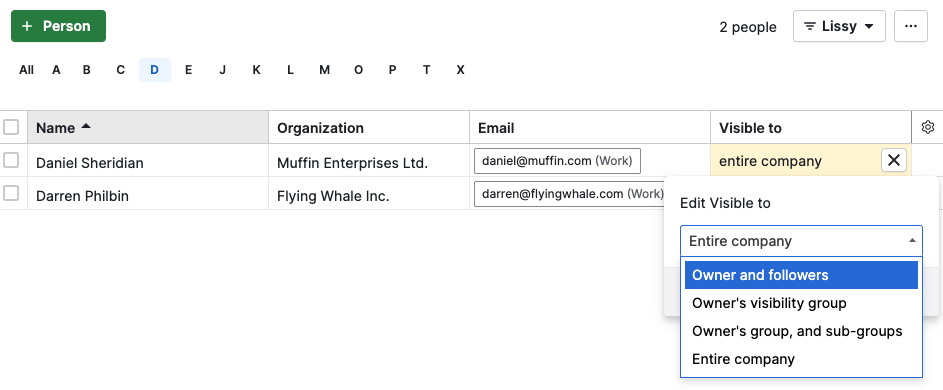
Vista de lista (uno o varios elementos)
Úsalo cuando quieras actualizar rápidamente uno o varios elementos en una lista.
Agrega la columna “Visible para”
Edita un elemento con el ícono de lápiz

¿Te pareció útil este artículo?
Sí
No