Tämä artikkeli on tuotettu käyttämällä konekäännöstä.
Osallistujat
Pipedrivessa kaupalla voi olla kerrallaan vain yksi linkitetty henkilö. Osallistujien avulla voit lisätä kauppaan muita henkilöitä menettämättä selkeää yhteyshenkilöä, jonka ympärille kauppa on rakennettu.
Kun osallistujat on lisätty, Pipedrive ehdottaa niitä automaattisesti, kun luot aktiviteetteja tai lähetät sähköposteja tai kun et ole vielä linkittänyt pääyhteyshenkilöä.
Kaupan osallistujien hallinta
Lisää osallistujia manuaalisesti
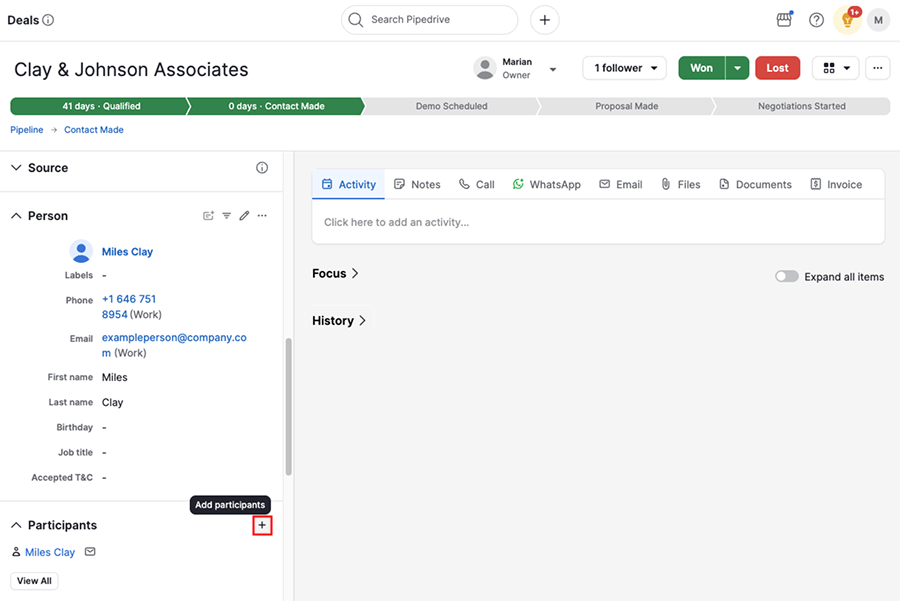
Lisää osallistuja avaamalla kauppa, siirtymällä kaupan tietonäkymän sivupalkin osallistujat-osioon ja valitsemalla sitten “+”.
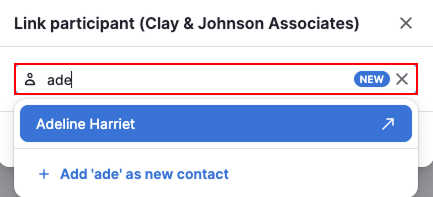
Anna osallistujan nimi ja valitse olemassa oleva henkilö tai luo uusi henkilö.
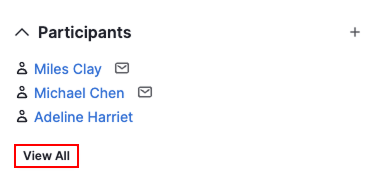
Kun henkilö on lisätty, hänestä tulee osallistuja. Voit valita “Näytä kaikki”, jolloin näet koko luettelon kyseiseen kauppaan linkitetyistä osallistujista.
Lisää osallistujia linkitetyistä keskusteluistasi
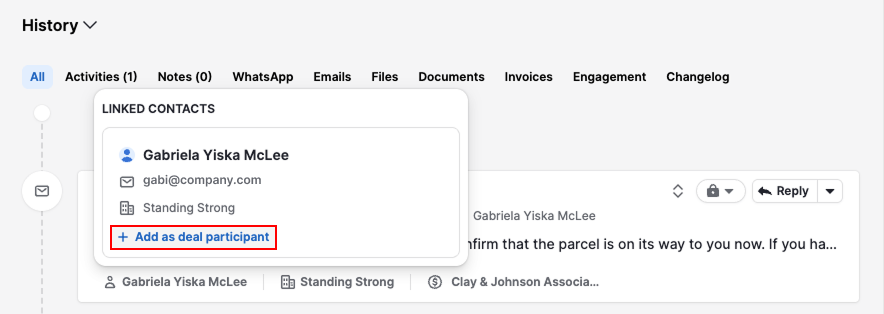
Koska osallistujat ovat usein henkilöitä, joille lähetät sähköpostia, Pipedrive antaa sinun lisätä heidät suoraan linkitetyistä keskusteluistasi.
Etsi sähköposti kaupan historiaosiosta, vie osoitin yhteyshenkilön päälle ja valitse “Lisää kaupan osallistujaksi”.
Lisää osallistujia joukkona muutenkin.
Voit lisätä osallistujia useisiin kauppoihin kerralla tuomalla heidät laskentataulukon avulla. Lue lisätietoja tiedoston määrittämisestä tästä seuraajien ja osallistujien tuontia käsittelevästä artikkelista.
Poista osallistujien linkitys
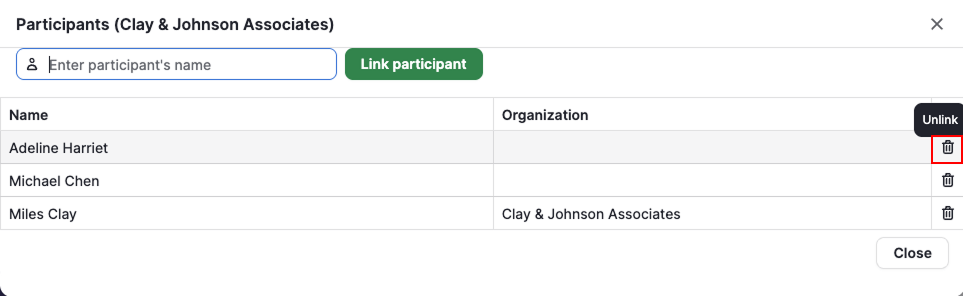
Voit poistaa henkilön linkityksen kaupasta napsauttamalla osallistujat-osiossa “Näytä kaikki”. Etsi poistettava henkilö ja napsauta “Poista linkitys”.
Lisää ehdotettuja osallistujia
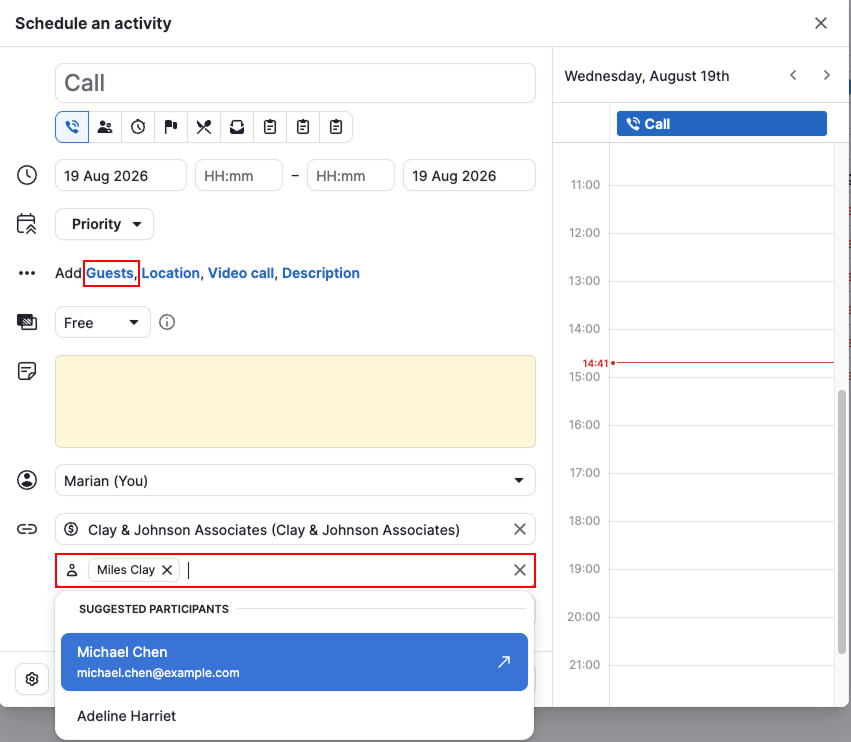
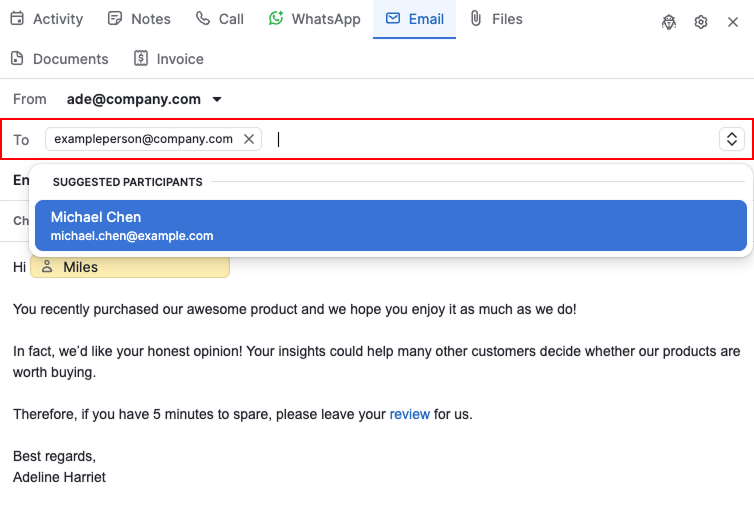
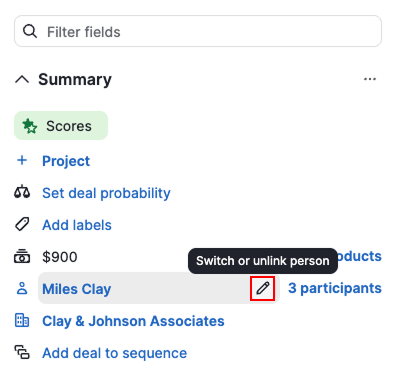
Kun olet lisännyt osallistujia kauppaan, Pipedrive ehdottaa näitä henkilöitä automaattisesti seuraavissa tilanteissa:
- Lisäät vieraita tai linkität yhteyshenkilöitä aktiviteetteihin
- Lisäät vastaanottajia sähköpostiviesteihin
- Vaihdat kaupan yhteyshenkilön
Näytä osallistujat kauppojen luettelonäkymässä
Jos haluat nähdä yhdellä silmäyksellä, ketkä osallistujat ovat mukana eri kaupoissa, avaa kauppojen luettelonäkymä ja mukauta sarakkeita napsauttamalla rataskuvaketta.
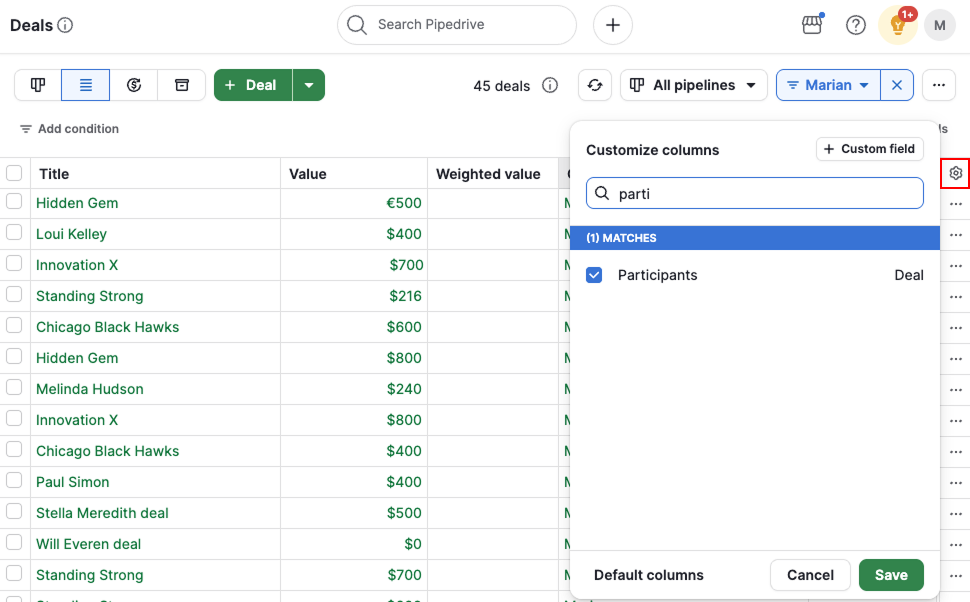
Etsi “Osallistujat”-kenttä ja napsauta “Tallenna”.
Oliko tämä artikkeli hyödyllinen?
Kyllä
Ei