Цю статтю створено з використанням машинного перекладу.
Учасники
У Pipedrive угода може одночасно мати лише одну пов’язану контактну особу. Використовуйте учасників, щоб додавати до угоди додаткових людей, не втрачаючи єдину чітку контактну особу, навколо якої побудована ваша угода.
Після додавання Pipedrive автоматично пропонуватиме вам учасників, коли ви створюєте завдання чи надсилаєте електронні листи, або якщо ви ще не пов’язали основну контактну особу.
Керування учасниками угоди
Додавання учасників вручну
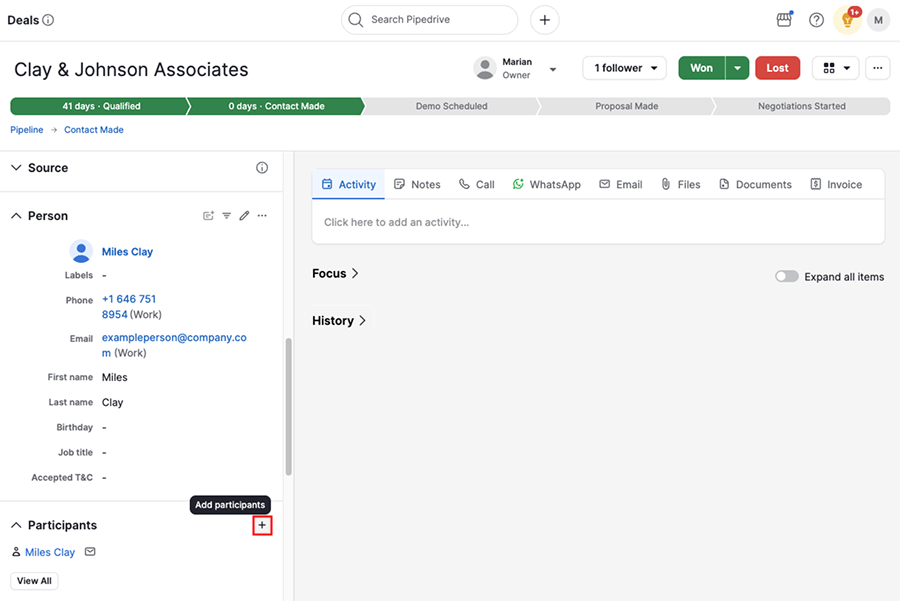
Щоб додати учасника, відкрийте угоду, перейдіть до розділу учасників на бічній панелі перегляду деталей угоди, а потім натисніть “+”.
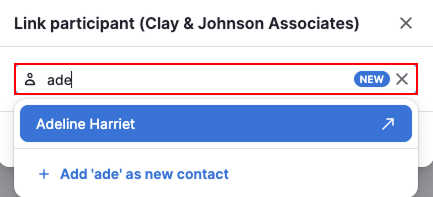
Введіть ім’я учасника, а потім виберіть наявну контактну особу або створіть нову.
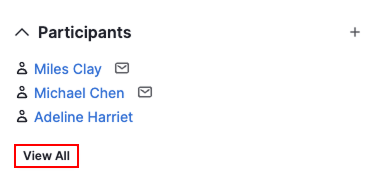
Після додавання контактна особа стає учасником. Ви можете натиснути “Переглянути всі”, щоб побачити повний список учасників, пов’язаних із цією угодою.
Додавання учасників із пов’язаних бесід
Оскільки учасники часто є людьми, яким ви пишете електронні листи, Pipedrive дає змогу додавати їх безпосередньо з пов’язаних бесід.
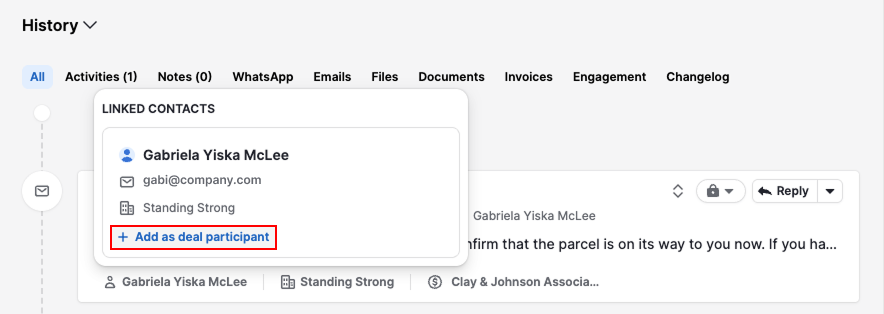
Знайдіть електронний лист у розділі історії угоди, наведіть курсор на контактну особу й натисніть “Додати як учасника угоди”.
Масове додавання учасників Арабська локаль (ar): الإضافة الجماعية للمشاركين (найкраще: إضافة المشاركين بشكل مجمّع)
Щоб додати учасників до кількох угод одночасно, ви можете імпортувати їх за допомогою електронної таблиці. Докладніше про налаштування файлу читайте в цій статті про імпорт підписників і учасників.
Від’єднання учасників
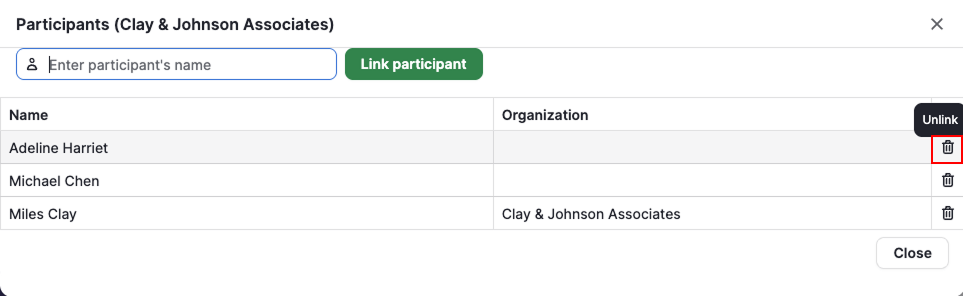
Щоб від’єднати контактну особу від угоди, натисніть «Переглянути все» у розділі учасників. Знайдіть контактну особу, яку потрібно видалити, і натисніть «Від’єднати».
Додавання рекомендованих учасників
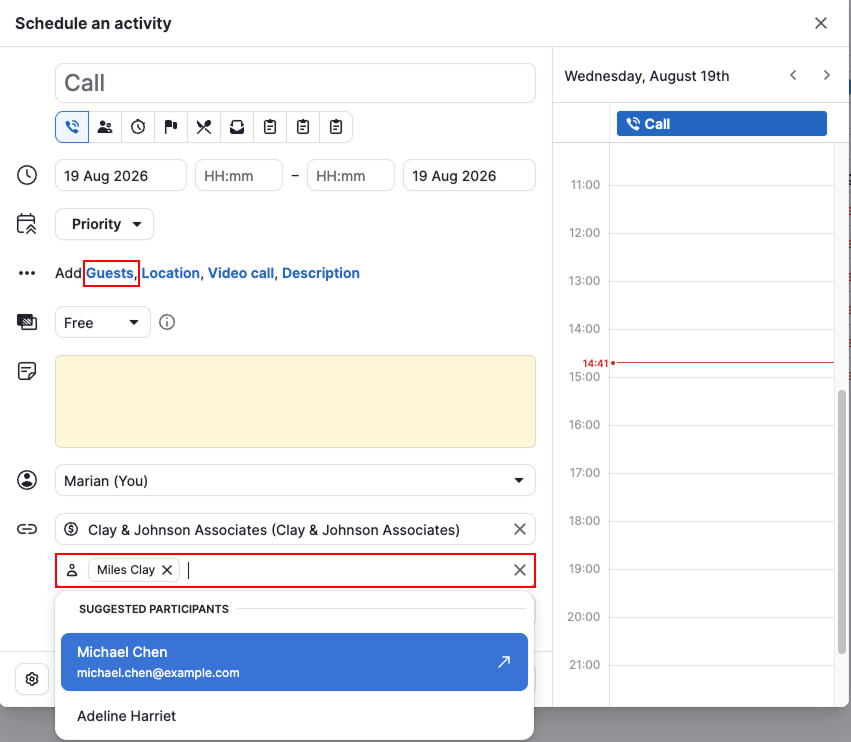
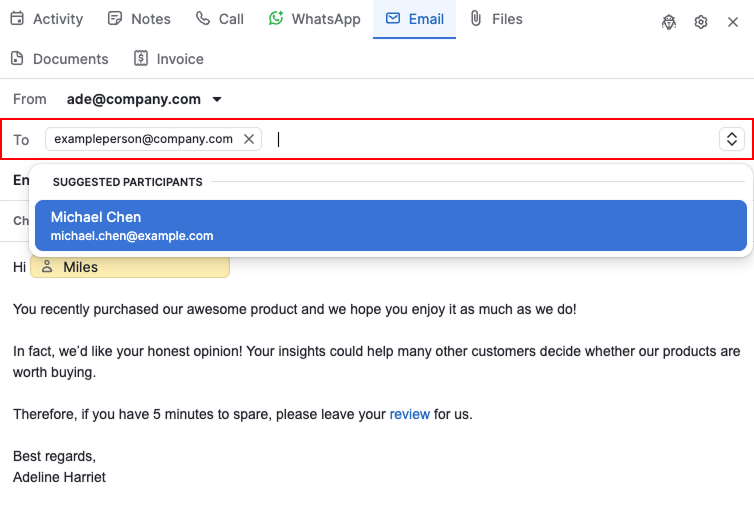
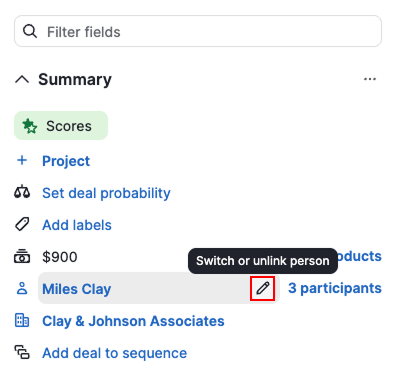
Після додавання учасників до угоди Pipedrive автоматично пропонуватиме цих людей, коли ви:
- додаєте гостей або пов’язуєте контактних осіб із завданнями
- додаєте одержувачів до електронних листів
- змінюєте контактну особу угоди
Перегляд учасників у поданні списку угод
Щоб швидко бачити, які учасники залучені до різних угод, відкрийте подання списку угод і натисніть значок шестерні, щоб налаштувати стовпці.
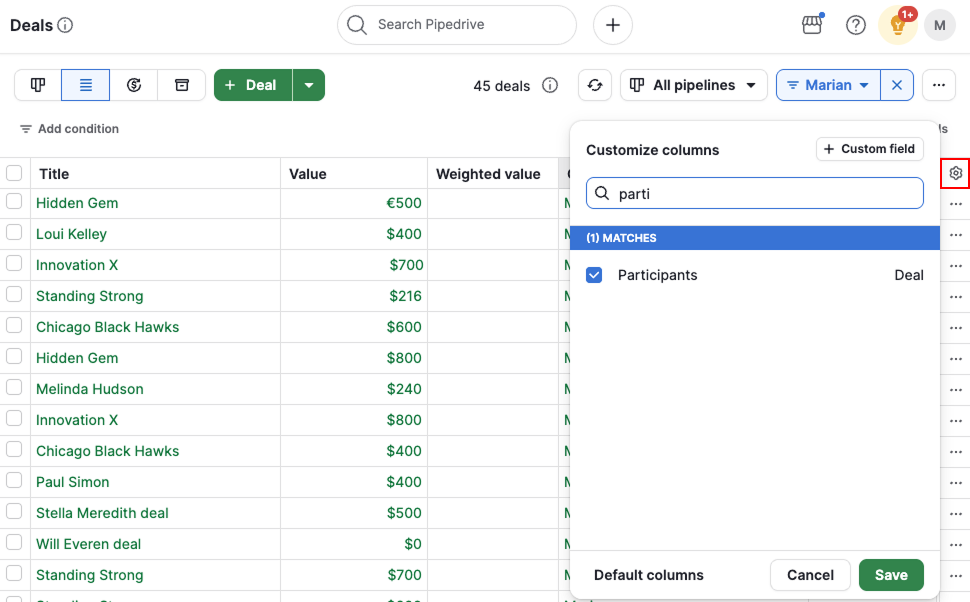
Знайдіть поле «Учасники» й натисніть «Зберегти».
Чи була ця стаття корисною?
Так
Ні