本段文字係以機器翻譯工具由英文翻譯而來,尚未經由真人編輯進行審校。機器翻譯可能產生不正確或不明確的文字,編輯審稿時會盡速修正。
本文章以機器翻譯產生。
參加者
JT
最後更新:2026年9月11日
在 Pipedrive 中,一筆 交易 一次只能連結一位人員。 使用 參與者 可將其他人員新增至交易,同時保留該交易原本明確的主要聯絡窗口。
新增後,當您建立活動或傳送電子郵件,或尚未連結主要聯絡人時,Pipedrive 會自動向您建議參與者。
管理交易參與者
手動新增參與者
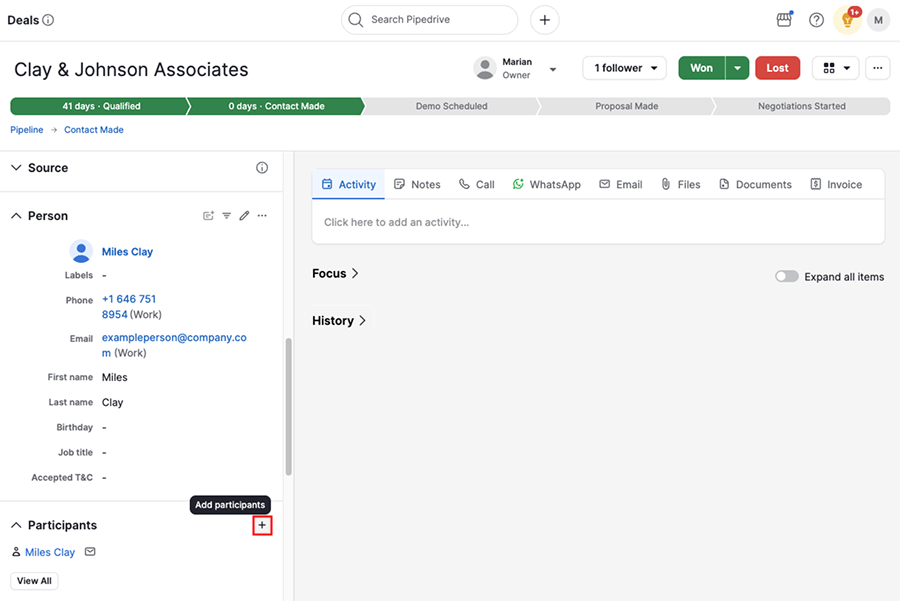
若要新增參與者,請開啟一筆交易,前往交易詳細資料檢視側邊欄中的 參與者 區段,然後按一下 「+」。
輸入參與者的姓名,然後從現有人員中選取,或建立新的人員。
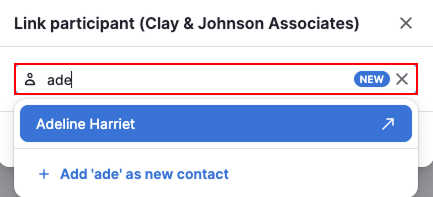
新增後,該人員就會成為參與者。 您可以按一下 「查看全部」,查看連結至該交易的完整參與者清單。

從已連結的對話新增參與者
由於參與者通常是您會透過電子郵件聯絡的人員,Pipedrive 可讓您直接從已連結的對話中新增他們。
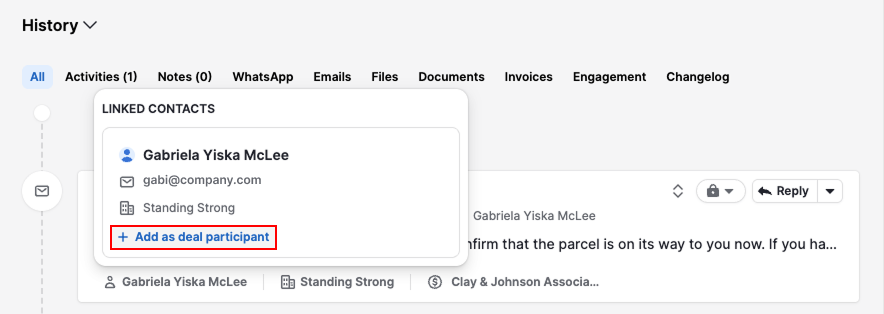
在交易歷史記錄區段中找到該電子郵件,將游標停在聯絡人上,然後按一下 「新增為交易參與者」。
大量新增參與者
若要一次將參與者新增至多筆交易,您可以使用試算表匯入。 如需進一步了解如何設定檔案,請參閱這篇關於匯入追蹤者和參與者的文章。
註記:大量匯入參與者時,系統會以其中一位匯入的參與者覆寫交易目前已連結的人員。
取消連結參與者
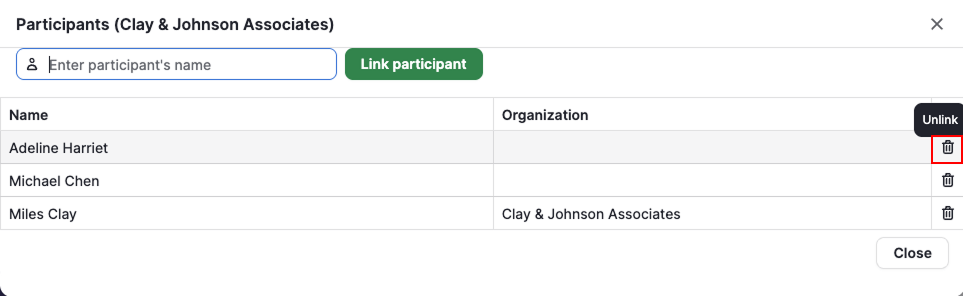
若要將人員從交易中取消連結,請在參與者區段中按一下 「查看全部」。 找到您想移除的人員,然後按一下 「取消連結」。
新增建議的參與者
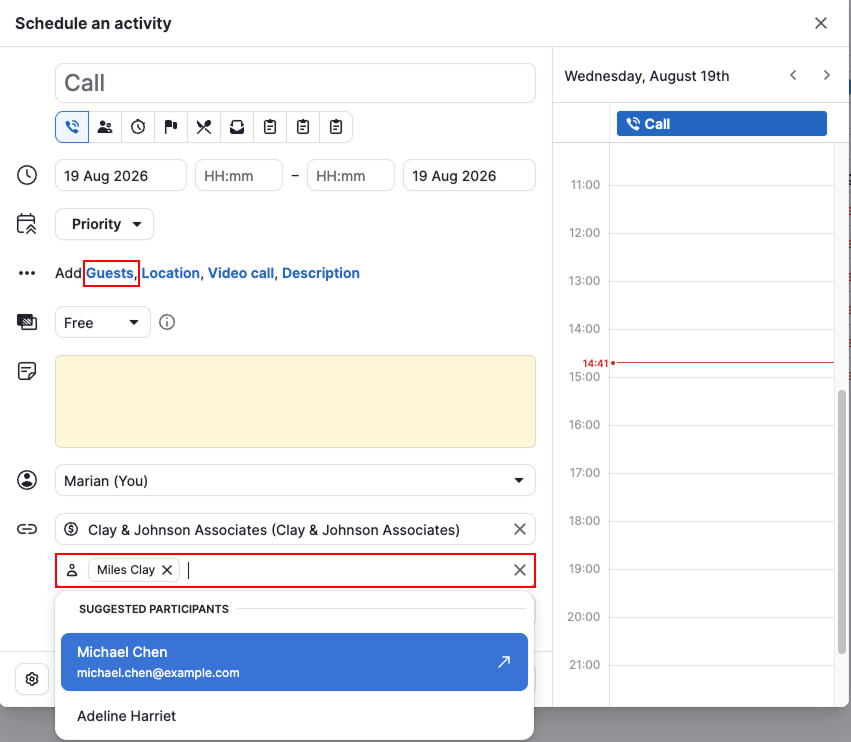
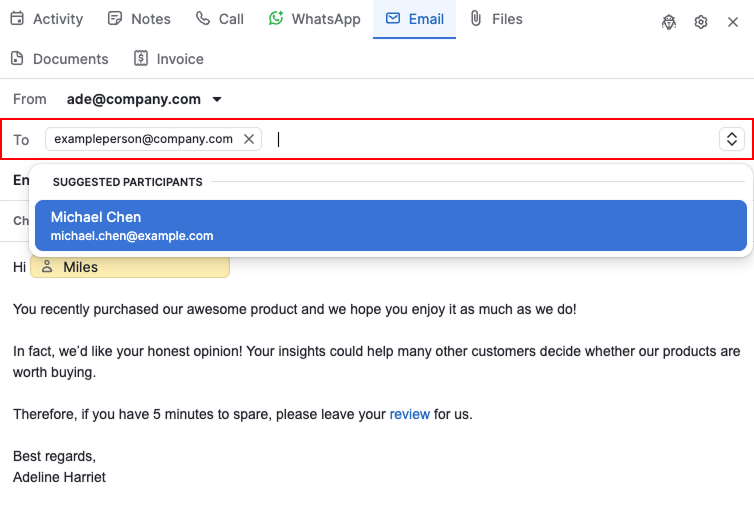
將參與者新增至交易後,Pipedrive 會在您執行下列操作時自動建議這些人員:
- 新增來賓或將聯絡人連結至活動
- 將收件者新增至電子郵件
- 切換交易聯絡人
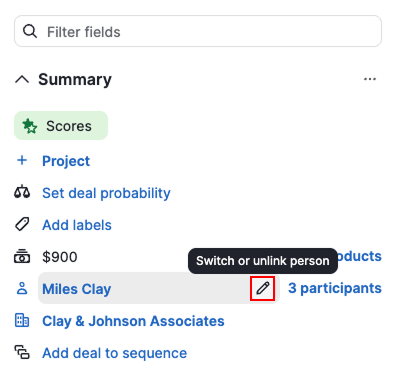
註記:當您切換交易的已連結人員時,先前已連結的人員會以參與者身分保留在交易中,因此您不會失去他們與該交易的關聯。
在交易清單檢視中查看參與者
若要快速查看哪些參與者涉及不同交易,請開啟交易清單檢視,然後按一下齒輪圖示以自訂欄位。
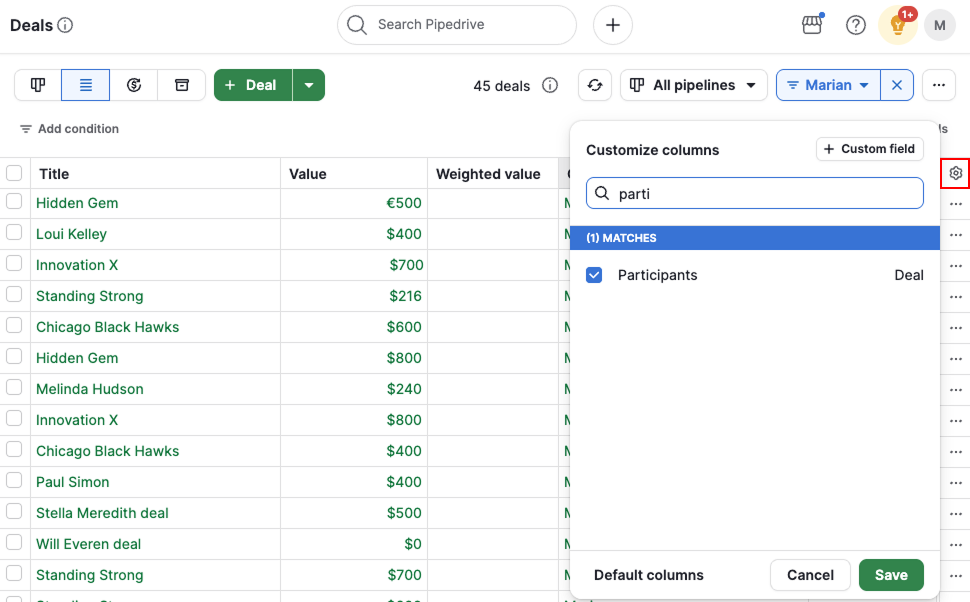
找到「參與者」欄位,然後按一下 「儲存」。
這篇文章有幫助嗎?
是
否