Tento článek byl vytvořen za použití strojového překladu.
Vedoucí štítky
Vaše Schránka leadů se může zaplnit potenciálními prodeji, proto vám přidání barevně označených štítků leadů umožní vizuálně kategorizovat leady během jejich kvalifikace.
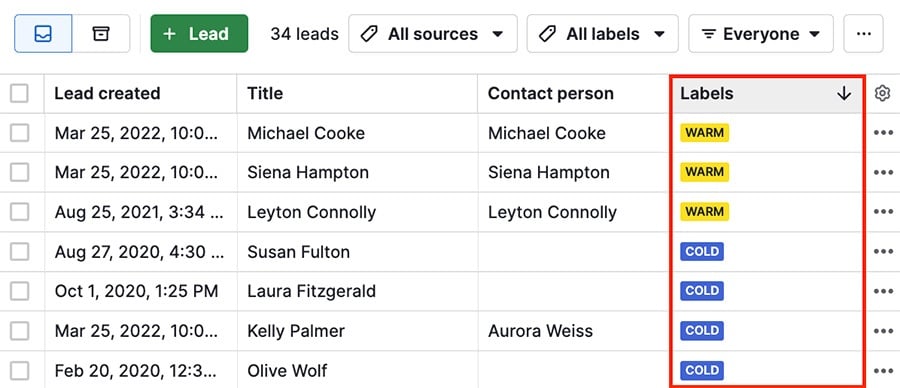
Přidat štítky k leadu
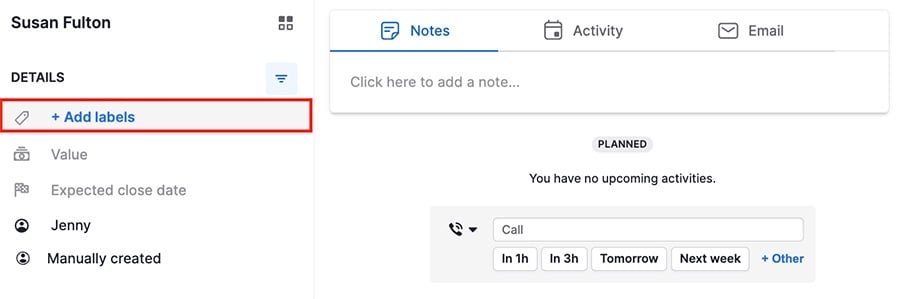
Abyste přidali popisek k potenciálnímu zákazníkovi, vyberte potenciálního zákazníka ze svého přijímacího poštovního zařízení pro potenciální zákazníky a klikněte na tlačítko "+ Přidat popisky" v sekci s podrobnostmi.
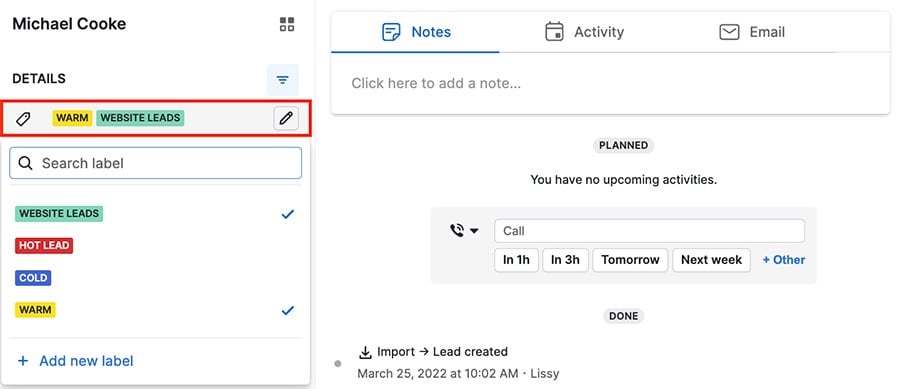
Protože vaše leady nemusí vždy spadat do jedné kategorie, můžete přiřadit více štítků najednou.
Vytvořit nové štítky
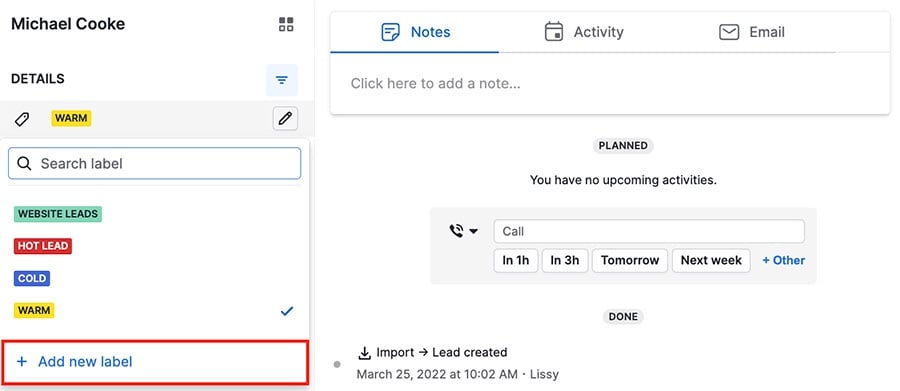
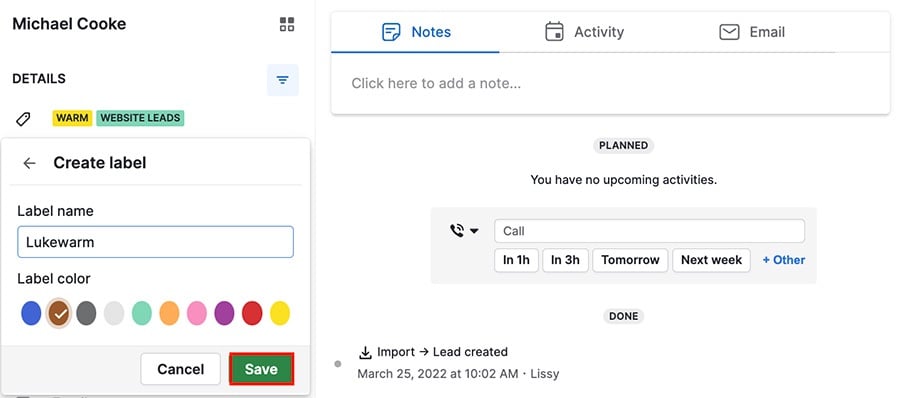
Chcete-li vytvořit nový štítek leadu, přejděte do sekce štítků v detailu a klikněte na „+ Přidat nový štítek.“
Vyberte název a barvu pro svůj lead, poté klikněte na „Uložit“ pro potvrzení.
Upravit štítky leadů
Existující štítky můžete upravit kliknutím na ikonu tužky vedle některého z nich.
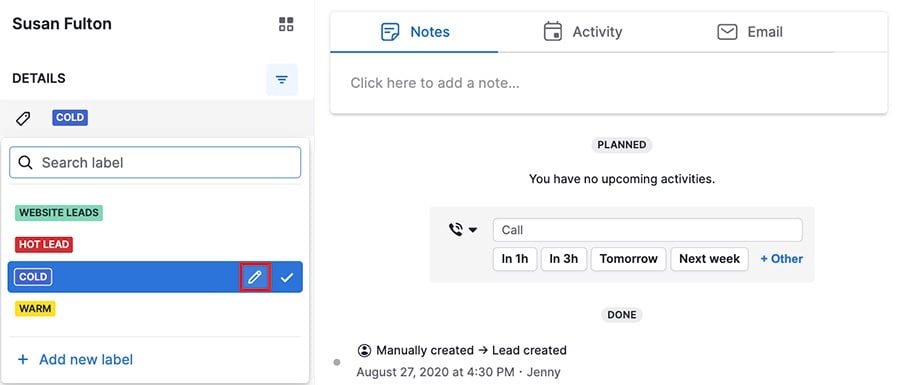
Název a barvu můžete změnit, nebo štítek smazat kliknutím na ikonu odpadkového koše.

Klikněte na „Uložit“ pro potvrzení změn.
Filtrovat podle štítků leadů
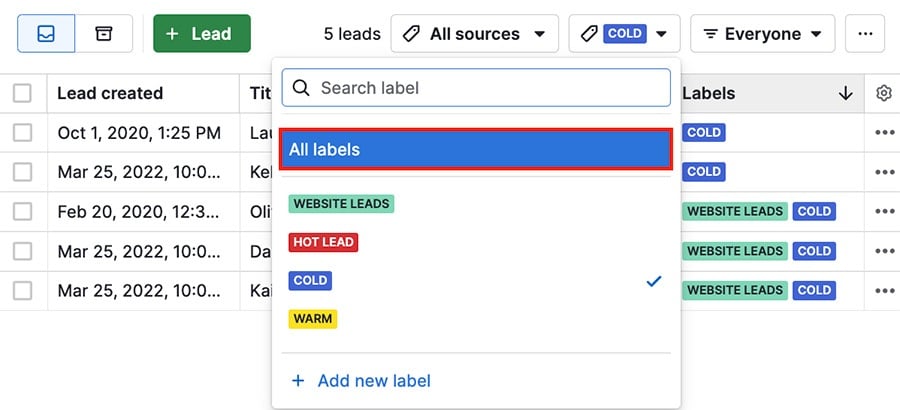
V pravém horním rohu stránky s leady klikněte na rozbalovací nabídku štítků, abyste zobrazili existující štítky a vybrali jeden nebo více štítků, podle kterých chcete filtrovat.
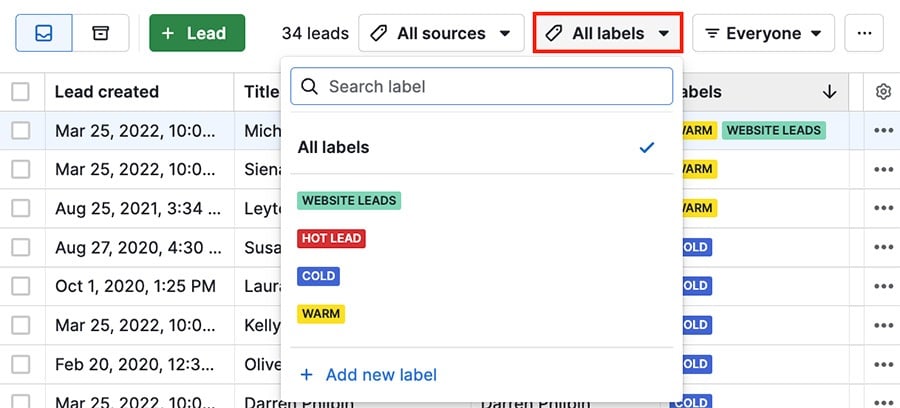
Pokud filtrujete podle jednoho štítku, zobrazí se leadi, kteří tento štítek obsahují, i když mají další štítky.
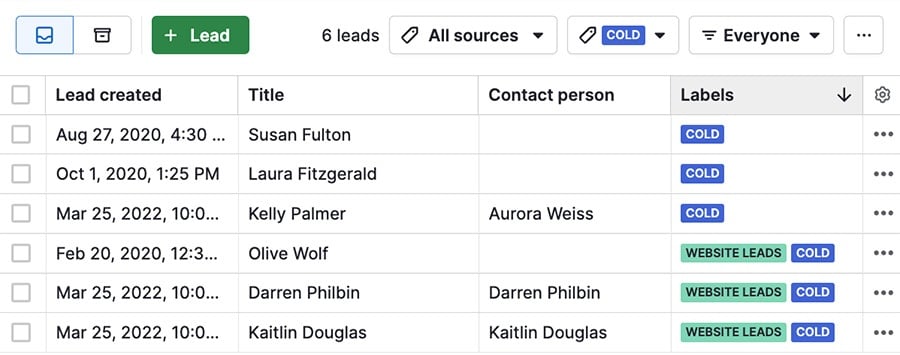
Filtr můžete resetovat kliknutím na „Všechny štítky.“
Hromadná úprava štítků leadů
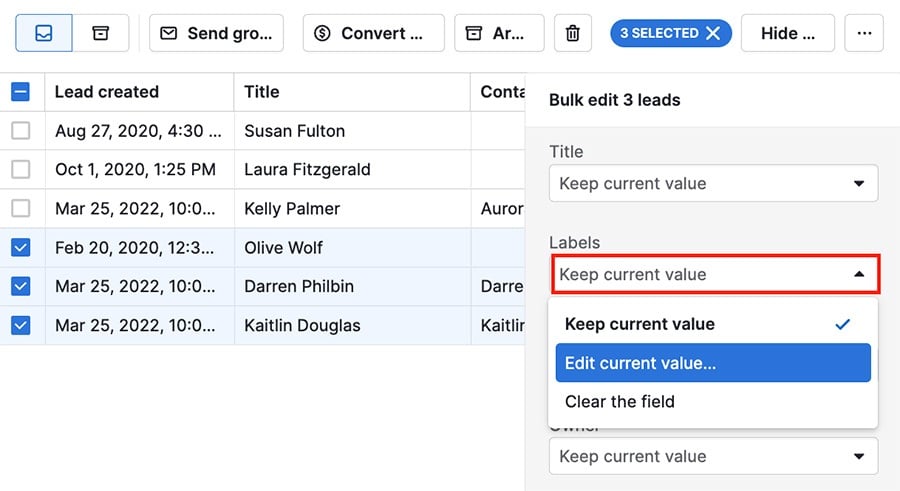
Štítky můžete přidat k více leadům tak, že je vyberete ve Schránce leadů a otevřete nabídku hromadné úpravy.
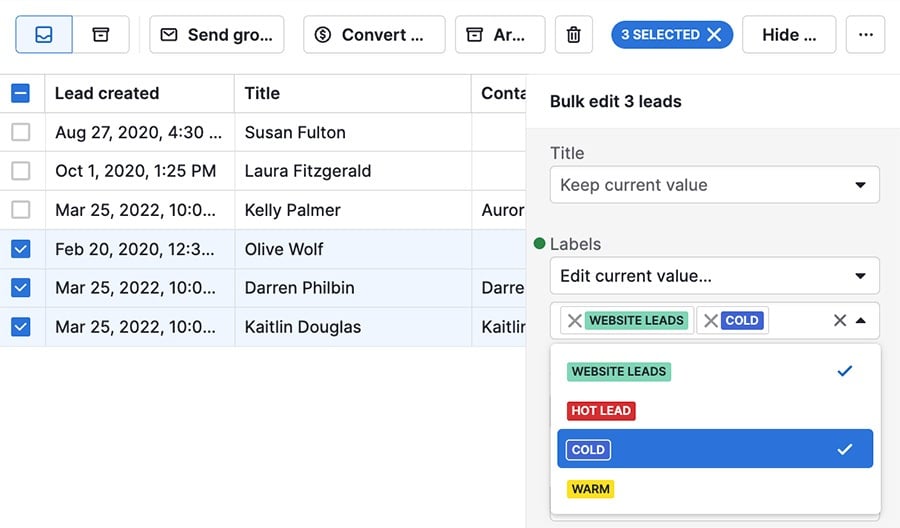
Můžete vybrat jeden nebo více štítků k přidání a kliknout na „Aktualizovat“ v pravém dolním rohu pro potvrzení změn.
Kopírování štítků při konverzi leadu a dealu
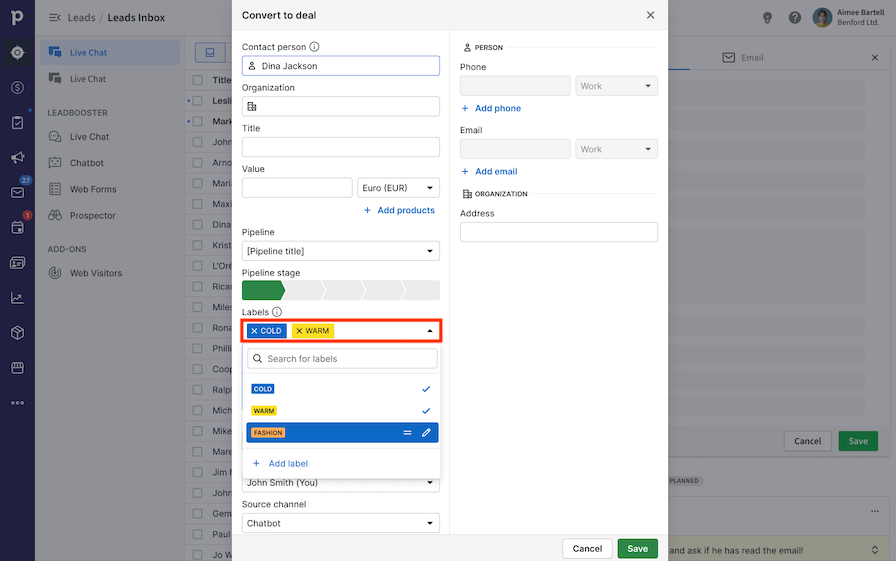
Když převádíte lead na deal nebo deal na lead, můžete zvolit automatické kopírování štítků.
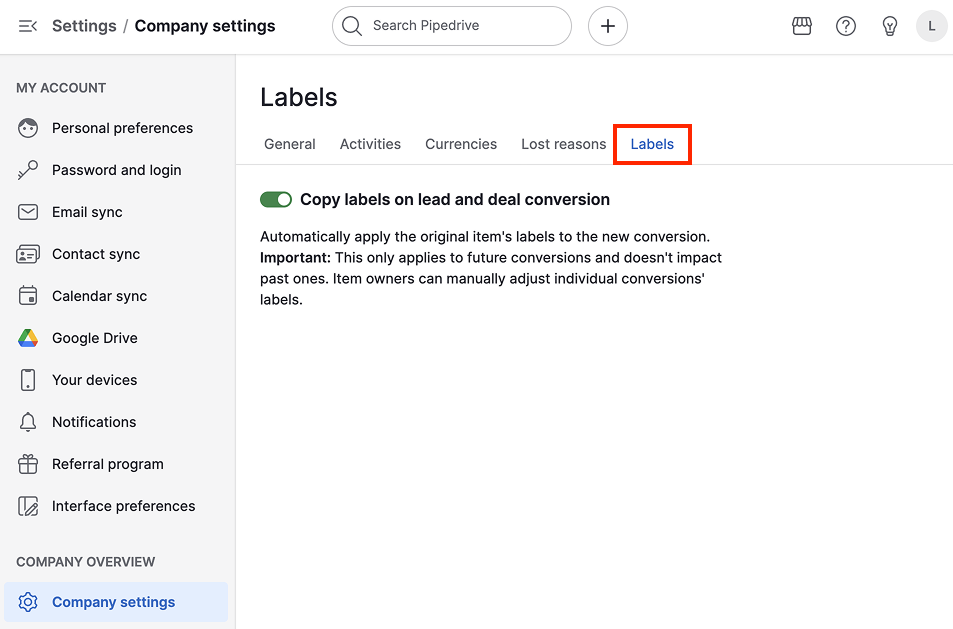
Pokud povolíte kopírování štítků při konverzi, všechny štítky připojené k leadu nebo dealu se automaticky předvyplní v konverzním okně a přenesou se do nového záznamu leadu nebo dealu, což zajistí, že tyto štítky budou ihned k dispozici v seznamu štítků leadu nebo dealu.
Jak povolit kopírování štítků při konverzi leadu a dealu?
Přejděte do Nastavení > Nastavení společnosti > Štítky a přepněte možnost kopírování.
Byl tento článek užitečný?
Ano
Ne