Ez a cikk gépi fordítás segítségével készült el.
Hogyan tehetek egy felhasználót adminisztrátorrá?
A felhasználókezeléshez nyisd meg a Fiók menü > Cég beállítások > Felhasználók kezelése.
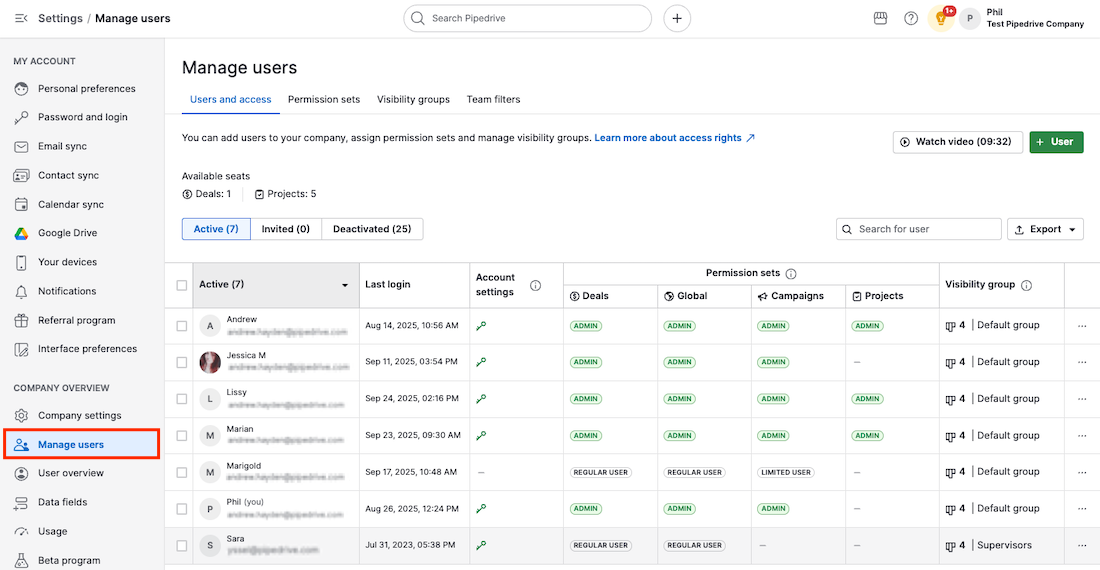
A felhasználó hozzáférési jogainak szerkesztéséhez jelöld be a felhasználó melletti jelölőnégyzetet a felhasználók listájában, hogy megnyisd a Hozzáférés szerkesztése panelt, ahol szerkesztheted a felhasználó engedélyeit.
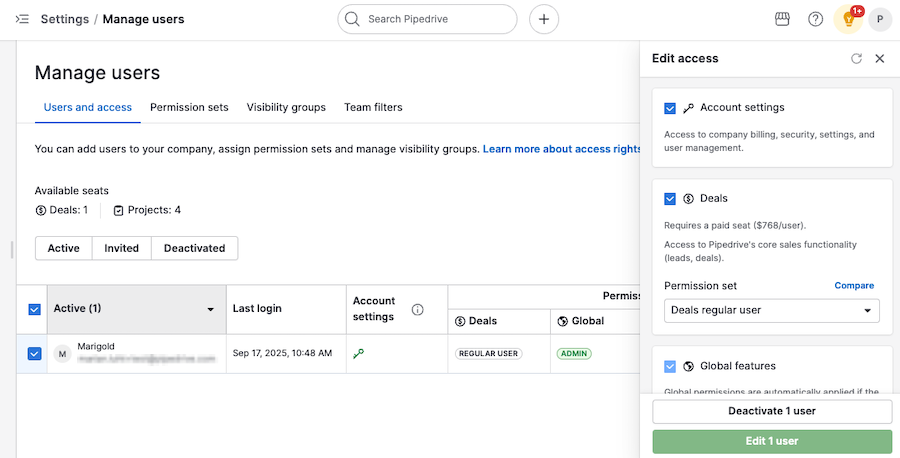
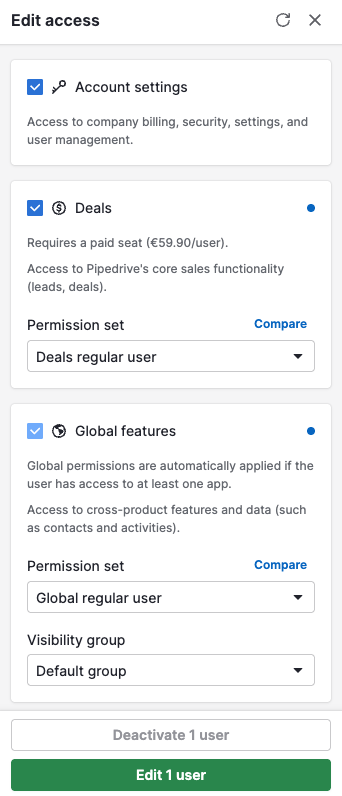
A Hozzáférés szerkesztése panelen beállíthatod, mit láthatnak és mit tehetnek a felhasználók a Pipedrive-ban.
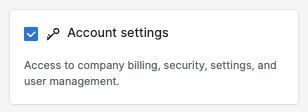
Fiókbeállítások engedélyezése (adminisztrátori szintű jogosultságok)
Ha egy felhasználónak adsz fiókbeállításokhoz való hozzáférést, az adminisztrátori szintű hozzáférést biztosít számára a Pipedrive-fiókodhoz, és teljes ellenőrzést ad minden felett: Számlázás, biztonság, cégbeállítások és felhasználókezelés.
Ahhoz, hogy engedélyezd egy felhasználónak, jelöld be a megfelelő négyzetet a Hozzáférés szerkesztése panelen.
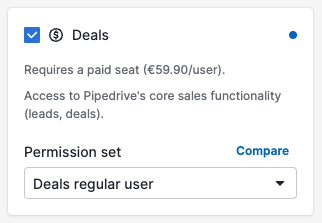
Üzletek engedélye
A Üzletek engedélye lehetővé teszi a felhasználók számára a Pipedrive alapvető értékesítési funkcióinak elérését, és szükséges a Globális funkciók (például kapcsolatok és tevékenységek) valamint olyan bővítmények engedélyezéséhez, mint a Kampányok és a Projektek.
Globális funkciók
A globális jogosultságok automatikusan alkalmazódnak, ha a felhasználónak legalább egy alkalmazása van.
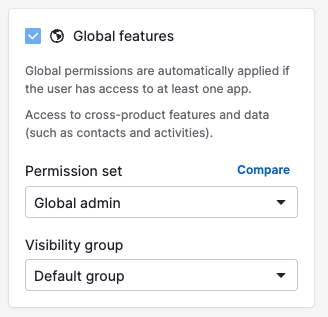
Ez a kategória engedélyt ad a megosztott funkcionalitások többi részéhez (például kapcsolatok, Áttekintések, tevékenységek, munkafolyamat automatizálások, importálás, stb.) a termékek közötti élmény fokozása érdekében.
Hozzáférési szint összehasonlítása
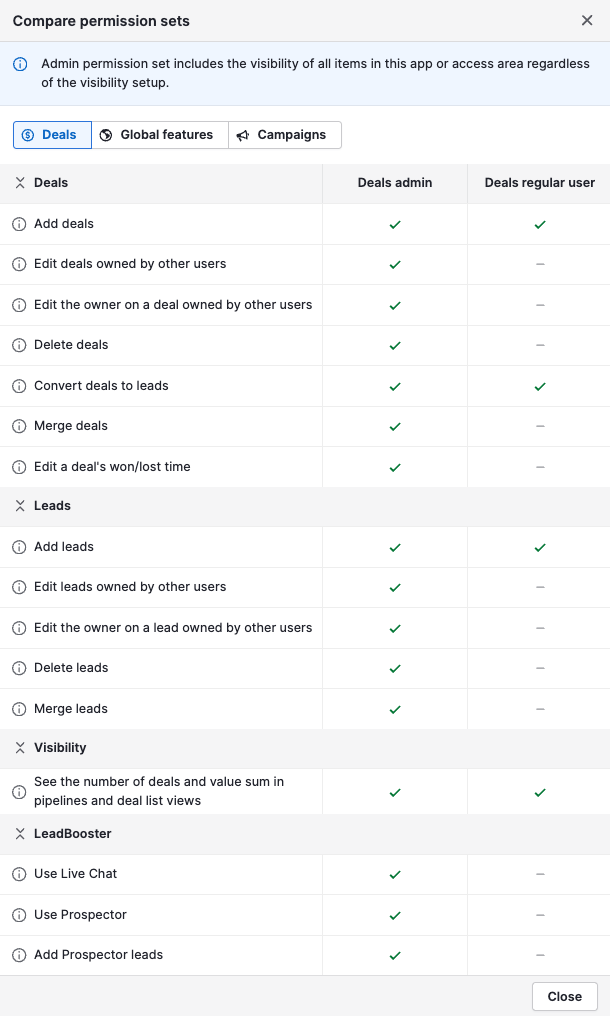
Kattints a szakaszok melletti „Összehasonlítás” linkre, hogy összehasonlítsd az admin és a normál felhasználók jogosultsági szintjeit.
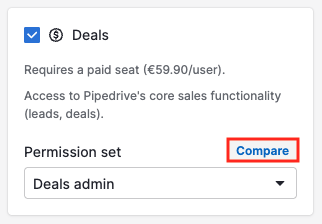
Az „admin” jogosultságok teljes rálátást biztosítanak az alkalmazás összes elemére, míg a „normál felhasználó” jogosultságait a felhasználó határozza meg.
A Pipedrive-ban történő láthatóság meghatározásáról további információt találsz a láthatósági csoportok témájú cikkünkben.
Kampányok és Projektek engedélye
Az Üzletek hozzáférésének letiltása után előfordulhat, hogy hibajelzés jelenik meg a Kampányok és a Projektek részlegeiben:
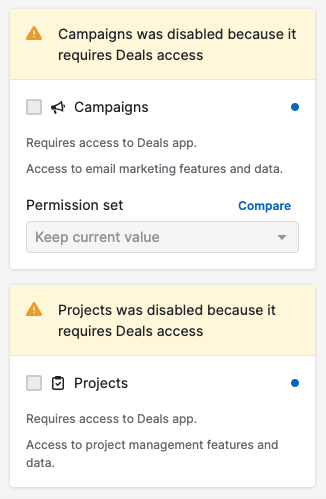
Az engedélyezéshez aktiváld a felhasználó számára az Üzletek hozzáférését, majd pipáld be a Kampányok vagy a Projektek jelölőnégyzeteit.
A Kampányoknál a lehetőségek: admin és korlátozott.
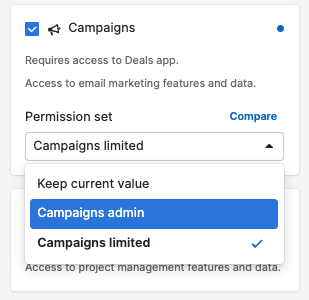
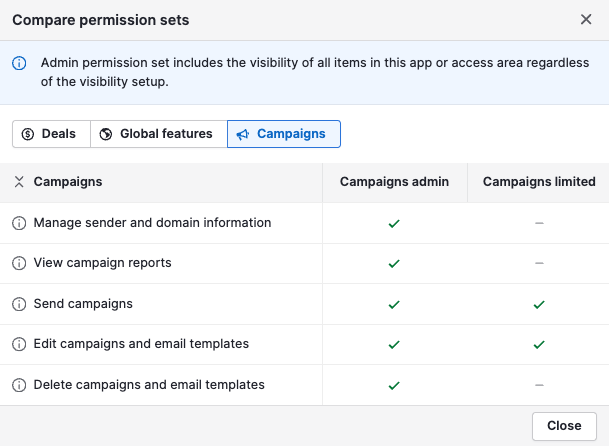
Kattints a „Összehasonlítás”-ra, hogy megtekinthesd az admin és a korlátozott hozzáférés közötti különbségeket. A korlátozott hozzáférési szint felhasználó által meghatározott, és a céged igényeihez igazítható.
Konfigurációnk szerint a korlátozott kampányfelhasználók csak kampányokat és e-mail-sablonokat küldhetnek és szerkeszthetnek.
A Pipedrive-ban történő láthatóság meghatározásáról további információt találsz a láthatósági csoportok témájú cikkünkben.
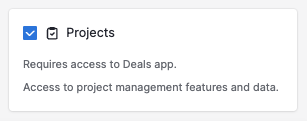
A Projektek esetében csak a jelölőnégyzet használatával engedélyezheted vagy tilthatod le a felhasználók hozzáférését a bővítményhez.
Módosítások mentése
Ha végeztél a módosításokkal, mentsd el őket a „1 felhasználó szerkesztése” gombra kattintva.
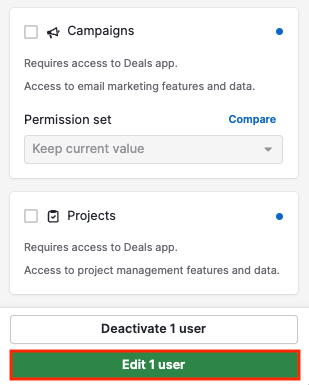
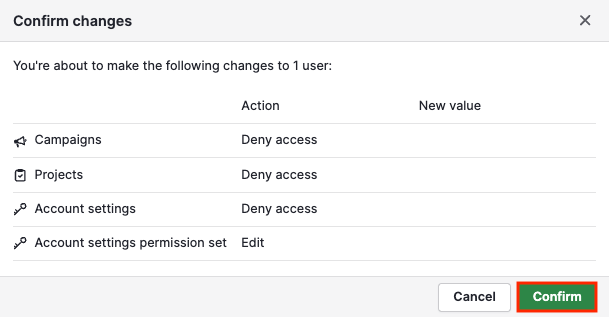
Végül tekintsd át a felhasználói hozzáférés módosításait, majd a megerősítő képernyőn kattints a „Megerősítés” gombra.
Felhasználók deaktiválása
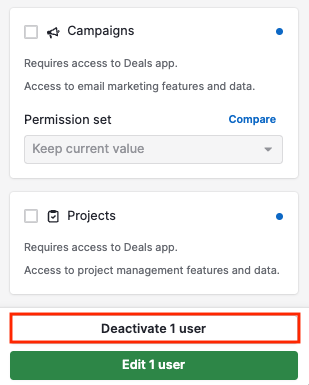
Ha ehelyett felhasználókat szeretnél deaktiválni a fiókodban, kattints a „1 felhasználó deaktiválása” gombra.
A felhasználók deaktiválásáról és újraaktiválásáról további információt találsz ebben a cikkben. További információkért arról, hogyan adhatod át egy letiltott felhasználó adatait, olvasd el ezt a cikket.
Hasznos volt ez a cikk?
Igen
Nem