บทความนี้สร้างขึ้นโดยใช้ซอฟต์แวร์แปลภาษา
ฉันจะทำให้ผู้ใช้เป็นผู้ดูแลระบบได้อย่างไร?
เพื่อเข้าไปที่การจัดการผู้ใช้ ให้ไปที่ เมนูบัญชี > การตั้งค่าบริษัท > จัดการผู้ใช้.
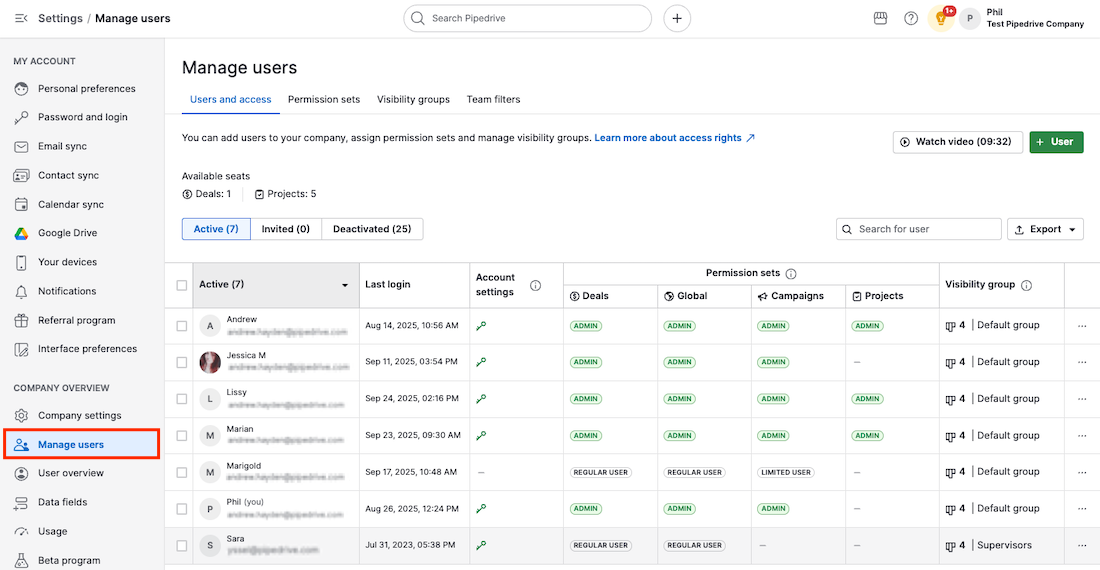
ในการแก้ไขสิทธิ์การเข้าถึงของผู้ใช้ ให้เลือกช่องทำเครื่องหมายของพวกเขาในรายการผู้ใช้ เพื่อเปิดแผง แก้ไขการเข้าถึง ซึ่งคุณสามารถแก้ไขสิทธิ์ของผู้ใช้ได้.
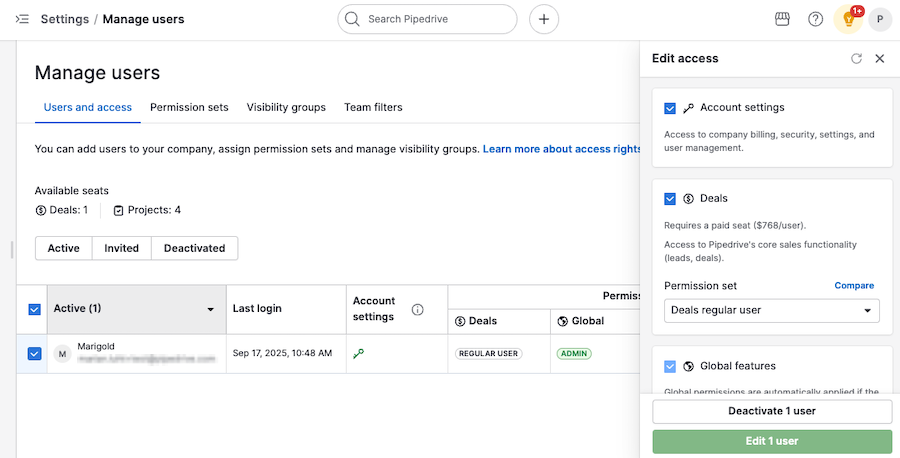
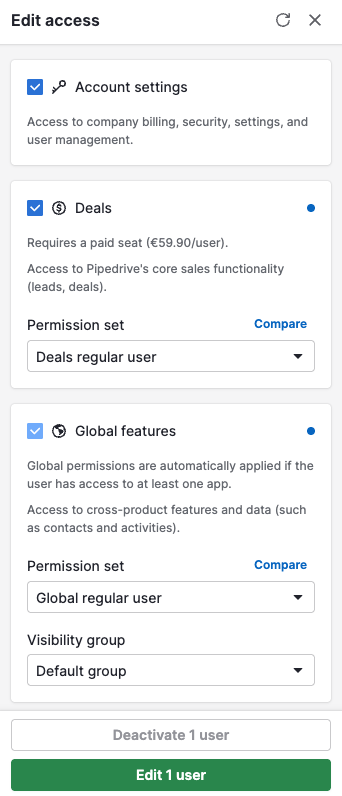
ในแผงแก้ไขการเข้าถึง คุณสามารถปรับได้ว่าผู้ใช้สามารถเห็นและทำอะไรได้บ้างใน Pipedrive.
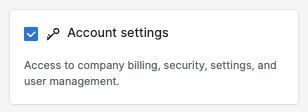
การมอบสิทธิ์การตั้งค่าบัญชี (สิทธิ์ระดับผู้ดูแลระบบ)
การให้ผู้ใช้มีสิทธิ์เข้าถึง การตั้งค่าบัญชี จะมอบ สิทธิ์ระดับผู้ดูแลระบบ ให้แก่บัญชี Pipedrive ของคุณ ซึ่งมีการควบคุมทุกอย่าง: การเรียกเก็บเงิน, ความปลอดภัย, การตั้งค่าบริษัท และ การจัดการผู้ใช้.
ในการเปิดใช้งานสำหรับผู้ใช้ ให้ทำเครื่องหมายที่ช่องที่เกี่ยวข้องในแผง แก้ไขการเข้าถึง.
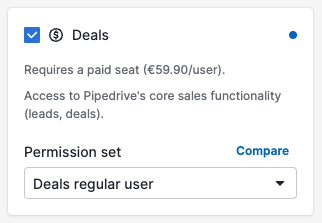
สิทธิ์อนุญาตของดีล
สิทธิ์อนุญาตของดีล ช่วยให้ผู้ใช้เข้าถึงฟังก์ชันการขายหลักของ Pipedrive และจำเป็นหากต้องการเปิดการเข้าถึง ฟีเจอร์ทั่วโลก เช่น รายชื่อติดต่อและกิจกรรม รวมถึงส่วนเสริม เช่น Campaigns และ Projects.
ฟีเจอร์ทั่วโลก
สิทธิ์อนุญาตทั่วไปจะถูกนำไปใช้โดยอัตโนมัติหากผู้ใช้มีสิทธิ์เข้าถึงแอปอย่างน้อยหนึ่งแอป
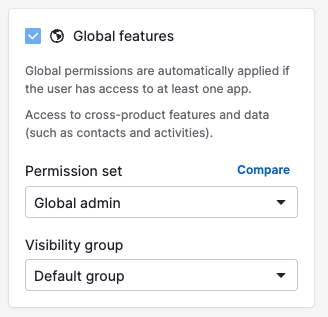
หมวดหมู่นี้ให้สิทธิ์ในส่วนของฟังก์ชันที่ใช้ร่วมกันอื่น ๆ (เช่น รายชื่อติดต่อ, ข้อมูลเชิงลึก, กิจกรรม, การอัตโนมัติของเวิร์กโฟลว์, การนำเข้า, ฯลฯ) เพื่อเพิ่มประสบการณ์การใช้งานระหว่างผลิตภัณฑ์
การเปรียบเทียบระดับการเข้าถึง
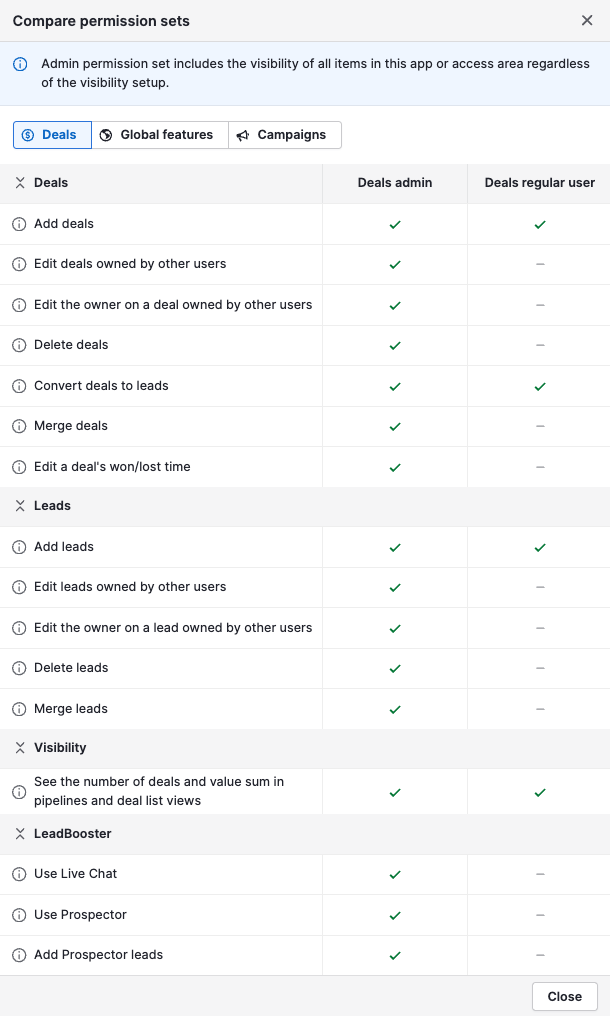
คลิกที่ลิงก์ "เปรียบเทียบ" ถัดจากแต่ละส่วนเพื่อเปรียบเทียบระดับสิทธิ์ระหว่าง ผู้ดูแลระบบ และ ผู้ใช้ทั่วไป.
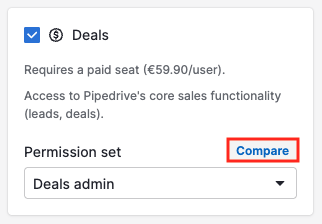
สิทธิ์ของ "ผู้ดูแลระบบ" จะทำให้มองเห็นรายการทั้งหมดในแอป ในขณะที่สิทธิ์สำหรับ "ผู้ใช้ทั่วไป" จะกำหนดโดยผู้ใช้เอง.
เพื่อเรียนรู้เพิ่มเติมเกี่ยวกับการกำหนดการมองเห็นรายการของคุณใน Pipedrive โปรดดู บทความกลุ่มการมองเห็น.
สิทธิ์สำหรับ Campaigns และ Projects
คุณอาจได้รับข้อความแสดงข้อผิดพลาดในส่วน Campaigns และ Projects หลังจากปิดการเข้าถึงดีล:
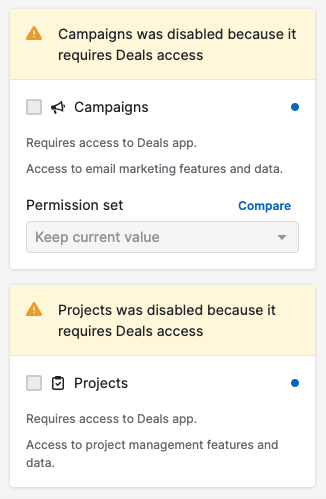
ในการเปิดใช้งาน ให้เปิดการเข้าถึงดีลสำหรับผู้ใช้ จากนั้นเปิดใช้งาน Campaigns หรือ Projects โดยคลิกที่ช่องทำเครื่องหมาย.
สำหรับ Campaigns ตัวเลือกของคุณมีเพียง ผู้ดูแลระบบ และ การเข้าถึงแบบจำกัด.
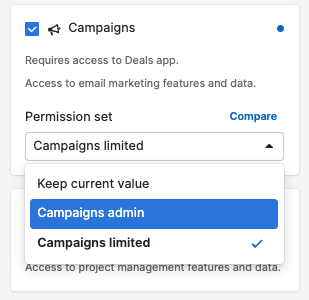
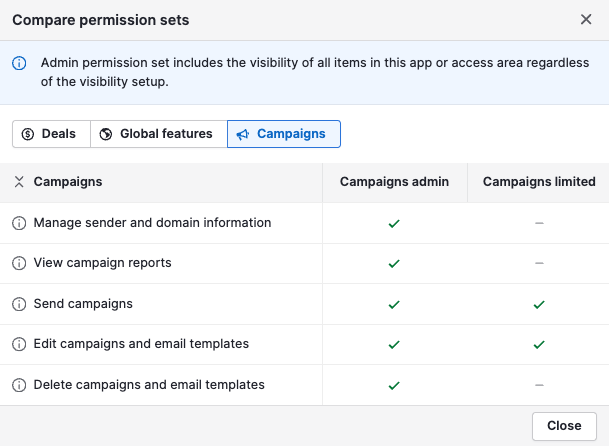
คลิก "เปรียบเทียบ" เพื่อดูความแตกต่างระหว่างการเข้าถึงแบบ ผู้ดูแลระบบ และแบบ จำกัด. ระดับการเข้าถึงแบบจำกัดสามารถกำหนดได้โดยผู้ใช้และปรับให้เหมาะกับความต้องการของบริษัทของคุณ.
ในการตั้งค่าของเรา ผู้ใช้ Campaigns แบบจำกัดสามารถส่งและแก้ไขแคมเปญและเทมเพลตอีเมลได้เท่านั้น.
เพื่อเรียนรู้เพิ่มเติมเกี่ยวกับการกำหนดการมองเห็นรายการของคุณใน Pipedrive โปรดดู บทความกลุ่มการมองเห็น.
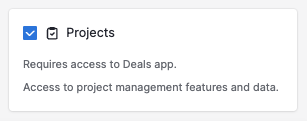
สำหรับ Projects คุณสามารถเปิดหรือปิดการเข้าถึงส่วนเสริมของผู้ใช้ได้โดยใช้ช่องทำเครื่องหมายเท่านั้น.
บันทึกการเปลี่ยนแปลง
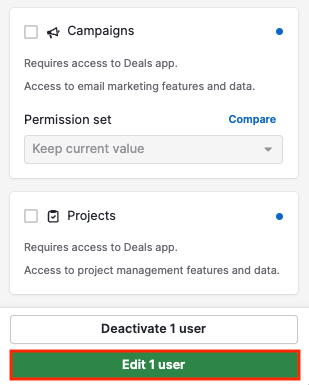
เมื่อคุณทำการเปลี่ยนแปลงเสร็จ ให้บันทึกโดยคลิก "แก้ไขผู้ใช้ 1 คน".
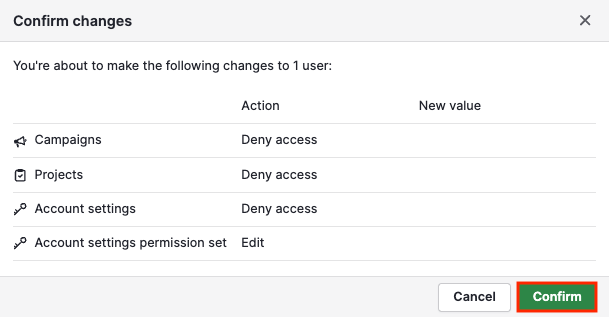
สุดท้าย ตรวจสอบการเปลี่ยนแปลงที่คุณจะทำต่อการเข้าถึงผู้ใช้ แล้วคลิกปุ่ม "ยืนยัน" บนหน้าการยืนยัน.
การยกเลิกการใช้งานผู้ใช้
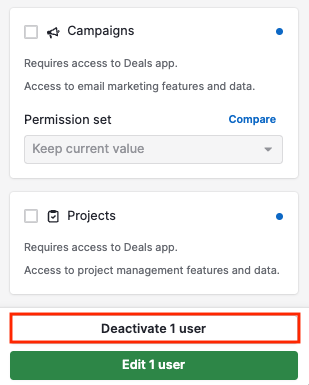
หากต้องการยกเลิกการใช้งานผู้ใช้ในบัญชีของคุณ ให้คลิก "ยกเลิกการใช้งานผู้ใช้ 1 คน".
เรียนรู้เพิ่มเติมเกี่ยวกับการยกเลิกการใช้งานและการเปิดใช้งานผู้ใช้อีกครั้ง โปรดดู บทความนี้. หากต้องการเรียนรู้วิธีจัดการรายการที่ถูกกำหนดให้กับผู้ใช้ที่ถูกยกเลิกการใช้งาน โปรดดู บทความนี้.
บทความนี้เป็นประโยชน์หรือไม่
ใช่
ไม่