Ez a cikk gépi fordítás segítségével készült el.
Importálás: advanced mapping
Pipedrive-ba történő importáláskor egyes mezőket nehezebb lehet hozzárendelni a táblázathoz attól függően, hogy hogyan vannak beállítva a mezők. A többszörös választási, cím- és telefonszám-típusú mezőkhöz egy további lépés szükséges a helyes párosításhoz.
A alapvető térképezési funkcióink megértéséhez olvassa el ezt a cikket, vagy ha általánosabb információra van szüksége az adatok Pipedrive-ba történő importálásáról, kérjük, olvassa el ezt a cikket.
Többválasztós mezők térképezése
Többszörös választású mező importálásához további lépésben kell párosítani azt. Miután magát a mezőt párosította (az alábbi példában a „Csoportszám”), kattintson rá a kibontáshoz, így láthatja az egyes mezőopciók hozzárendelését a táblázatból.
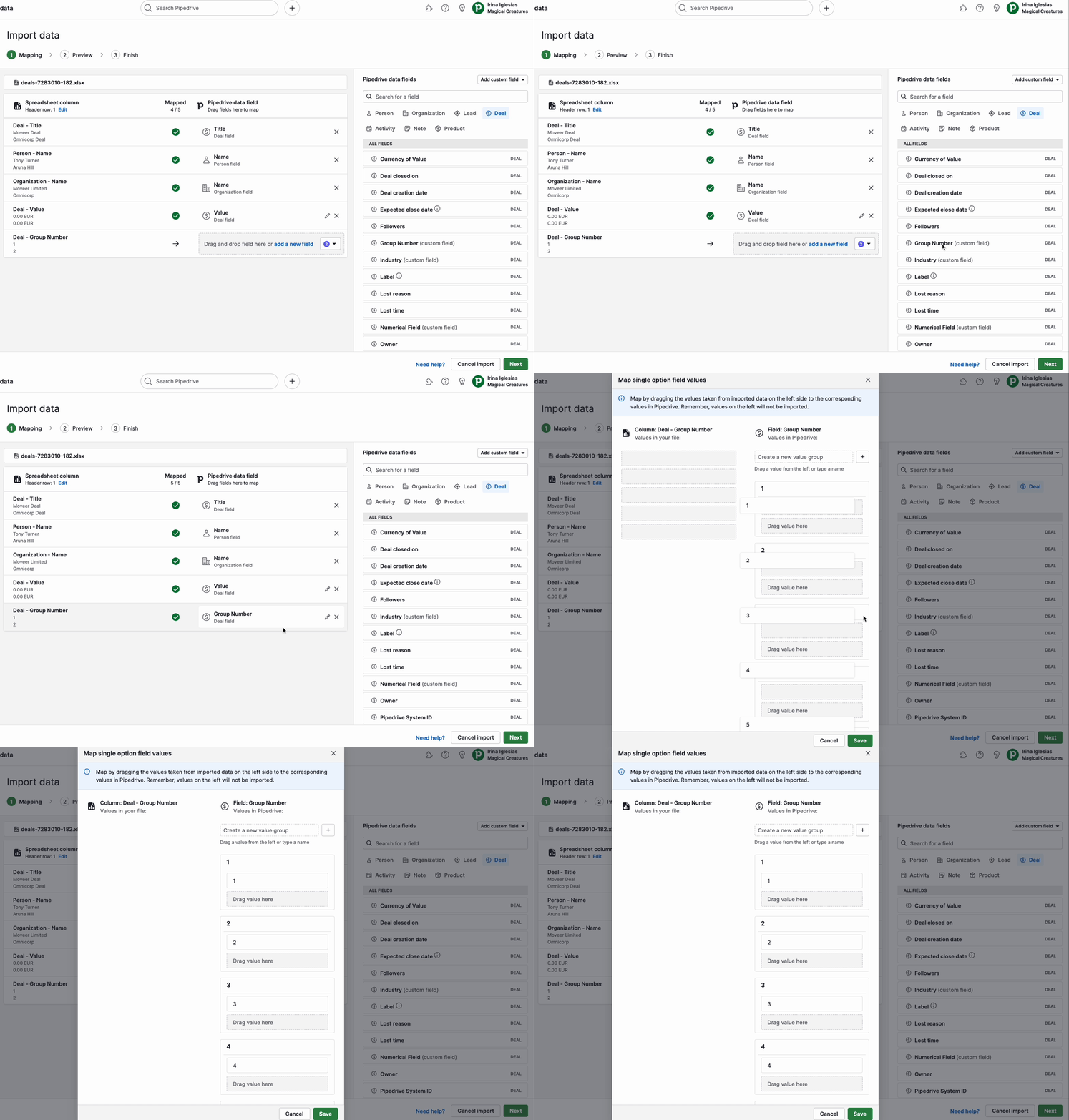
Ellenőrizze, hogy a táblázatából származó opciók megfelelően lettek-e hozzárendelve a Pipedrive egyéni mező opcióihoz. Ha nem lettek helyesen párosítva, kattintással és húzással rendelje a megfelelő opciókat a táblázatnak megfelelő beállításokhoz.
Címek térképezése
Két lehetséges módja van annak, hogy címeket adjunk hozzá a táblázathoz, amikor egy szervezet címmezőjét vagy egy cím típust egyedi mezőt importálunk.
Címmezők külön oszlopokban
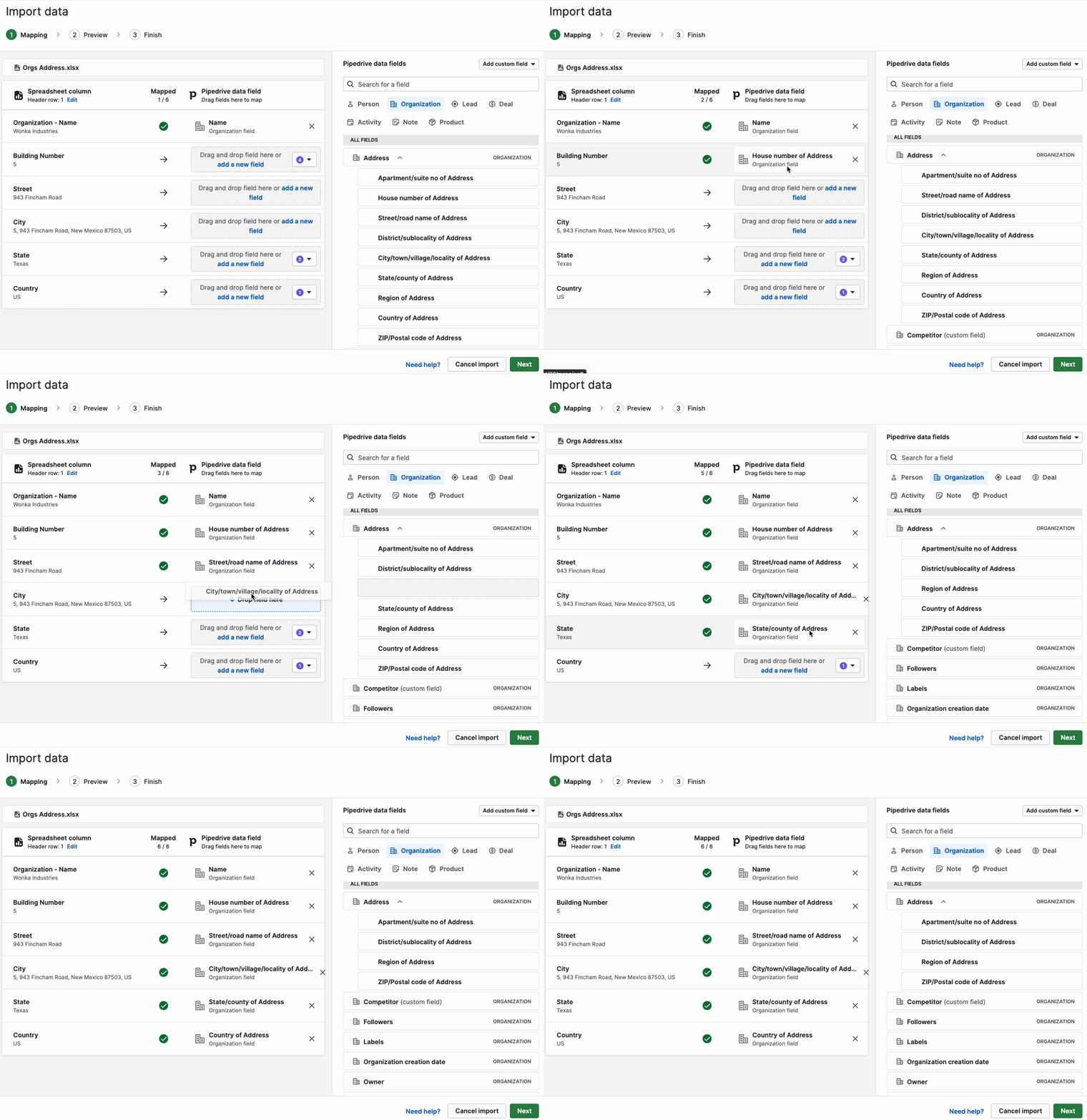
Amikor létrehozza a táblázatát, hozzáadhatja a címét a különböző címmezőkkel, amelyeket külön oszlopokba választottak szét.
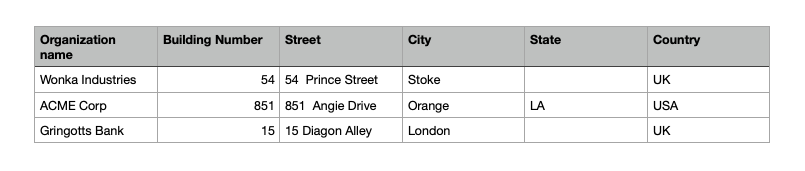
Ezután, amikor a mezőit térképezi, kiválaszthatja az egyes címmezőket a Pipedrive-ból, és párosíthatja őket a táblázatában lévő mezőkkel.
Cím egy mezőben
Alternatívaként hozzáadhatja a címét egy mezőhöz, a tételeit vesszővel elválasztva.
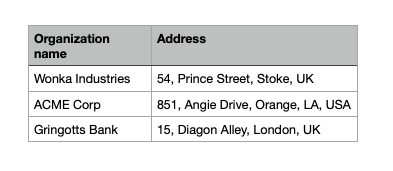
Ebben az esetben a általános cím mezőt a táblázatának oszlopához térképezheti.
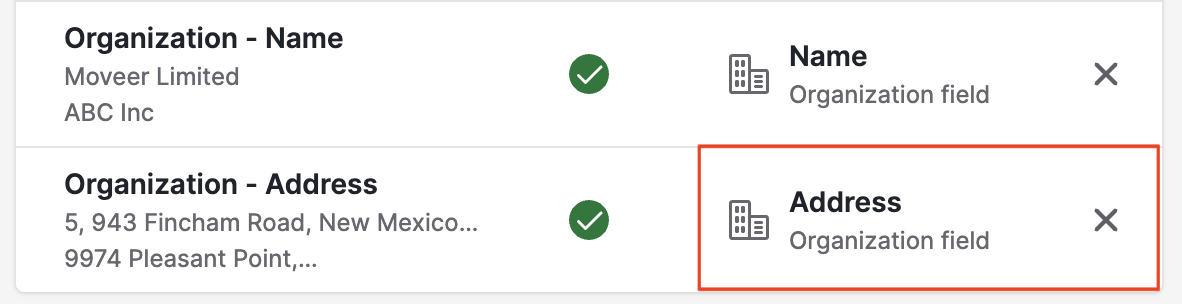
További információ arról, hogy a Google-címeket hogyan kell formázni, itt található. Ha címek földrajzilag azonosításra kerülnek a Pipedrive-ban, megjelennek a Térképen megjelenítés funkciónkban.
Telefonszámok térképezése
Kapcsolata telefonszámainak importálásakor lehetősége van kiválasztani, hogy melyik telefon címkét szeretné a Pipedrive-hoz hozzárendelni. Ha egy kapcsolathoz több telefonszám tartozik, a telefon mezőt többször is párosíthatja.
Például, ha szeretné importálni a kapcsolattartókat egy személyes mobiltelefonszámmal, valamint egy munkahelyi telefonszámmal, ezt úgy teheti meg, hogy a számokat külön oszlopokban adja meg.
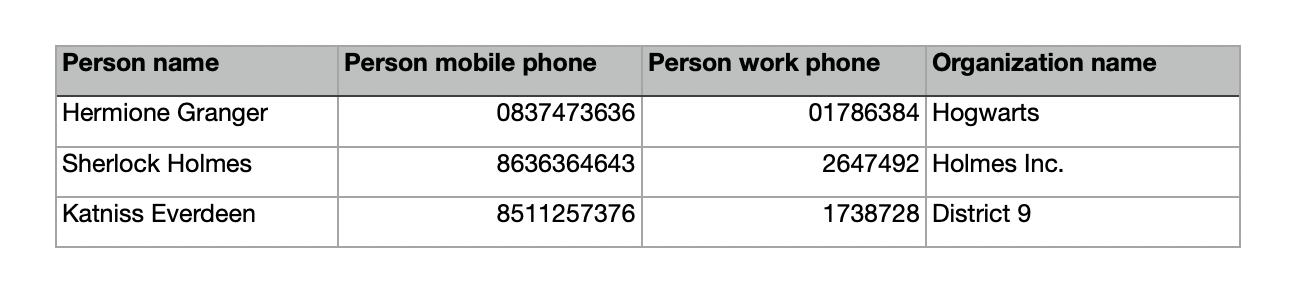
Térképezéskor a telefon mezőt többször is kattintással és húzással lehet hozzárendelni. Miután megtörtént a hozzárendelés, kattintson a ceruza ikonra, hogy címkét rendeljen az adott telefonszám-típushoz.
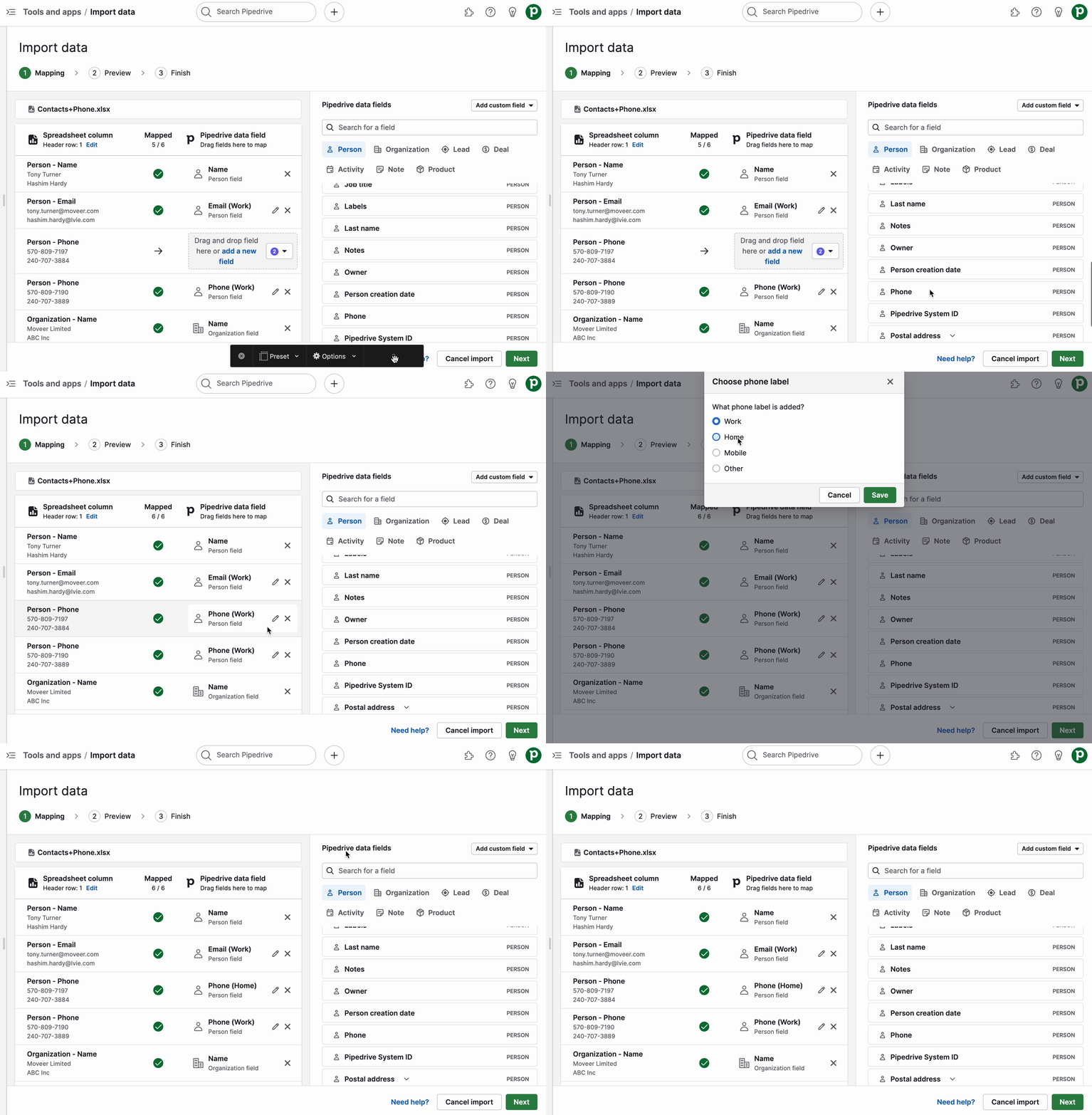
A telefonszámait Munka, Otthon, Mobil vagy Más címkével láthatja el.
Több megjegyzés térképezése
Adatok importálásakor a „megjegyzés tartalma” mezőt több oszlophoz is hozzárendelheti a táblázatában. Ez lehetővé teszi, hogy egyszerre több megjegyzést adjon hozzá ugyanahhoz az üzlethez vagy kapcsolathoz.
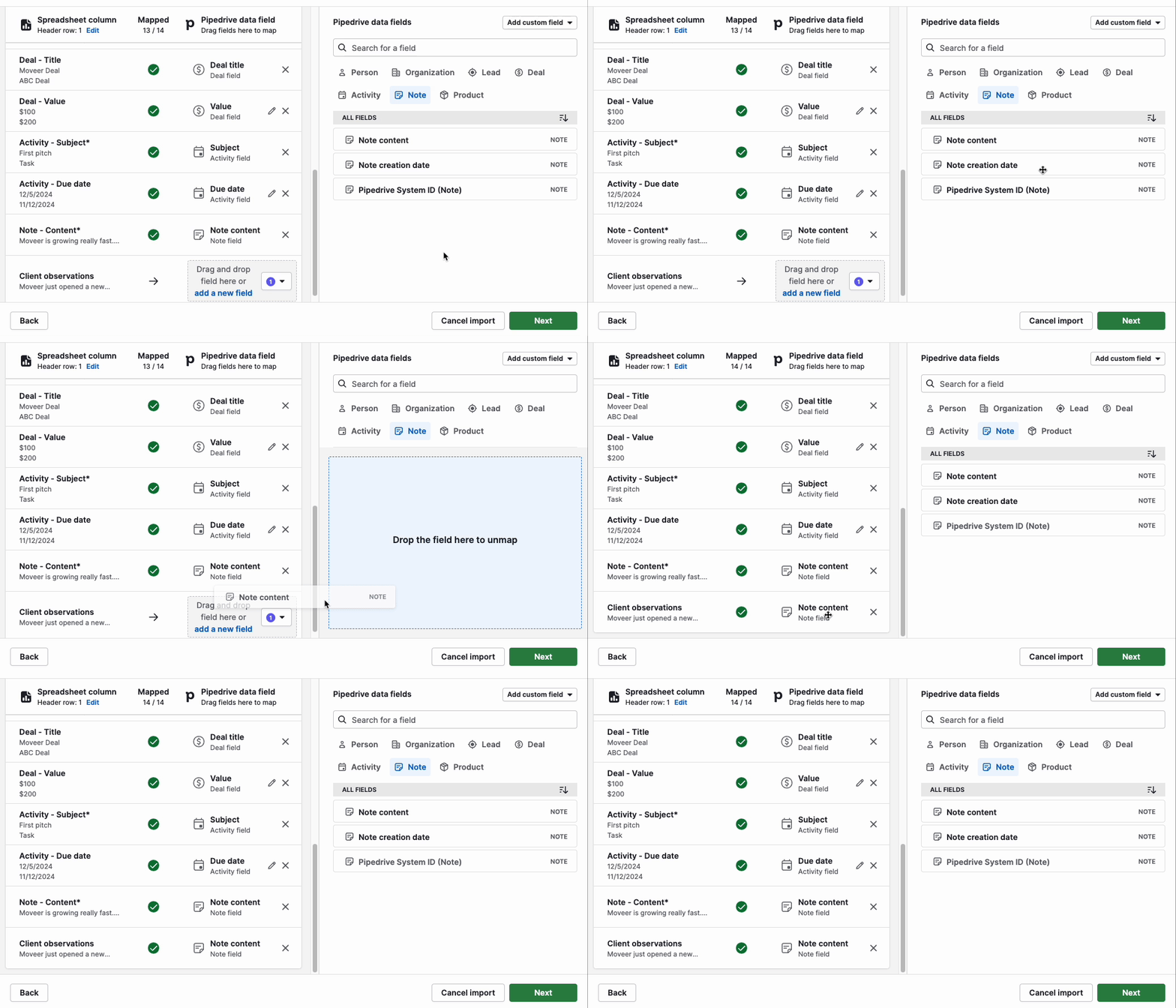
Minden hozzárendelt oszlop külön megjegyzést hoz létre, amely az üzlethez vagy kapcsolathoz kapcsolódik, segítve ezzel a részletesebb információk megszervezését és rögzítését az importálás során.
Hasznos volt ez a cikk?
Igen
Nem