Projects auf Mobilgeräten
Mit der mobilen Pipedrive-App verwalten Sie Ihre Projekte, wo immer Sie sind. Sie können den Projektfortschritt einsehen, Aufgaben und Aktivitäten aktualisieren, Notizen hinzufügen und neue Projekte erstellen, ohne die Web-App zu öffnen.
Projekte unterwegs verwalten
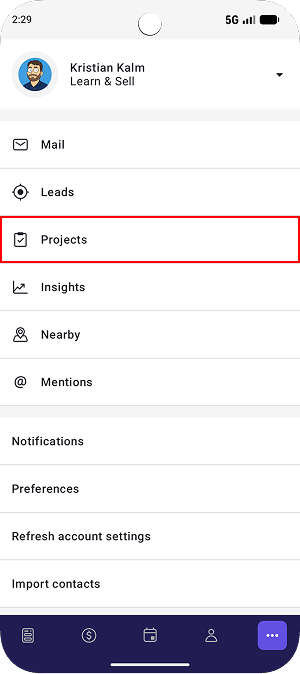
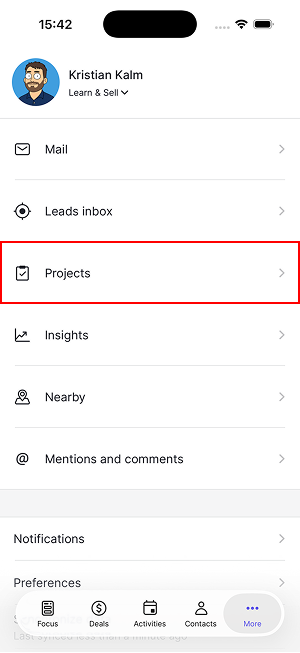
Öffnen Sie die mobile Pipedrive-App und tippen Sie auf „...“ > Projects, um alle Projekte über Ihre Boards hinweg anzuzeigen.
Android | iOS |
 |  |
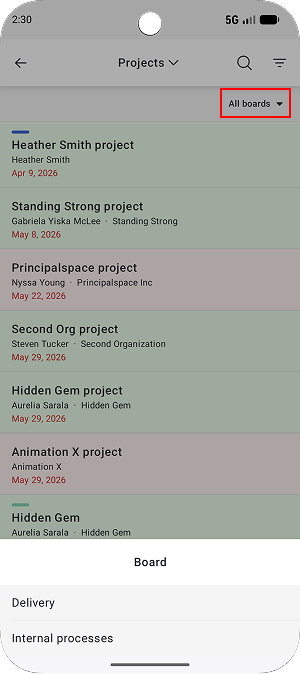
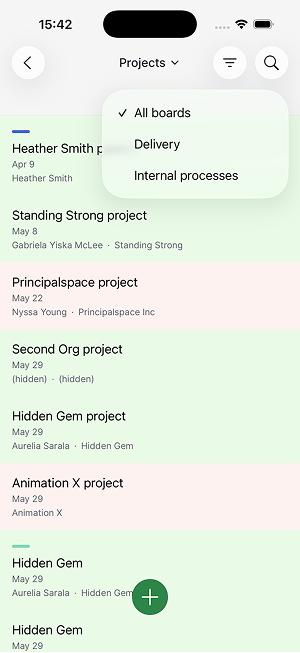
Wenn Sie sich auf ein bestimmtes Board konzentrieren möchten, tippen Sie auf „Alle Boards“ und wählen Sie das gewünschte Board aus.
Android | iOS |
 |  |
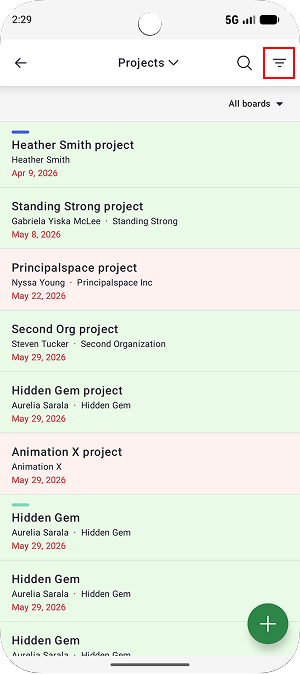
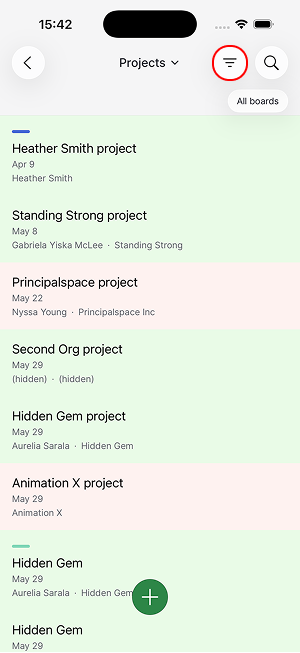
Außerdem können Sie Filter nutzen, um Ergebnisse nach Nutzer einzugrenzen oder Filter anzuwenden, die Sie bereits in der Web-App erstellt haben.
Android | iOS |
 |  |
Projekte hinzufügen
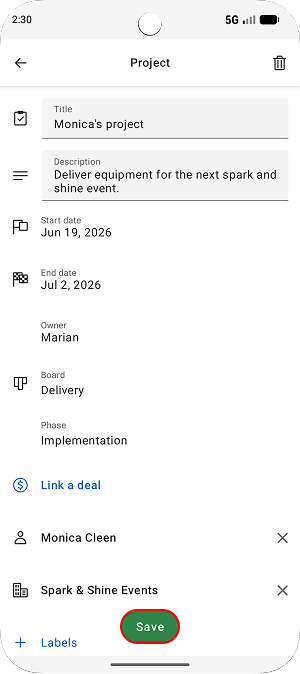
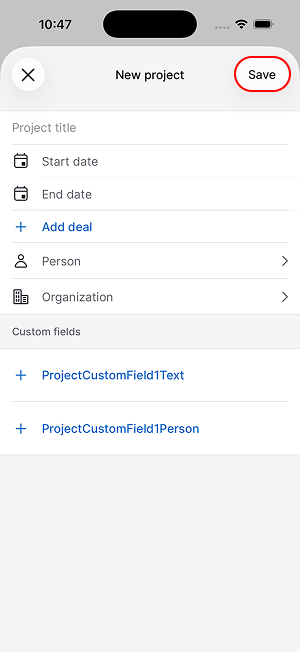
Um unterwegs Projekte hinzuzufügen, tippen Sie in der Projektansicht auf „+“.
Geben Sie Ihre Projektdetails ein und tippen Sie auf „Save“.
Android | iOS |
 |  |
Projekte anzeigen
Tippen Sie auf ein Projekt, um die Detailansicht zu öffnen. Hier können Sie wichtige Informationen prüfen, etwa den verknüpften Kontakt und die Organisation, die aktuelle Phase, Start- und Enddaten, Labels und benutzerdefinierte Felder.
Android | iOS |
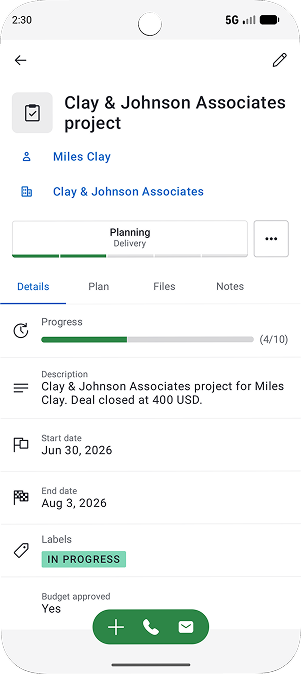 | 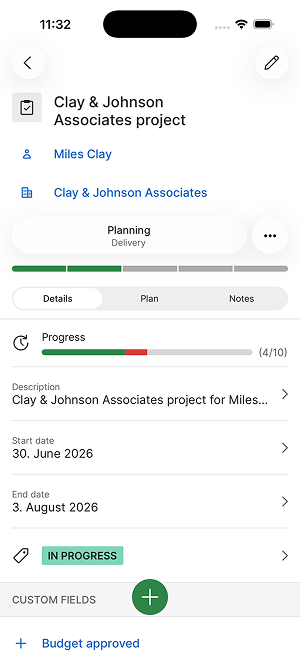 |
Wechseln Sie zum Tab Plan, um Aufgaben, Unteraufgaben, Meilensteine und Aktivitäten zu prüfen.
Android | iOS |
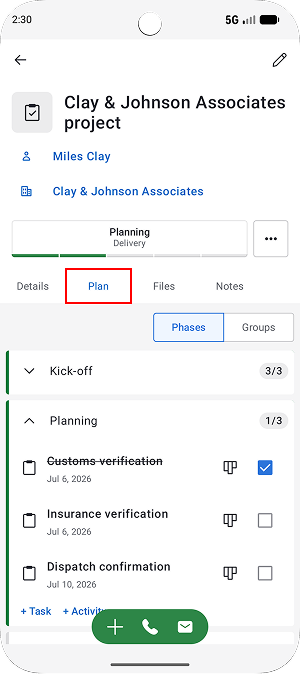 | 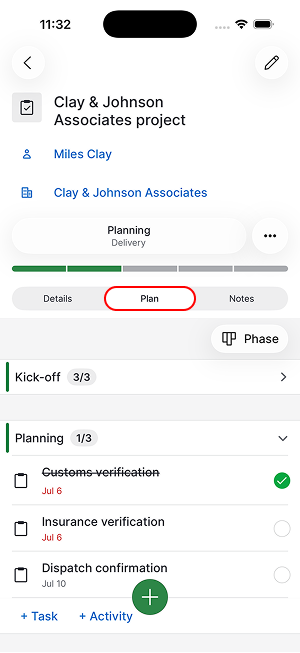 |
Der Tab notes enthält Notizen, Kommentare und Erwähnungen, damit Sie bei Projektdiskussionen auf dem aktuellen Stand bleiben.
Projekte bearbeiten
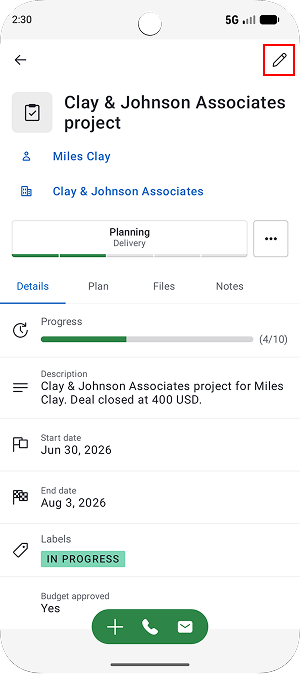
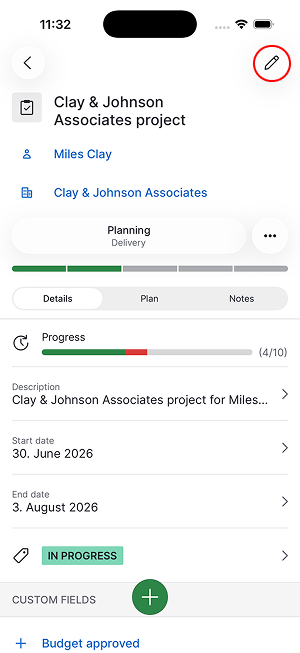
Wenn Sie Projektinformationen aktualisieren möchten, tippen Sie in der Projektansicht auf das Stiftsymbol.
Android | iOS |
 |  |
Im Tab plan können Sie Aufgaben, Unteraufgaben, Aktivitäten und Meilensteine als erledigt markieren oder öffnen, um Änderungen vorzunehmen.
Elementtyp | Mögliche Aktionen |
|---|---|
Aufgabe | Aktualisieren Sie Betreff, Beschreibung, zugewiesene Personen, Start- und Fälligkeitstermine, verknüpftes Projekt, Phase und Gruppe. Unteraufgaben hinzufügen. |
Meilenstein | Aktualisieren Sie Betreff, Beschreibung, zugewiesene Personen, Start- und Fälligkeitstermine, verknüpftes Projekt, Phase und Gruppe. Meilensteine können keine Unteraufgaben enthalten. |
Aktivität | Aktualisieren Sie Betreff, Fälligkeitsdatum und Uhrzeit, Priorität, Notizen, Gäste, Ort, Beschreibung, verknüpfte Elemente und zugewiesene Person. |
Aktivitäten, Aufgaben, Notizen und Dateien hinzufügen
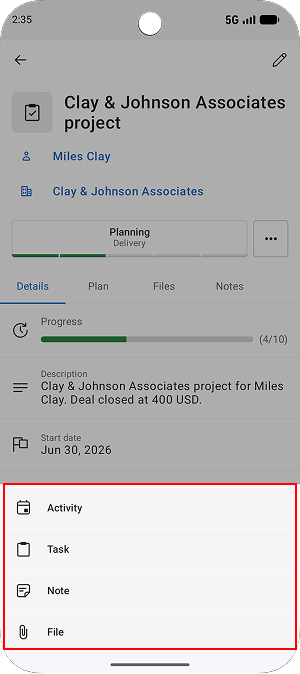
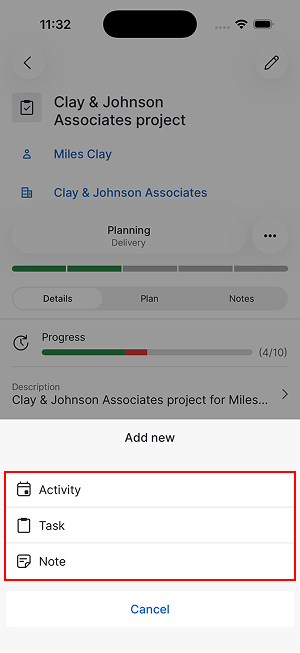
Tippen Sie im Projekt auf „+“ und wählen Sie aus, ob Sie eine Aktivität, Aufgabe, Notiz oder Datei erstellen möchten.
Android | iOS |
 |  |
Arbeit über Projekte hinweg verfolgen
Wenn Sie Projektarbeit aus mehreren Projekten sehen möchten, kehren Sie zur Projektansicht zurück und wählen Sie „Tasks“ aus.
Android | iOS |
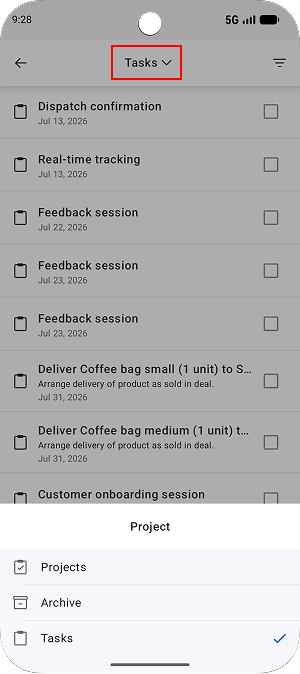 | 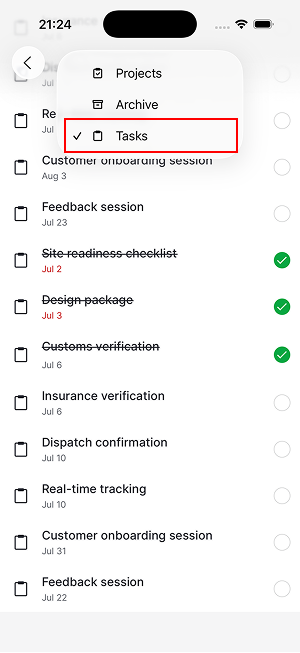 |
Sie können Elemente nach Status oder Nutzer filtern, um sich auf die für Sie relevanteste Arbeit zu konzentrieren. In der Aufgabenansicht sehen Sie Aufgaben, Unteraufgaben und Meilensteine aus allen Ihren Projekten an einem Ort. So können Sie anstehende Arbeit leichter prüfen und den Fortschritt über Projekte hinweg verfolgen.
Archivierte Projekte anzeigen
Um archivierte Projekte anzuzeigen, tippen Sie im Projektbildschirm auf die aktuelle Ansichtsauswahl und wählen Sie „Archive“ aus.
Android | iOS |
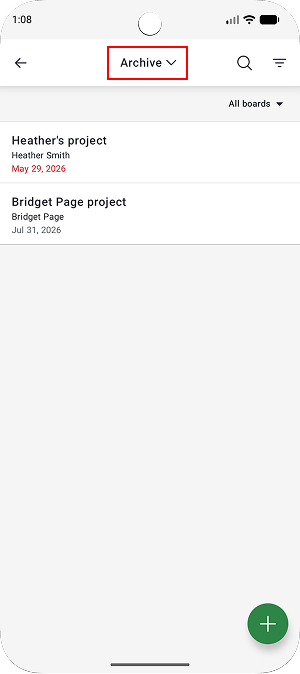 | 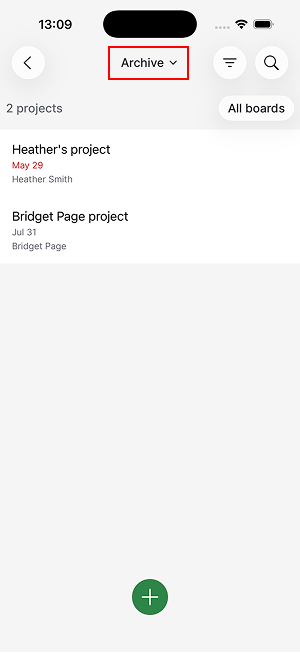 |
Wie in der Hauptansicht für Projekte können Sie ein bestimmtes Board auswählen und Filter anwenden, um die gesuchten Projekte zu finden.
War dieser Artikel hilfreich?
Ja
Nein