この記事は機械翻訳を使用して作成されました。
モバイル上のプロジェクト
Pipedrive モバイルアプリを使えば、どこからでもプロジェクトを管理できます。プロジェクトの進捗確認、タスクやアクティビティの更新、メモの追加、新しいプロジェクトの作成を Web アプリを開かずに行えます。
外出先でプロジェクトを管理
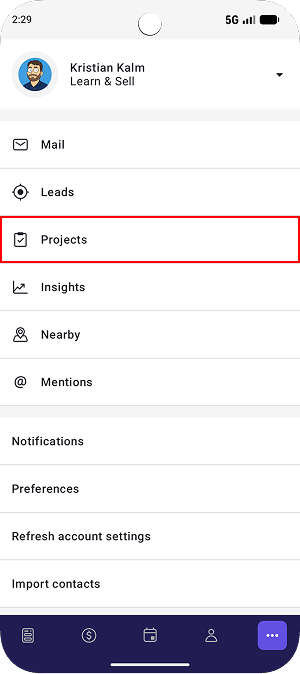
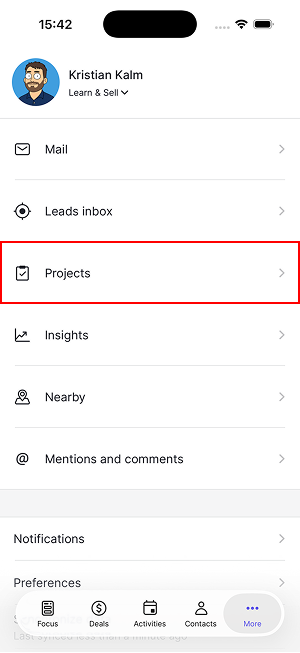
Pipedriveモバイルアプリを開き、“...” > プロジェクトをタップすると、すべてのボードのプロジェクトを確認できます。
Android | iOS |
 |  |
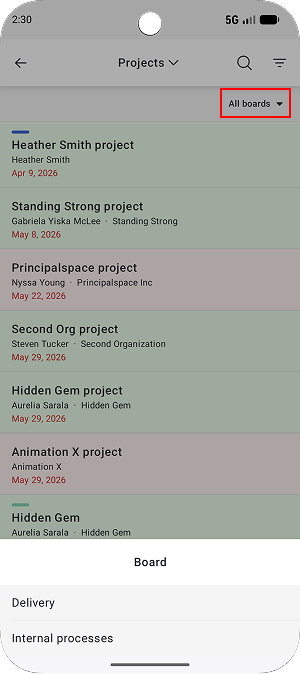
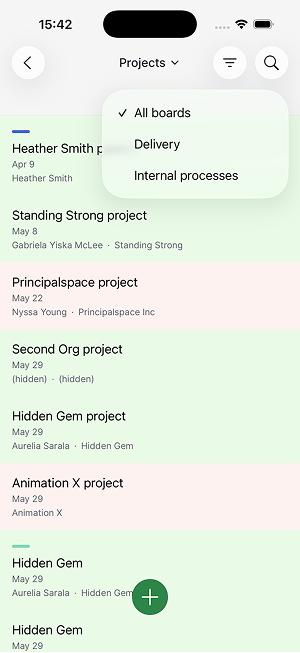
特定のボードに絞りたい場合は、“すべてのボード”をタップして表示したいボードを選択してください。
Android | iOS |
 |  |
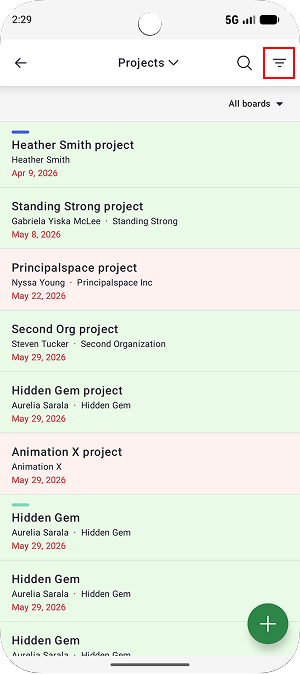
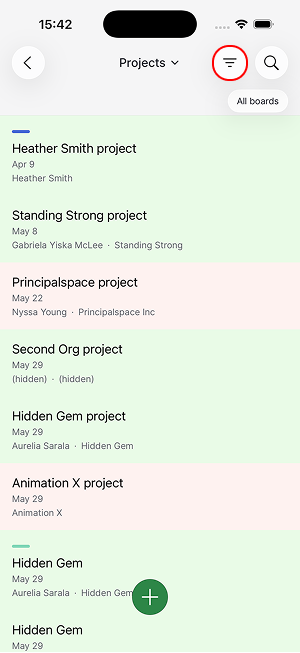
また、フィルターを使用してユーザー別に絞り込んだり、Webアプリで既に作成したフィルターを適用したりできます。
Android | iOS |
 |  |
プロジェクトを追加
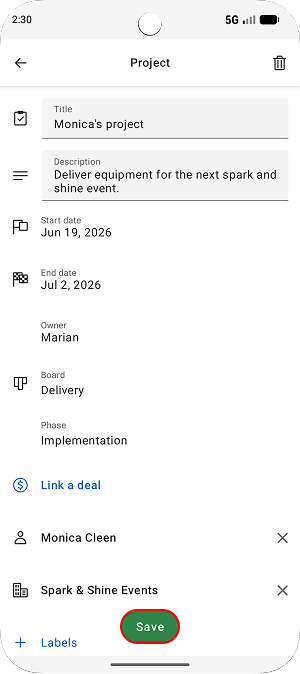
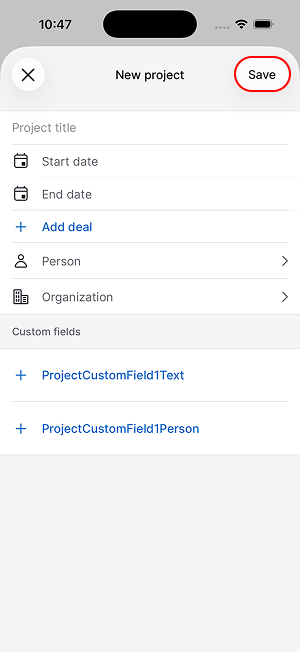
外出先でプロジェクトを追加するには、プロジェクト一覧画面の“+” をタップしてください。
プロジェクトの詳細を入力して“保存”をタップします。
Android | iOS |
 |  |
プロジェクトを表示
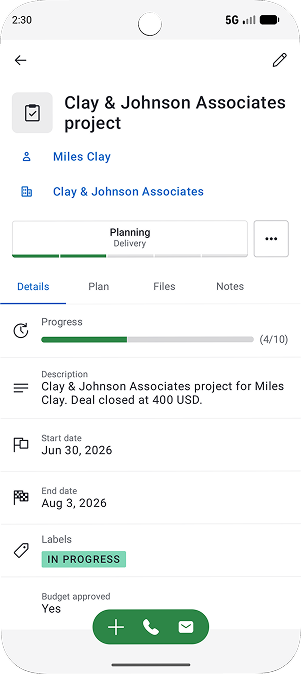
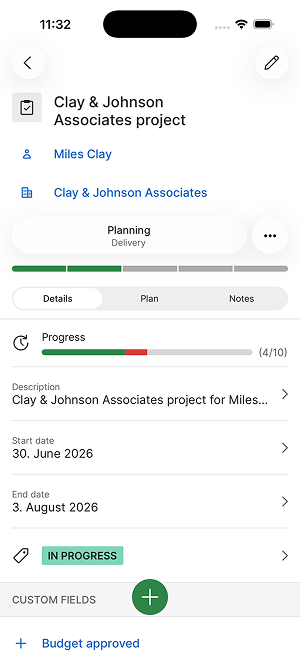
プロジェクトをタップしてその詳細ビューを開きます。ここで、関連付けられた連絡先や組織、現在のフェーズ、開始・終了日、ラベル、カスタムフィールドなどの主要情報を確認できます。 ここでは、リンクされた連絡先と組織、現在のフェーズ、開始日と終了日、ラベル、カスタムフィールドなどの主要情報を確認できます。
Android | iOS |
 |  |
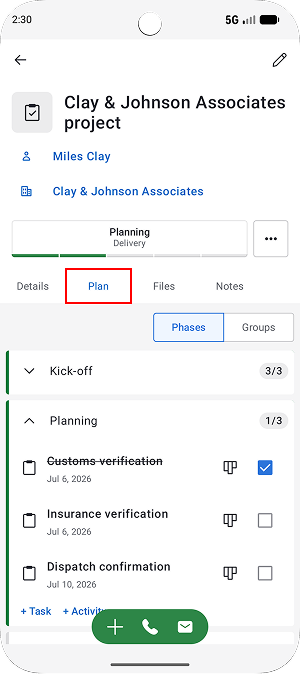
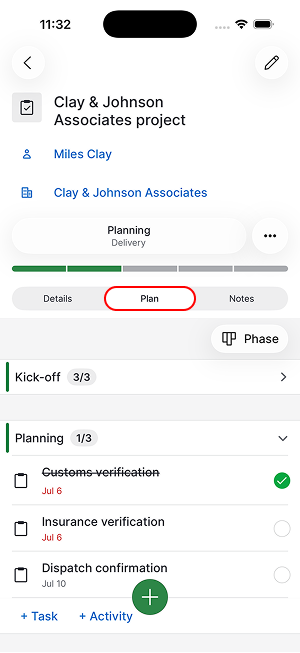
プランタブに切り替えると、タスク、サブタスク、マイルストーン、アクティビティを確認できます。
Android | iOS |
 |  |
ノートタブにはノート、コメントとメンションが含まれており、プロジェクトの議論の最新状況を把握しやすくなります。
プロジェクトの編集
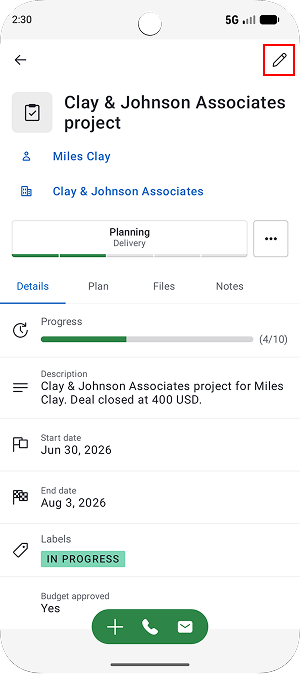
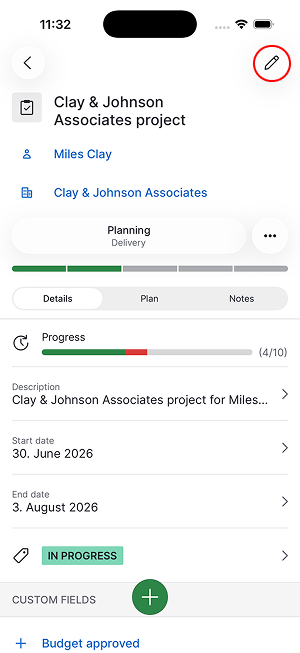
プロジェクト情報を更新する必要がある場合は、プロジェクトビューの鉛筆アイコンをタップします。
Android | iOS |
 |  |
プランタブでは、タスク、サブタスク、アクティビティ、マイルストーンを完了済みにしたり、開いて変更を加えたりできます。
項目 | できること |
|---|---|
タスク | 件名、説明、担当者、開始日と期限、関連プロジェクト、フェーズ、グループを更新できます。サブタスクを追加できます。 サブタスクを追加できます。 |
マイルストーン | 件名、説明、担当者、開始日と期日、リンクされたプロジェクト、フェーズ、グループを更新できます。 マイルストーンにはサブタスクを含めることはできません。 |
アクティビティ | 件名、期日と時間、優先度、ノート、ゲスト、場所、説明、関連アイテム、担当者を更新できます。 |
アクティビティ、タスク、ノート、ファイルを追加
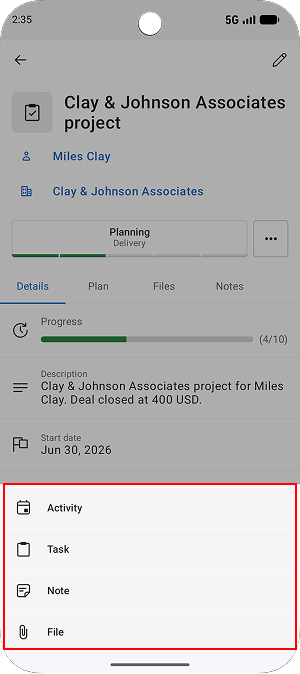
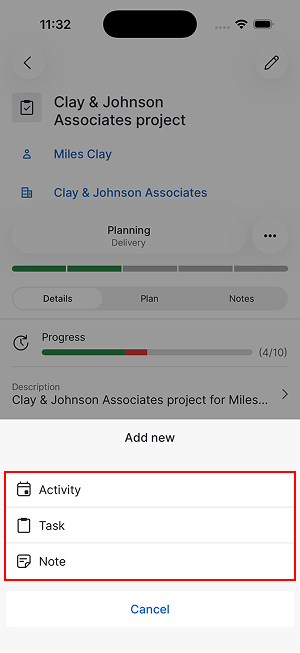
プロジェクト内の“+”をタップし、アクティビティ、タスク、ノート、またはファイルのいずれを作成するかを選択します。
Android | iOS |
 |  |
複数プロジェクトの作業を追跡
複数のプロジェクトにまたがる作業を確認したい場合は、プロジェクト一覧に戻り、“タスク”を選択してください。
Android | iOS |
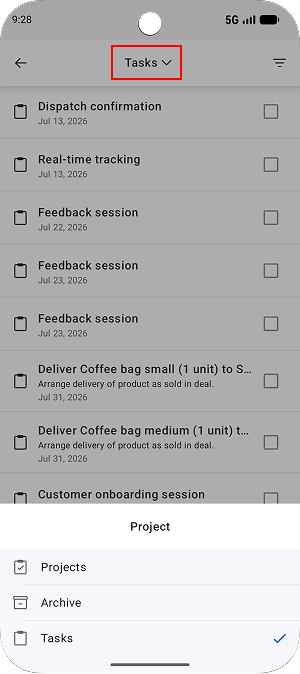 | 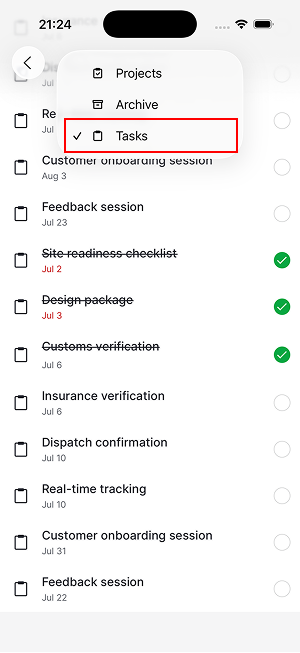 |
ステータスまたはユーザーで項目を絞り込み、関連性の高い作業に集中できます。 ステータスやユーザーで項目をフィルタして、自分にとって最も関連性の高い作業に絞り込めます。タスクビューはすべてのプロジェクトのタスク、サブタスク、マイルストーンを一箇所に表示するため、今後の作業確認やプロジェクト間の進捗追跡が容易になります。
アーカイブされたプロジェクトを表示
アーカイブされたプロジェクトを表示するには、プロジェクト画面の現在の表示セレクタをタップし、“アーカイブ”を選択します。
Android | iOS |
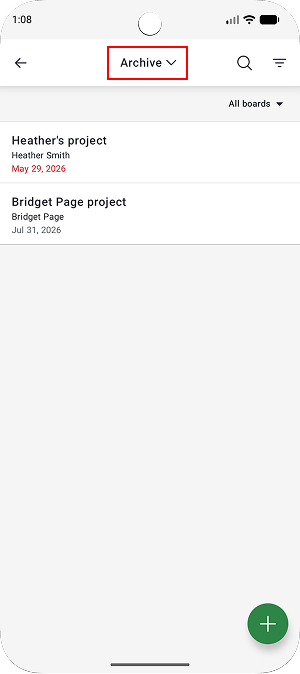 | 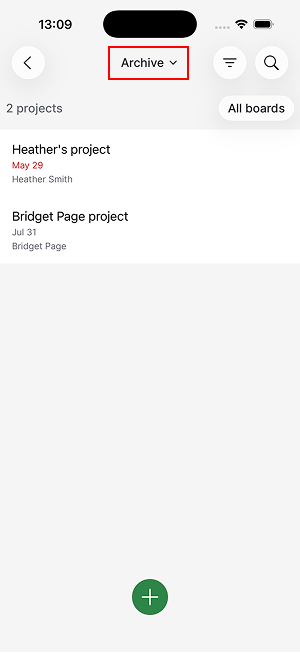 |
メインのプロジェクト表示と同様に、特定のボードを選択したりフィルターを適用したりして、探しているプロジェクトを見つけることができます。
この記事は役に立ちましたか?
はい
いいえ