이 문서는 기계 번역을 사용하여 작성되었습니다.
모바일 프로젝트
Pipedrive 모바일 앱으로 언제 어디서나 프로젝트를 관리하세요. 웹 앱을 열지 않고도 프로젝트 진행 상황을 확인하고 작업 및 활동을 업데이트하며 메모를 추가하고 새 프로젝트를 생성할 수 있습니다.
이동 중에 프로젝트 관리
Pipedrive 모바일 앱을 열고 “...” > Projects를 탭하면 모든 보드의 프로젝트를 볼 수 있습니다.
Android | iOS |
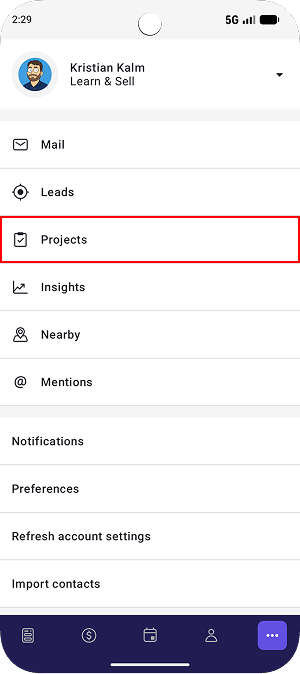 | 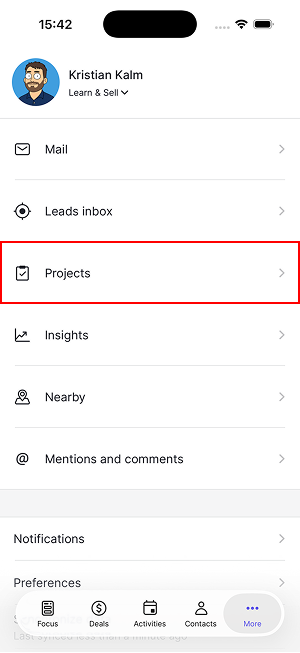 |
특정 보드에 집중하려면 “All boards”를 탭한 다음 보기를 원하는 보드를 선택하세요.
Android | iOS |
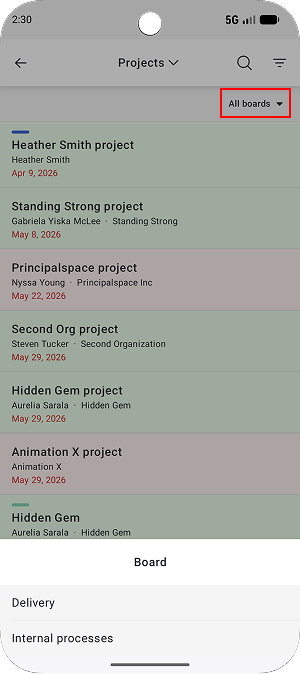 | 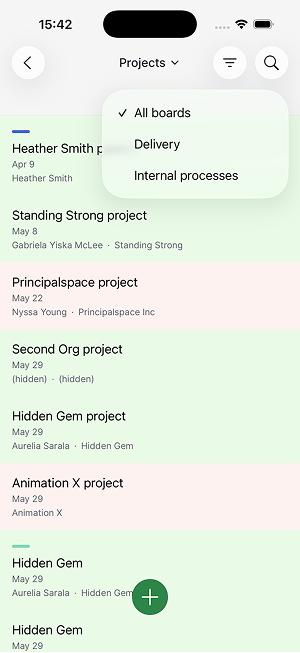 |
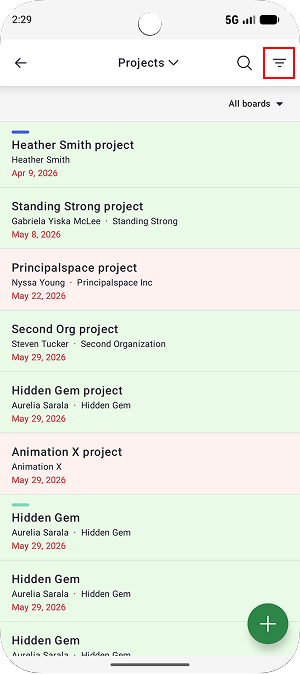
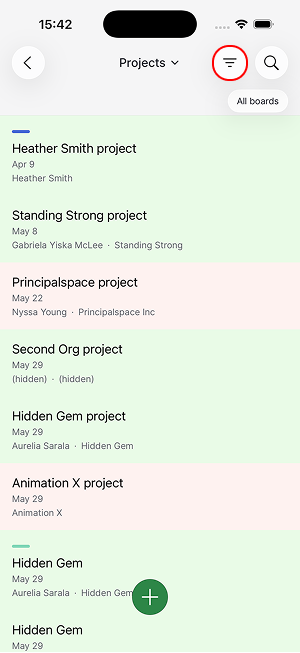
사용자별로 결과를 좁히거나 웹 앱에서 이미 생성한 필터를 적용하려면 filters를 사용할 수도 있습니다.
Android | iOS |
 |  |
프로젝트 추가
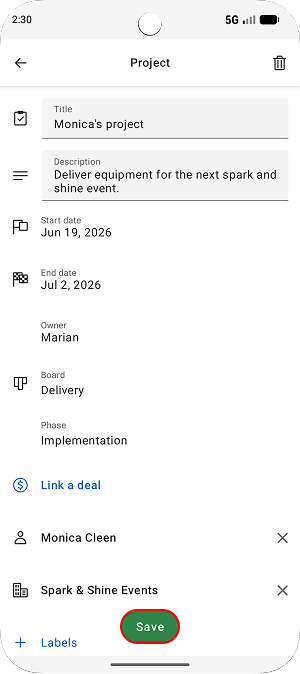
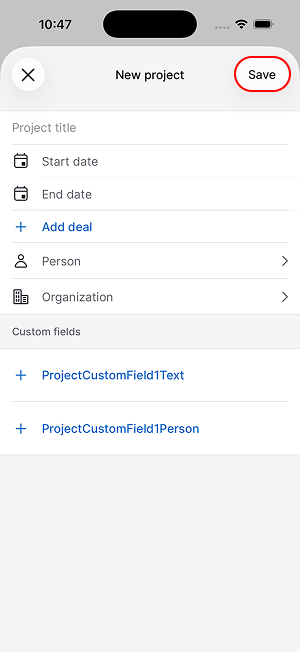
이동 중에 프로젝트를 추가하려면 프로젝트 화면에서 “+” 를 탭하세요.
프로젝트 세부 정보를 입력한 후 “Save”를 탭하세요.
Android | iOS |
 |  |
프로젝트 보기
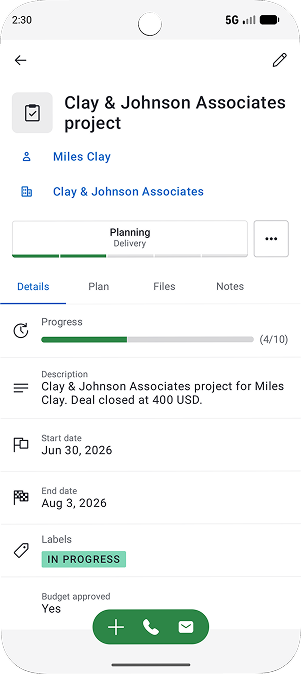
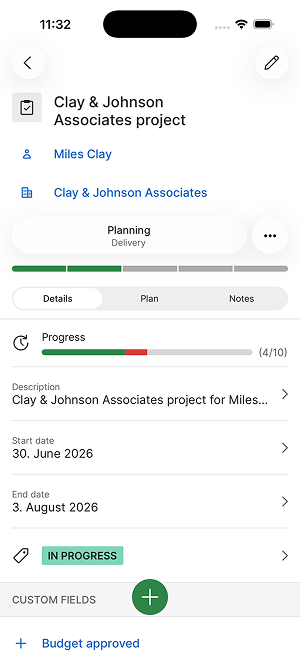
프로젝트를 탭하면 상세 보기가 열립니다. 여기에서 연결된 연락처 및 조직, 현재 단계, 시작 및 종료 날짜, 라벨 및 사용자 정의 필드 등의 주요 정보를 확인할 수 있습니다.
Android | iOS |
 |  |
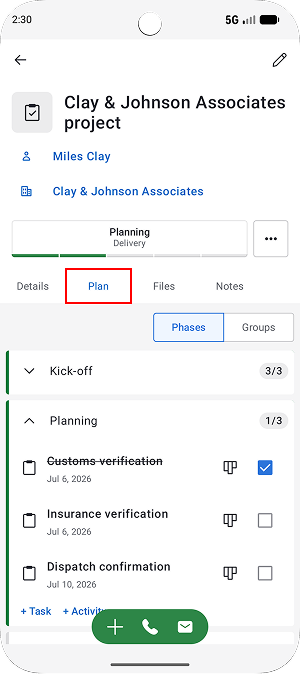
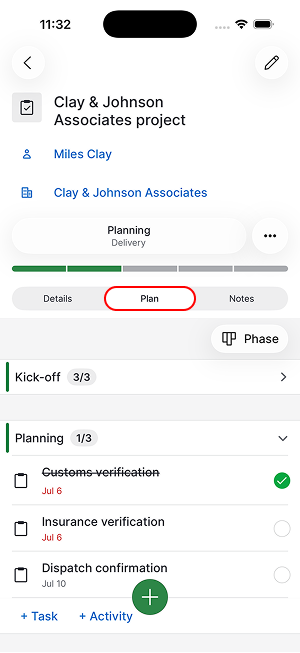
작업을 검토하려면 plan 탭으로 전환하세요.
Android | iOS |
 |  |
notes 탭에는 노트, 댓글 및 멘션이 포함되어 있어 프로젝트 논의를 쉽게 확인할 수 있습니다.
프로젝트 편집
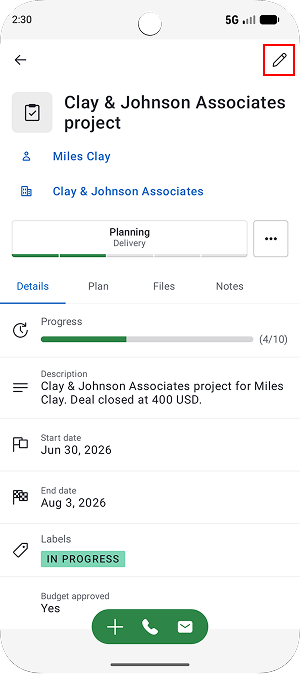
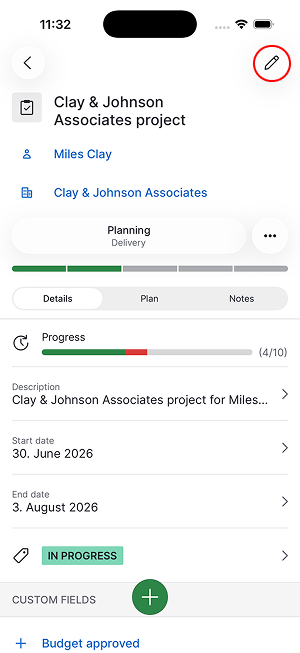
프로젝트 정보를 업데이트해야 하면 프로젝트 화면에서 연필 아이콘을 탭하세요.
Android | iOS |
 |  |
plan 탭에서 작업, 하위 작업, 활동 및 마일스톤을 완료로 표시하거나 열어 변경할 수 있습니다.
항목 | 수행할 수 있는 작업 |
|---|---|
작업 | 제목, 설명, 담당자, 시작일 및 마감일, 연결된 프로젝트, 단계 및 그룹을 업데이트합니다. 하위 작업을 추가할 수 있습니다. |
마일스톤 | 제목, 설명, 담당자, 시작일 및 마감일, 연결된 프로젝트, 단계 및 그룹을 업데이트합니다. 마일스톤에는 하위 작업을 추가할 수 없습니다. |
활동 | 제목, 마감일 및 시간, 우선순위, 노트, 게스트, 위치, 설명, 연결된 항목 및 담당자를 업데이트합니다. |
활동, 작업, 노트 및 파일 추가
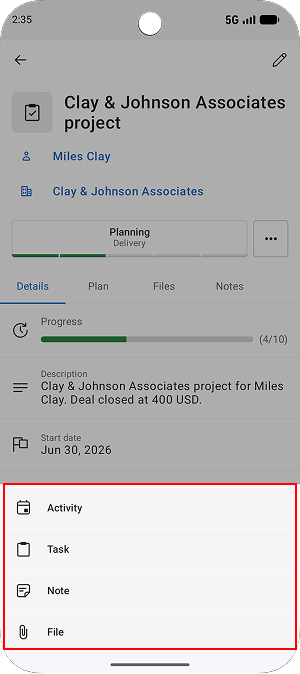
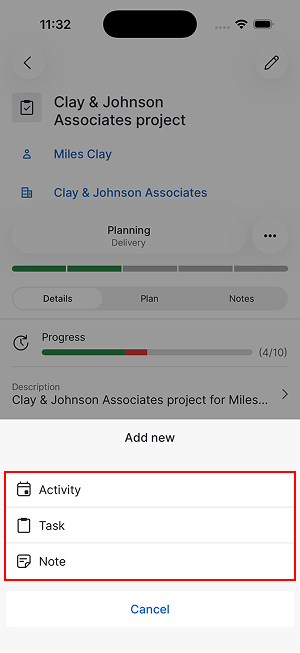
프로젝트 내에서 “+”를 탭한 후 활동, 작업, 노트 또는 파일 중 생성할 항목을 선택하세요.
Android | iOS |
 |  |
프로젝트 전반의 작업 추적
여러 프로젝트에 걸친 작업을 보려면 프로젝트 화면으로 돌아가 “Tasks”를 선택하세요.
Android | iOS |
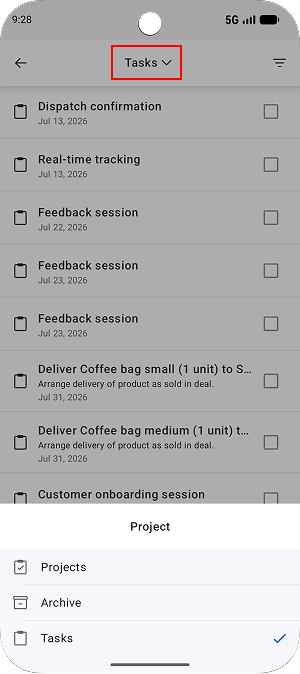 | 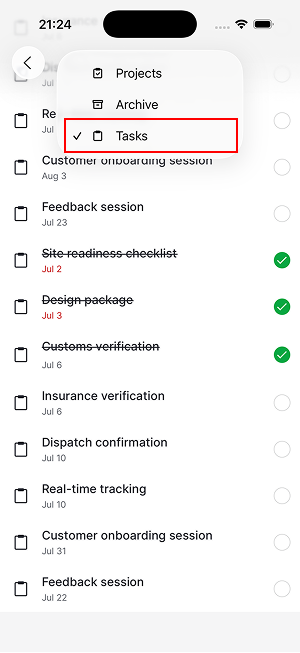 |
항목을 상태나 사용자별로 필터링하여 본인에게 가장 관련 있는 작업에 집중할 수 있습니다. tasks view는 모든 프로젝트의 작업, 하위 작업 및 마일스톤을 한곳에 표시하여 예정된 작업을 검토하고 프로젝트 간 진행 상황을 추적하기 쉽게 합니다.
보관된 프로젝트 보기
보관된 프로젝트를 보려면 프로젝트 화면에서 현재 보기 선택기를 탭하고 “Archive”를 선택하세요.
Android | iOS |
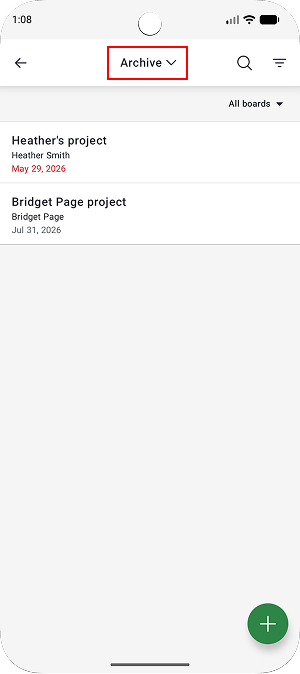 | 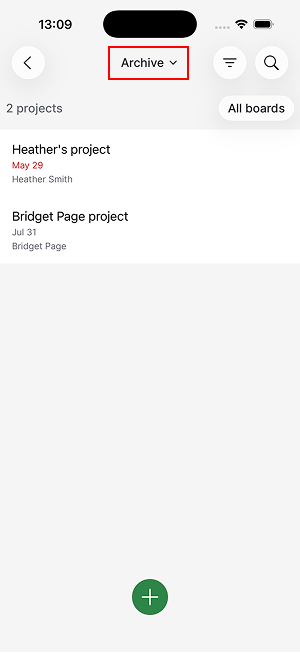 |
메인 프로젝트 보기와 마찬가지로 특정 보드를 선택하고 필터를 적용하여 원하는 프로젝트를 찾을 수 있습니다.
이 문서가 도움이 되었습니까?
예
아니요