Ten artykuł został przetłumaczony przy użyciu narzędzia do tłumaczenia maszynowego.
Projekty na urządzeniach mobilnych
Zarządzaj projektami z dowolnego miejsca za pomocą aplikacji mobilnej Pipedrive. Możesz przeglądać postępy projektów, aktualizować zadania i aktywności, dodawać notatki oraz tworzyć nowe projekty bez otwierania aplikacji internetowej.
Zarządzaj projektami w podróży
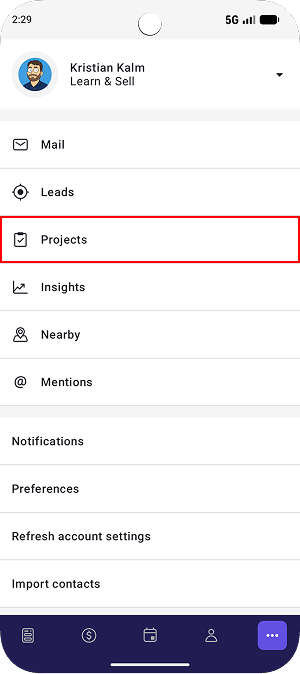
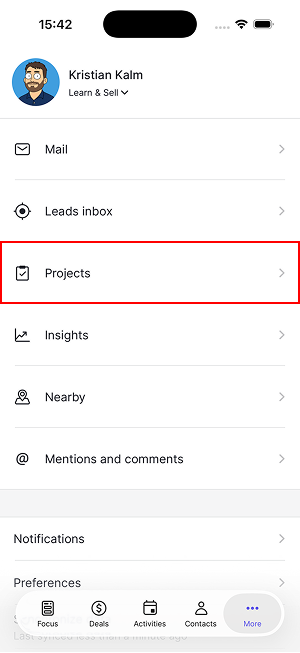
Otwórz aplikację mobilną Pipedrive i stuknij „...” > Projekty, aby zobaczyć wszystkie projekty na swoich tablicach.
Android | iOS |
 |  |
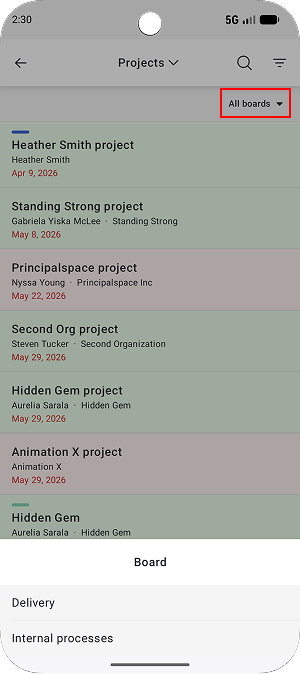
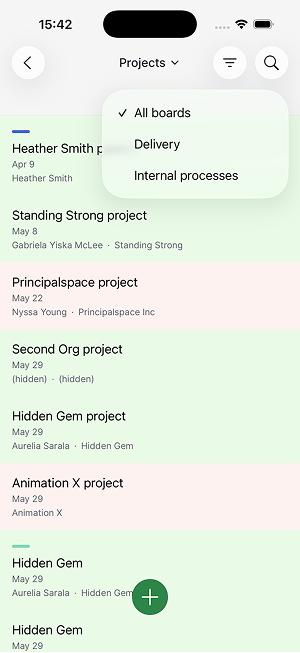
Aby skupić się na konkretnej tablicy, stuknij „Wszystkie tablice” i wybierz tablicę, którą chcesz wyświetlić.
Android | iOS |
 |  |
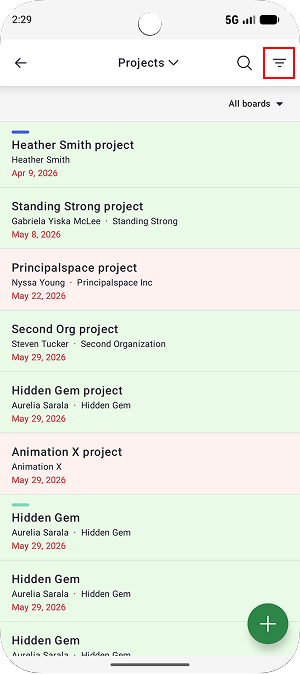
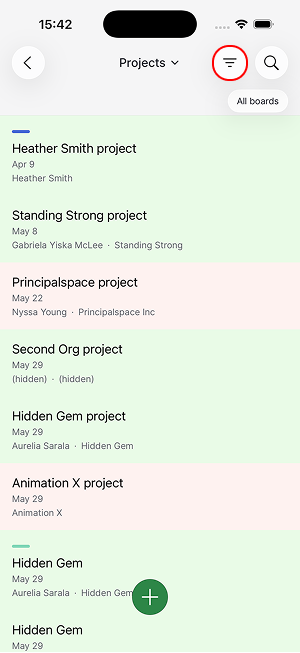
Możesz też użyć filtrów, aby zawęzić wyniki według użytkownika lub zastosować filtry, które zostały już utworzone w aplikacji webowej.
Android | iOS |
 |  |
Dodawanie projektów
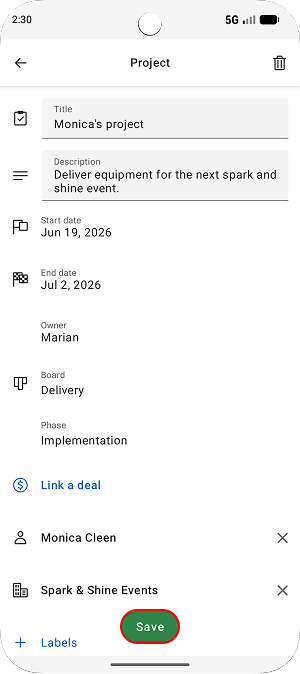
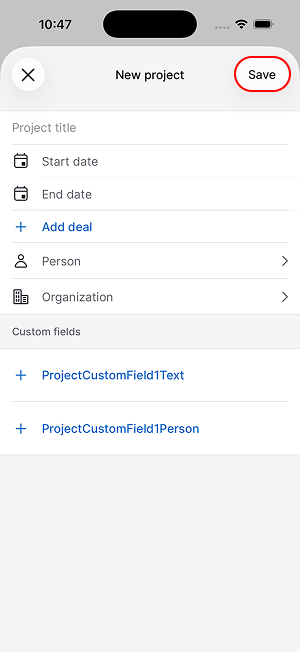
Aby dodać projekty w podróży, stuknij „+” w widoku projektów.
Wprowadź szczegóły projektu i stuknij „Zapisz”.
Android | iOS |
 |  |
Wyświetlanie projektów
Stuknij projekt, aby otworzyć jego widok szczegółowy. Tutaj możesz przejrzeć kluczowe informacje, takie jak powiązany kontakt i organizacja, bieżąca faza, daty rozpoczęcia i zakończenia, etykiety oraz pola niestandardowe.
Android | iOS |
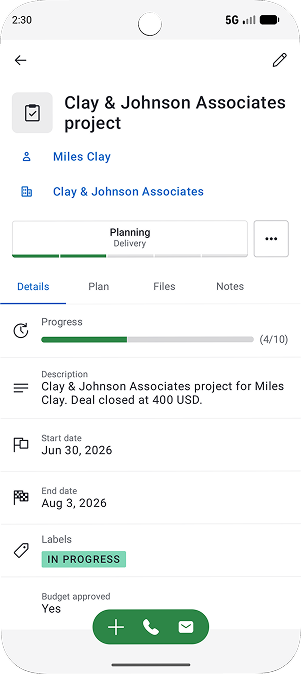 | 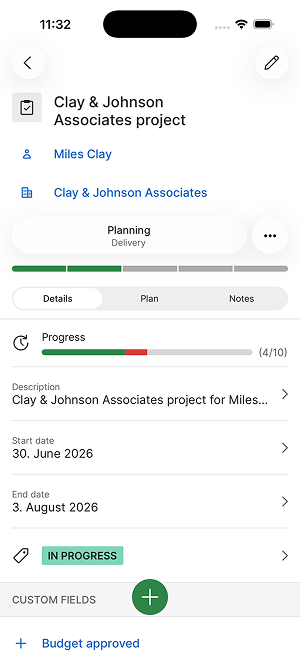 |
Przełącz się na kartę plan, aby przeglądać zadania, podzadania, kamienie milowe i aktywności.
Android | iOS |
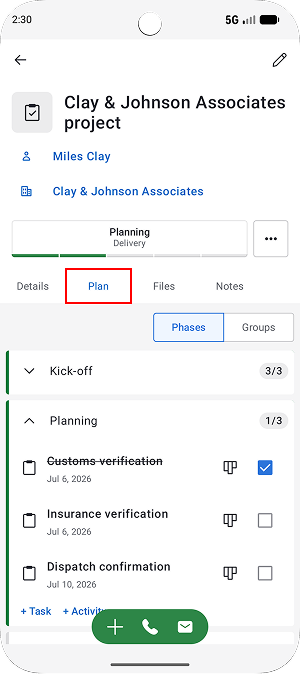 | 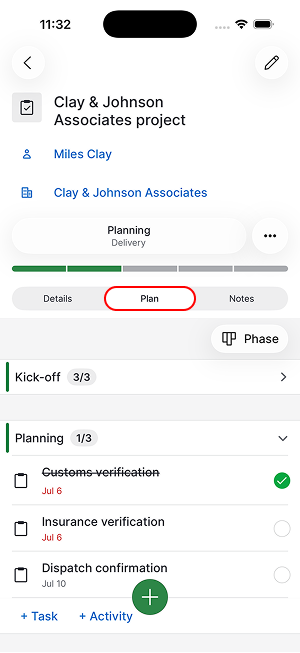 |
Karta notatki zawiera notatki, komentarze i wzmianki, dzięki czemu łatwo być na bieżąco z dyskusjami dotyczącymi projektu.
Edycja projektów
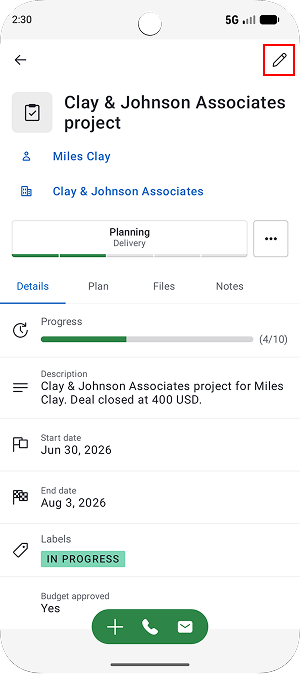
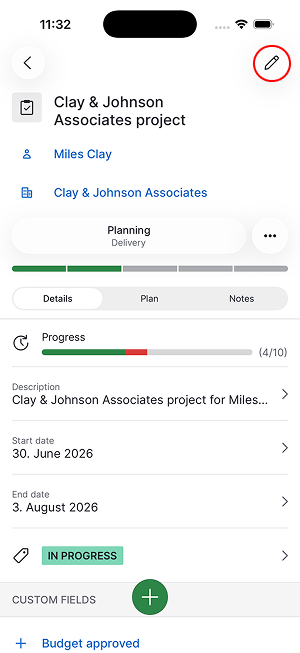
Jeśli musisz zaktualizować informacje o projekcie, stuknij w ikonę ołówka w widoku projektu.
Android | iOS |
 |  |
Na karcie plan możesz oznaczać zadania, podzadania, aktywności i kamienie milowe jako wykonane lub otworzyć je, aby wprowadzić zmiany.
Element | Co możesz zrobić |
|---|---|
Zadanie | Zaktualizuj temat, opis, przypisanych użytkowników, daty rozpoczęcia i terminu, powiązany projekt, fazę i grupę. Dodaj podzadania. |
Kamień milowy | Zaktualizuj temat, opis, przypisanych użytkowników, daty rozpoczęcia i terminu, powiązany projekt, fazę i grupę. Kamień milowy nie może mieć podzadań. |
Aktywność | Zaktualizuj temat, datę i godzinę wykonania, priorytet, notatki, gości, lokalizację, opis, powiązane elementy i osobę przypisaną. |
Dodawanie aktywności, zadań, notatek i plików
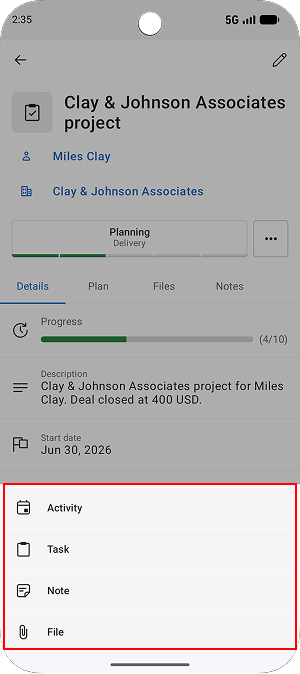
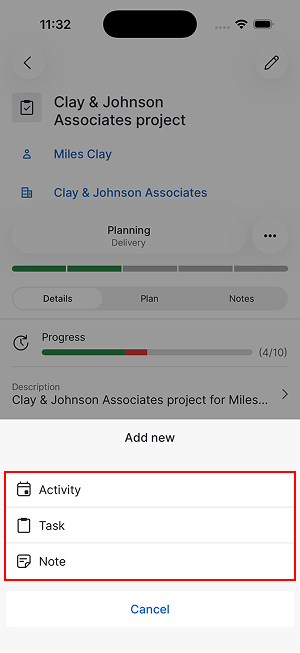
Stuknij „+” wewnątrz projektu i wybierz, czy chcesz utworzyć aktywność, zadanie, notatkę czy plik.
Android | iOS |
 |  |
Śledzenie pracy w projektach
Jeśli chcesz zobaczyć pracę projektową w wielu projektach, wróć do widoku projektów i wybierz „Zadania”.
Android | iOS |
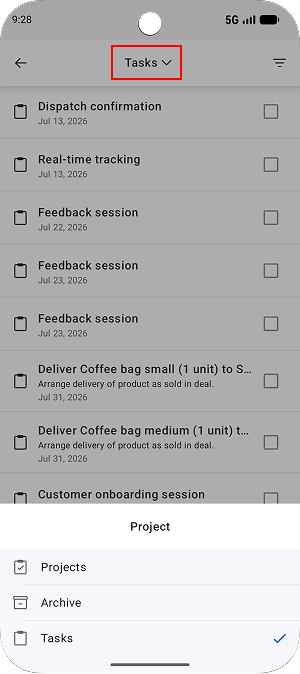 | 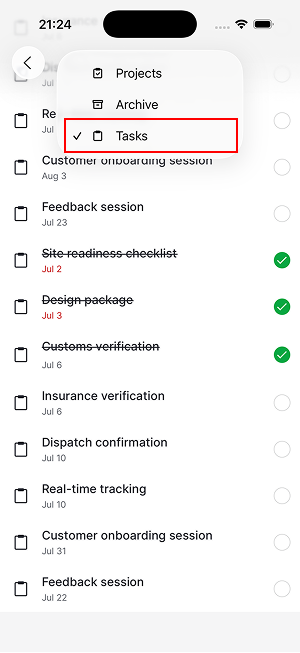 |
Możesz filtrować elementy według statusu lub użytkownika, aby skupić się na pracy najbardziej dla Ciebie istotnej. Widok zadań wyświetla zadania, podzadania i kamienie milowe ze wszystkich projektów w jednym miejscu, ułatwiając przegląd nadchodzącej pracy i śledzenie postępów w projektach.
Wyświetlanie zarchiwizowanych projektów
Aby wyświetlić zarchiwizowane projekty, stuknij selektor aktualnego widoku na ekranie projektów i wybierz „Archiwum”.
Android | iOS |
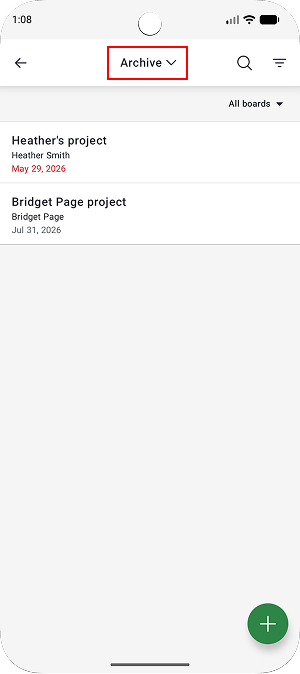 | 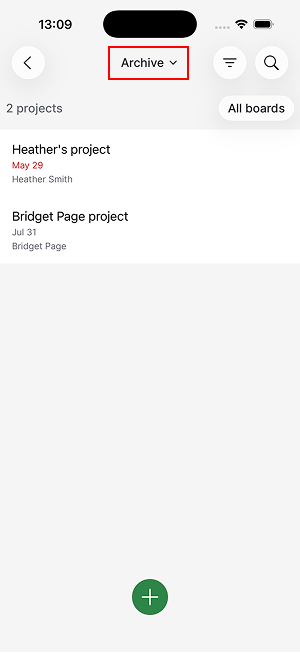 |
Podobnie jak w głównym widoku projektów, możesz wybrać konkretną tablicę i zastosować filtry, aby znaleźć poszukiwane projekty.
Czy ten artykuł był pomocny?
Tak
Nie