Projets sur mobile
Gérez vos projets où que vous soyez avec l’application mobile Pipedrive. Suivez leur progression, mettez à jour les tâches et les activités, ajoutez des notes et créez de nouveaux projets sans ouvrir l’application web.
Gérer vos projets en déplacement
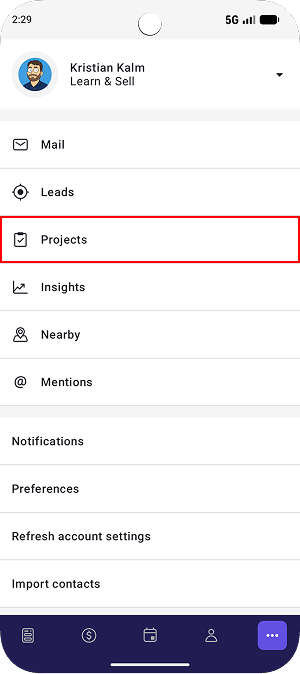
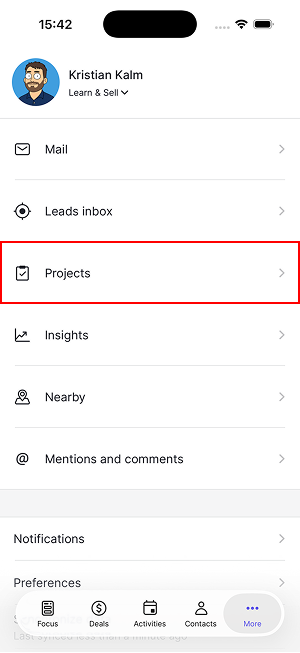
Ouvrez l’application mobile Pipedrive et appuyez sur « ... » > Projets pour afficher tous les projets de vos tableaux.
Android | iOS |
 |  |
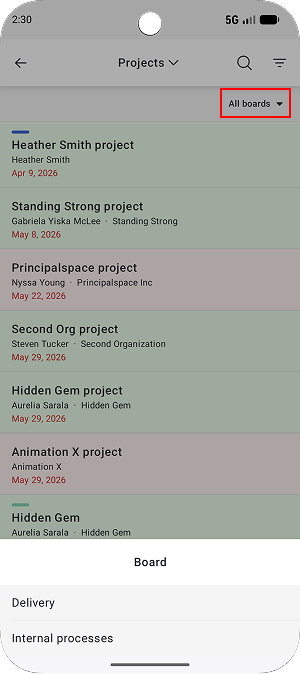
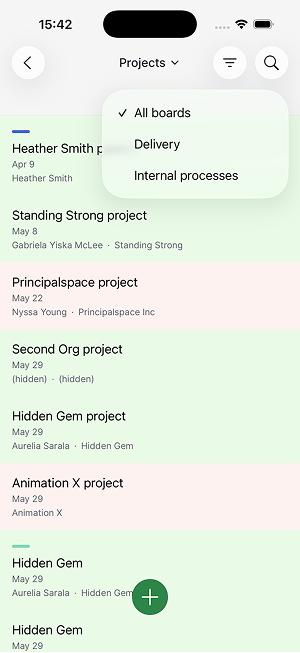
Pour vous concentrer sur un tableau précis, appuyez sur « Tous les tableaux », puis sélectionnez le tableau à afficher.
Android | iOS |
 |  |
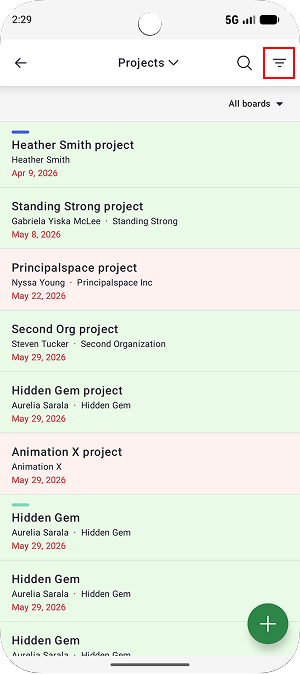
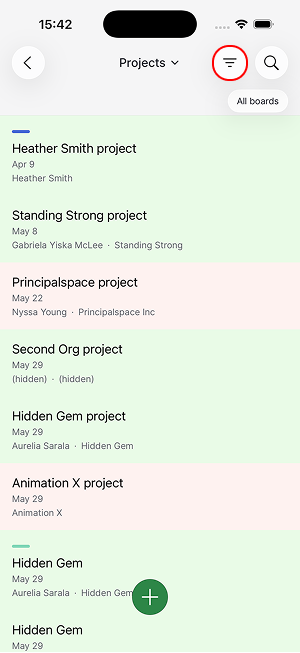
Vous pouvez également utiliser des filtres pour affiner les résultats par utilisateur ou appliquer des filtres déjà créés dans l’application web.
Android | iOS |
 |  |
Ajouter des projets
Pour ajouter des projets en déplacement, appuyez sur « + » dans la vue des projets.
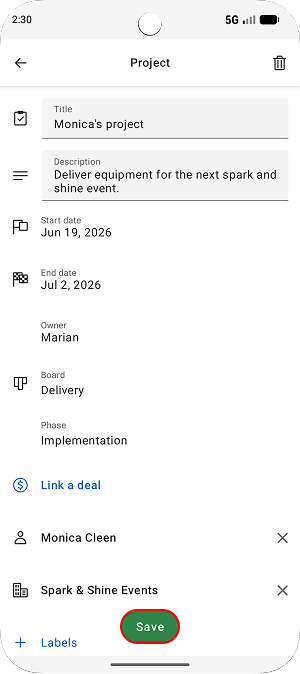
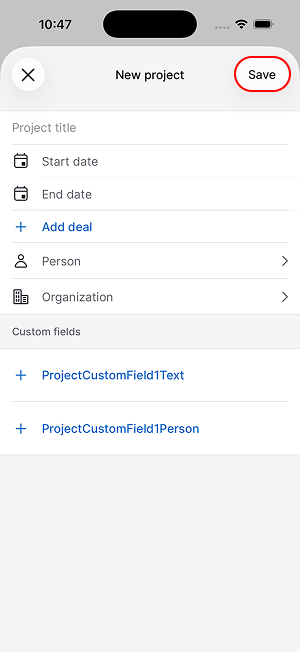
Saisissez les détails du projet, puis appuyez sur « Enregistrer ».
Android | iOS |
 |  |
Afficher les projets
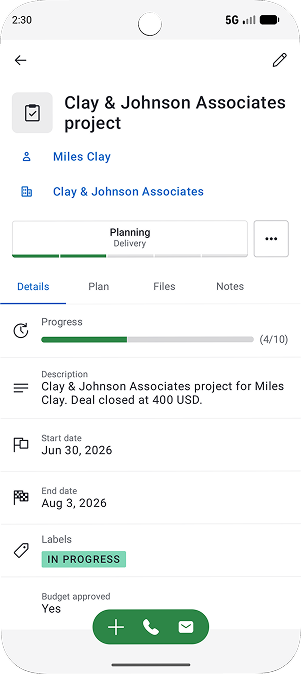
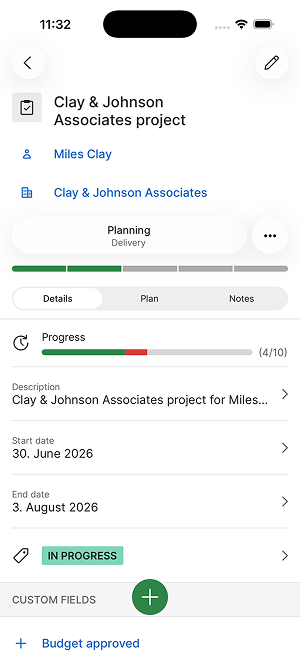
Appuyez sur un projet pour ouvrir sa vue détaillée. Vous pouvez y consulter les informations clés, comme le contact et l’organisation liés, la phase actuelle, les dates de début et de fin, les étiquettes et les champs personnalisés.
Android | iOS |
 |  |
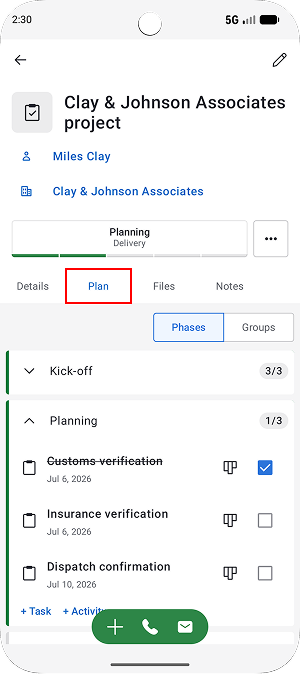
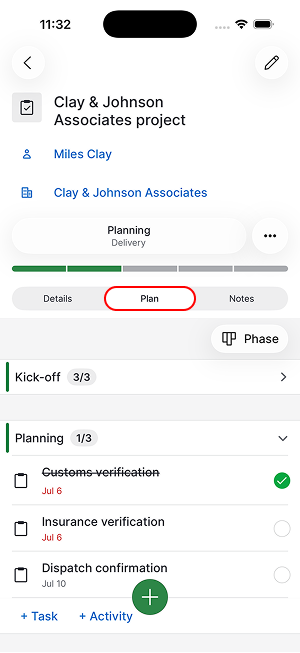
Accédez à l’onglet plan pour consulter les tâches, les sous-tâches, les jalons et les activités.
Android | iOS |
 |  |
L’onglet notes contient les notes, les commentaires et mentions, afin de suivre facilement les échanges liés au projet.
Modifier les projets
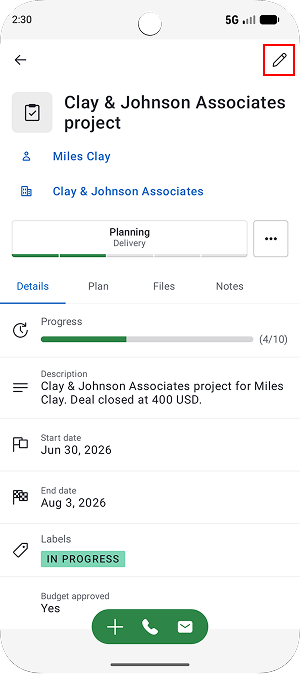
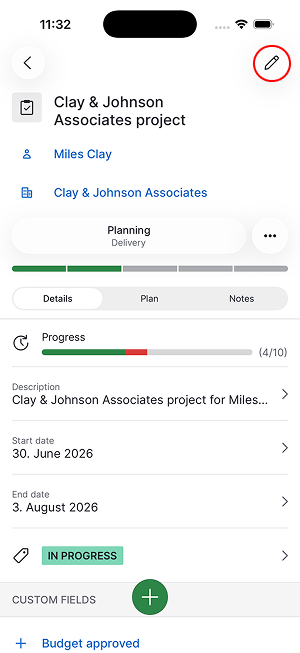
Pour mettre à jour les informations d’un projet, appuyez sur l’icône en forme de crayon dans la vue du projet.
Android | iOS |
 |  |
Dans l’onglet plan, vous pouvez marquer les tâches, sous-tâches, activités et jalons comme terminés, ou les ouvrir pour les modifier.
Élément | Actions possibles |
|---|---|
Tâche | Mettre à jour l’objet, la description, les personnes auxquelles la tâche est assignée, les dates de début et d’échéance, le projet lié, la phase et le groupe. Ajouter des sous-tâches. |
Jalon | Mettre à jour l’objet, la description, les personnes auxquelles le jalon est assigné, les dates de début et d’échéance, le projet lié, la phase et le groupe. Les jalons ne peuvent pas avoir de sous-tâches. |
Activité | Mettre à jour l’objet, la date et l’heure d’échéance, la priorité, les notes, les invités, le lieu, la description, les éléments liés et la personne à laquelle l'activité est assignée. |
Ajouter des activités, des tâches, des notes et des fichiers
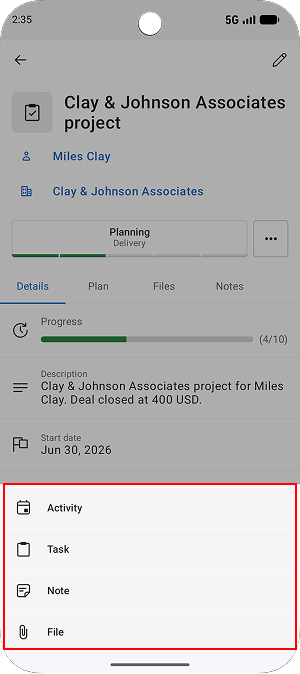
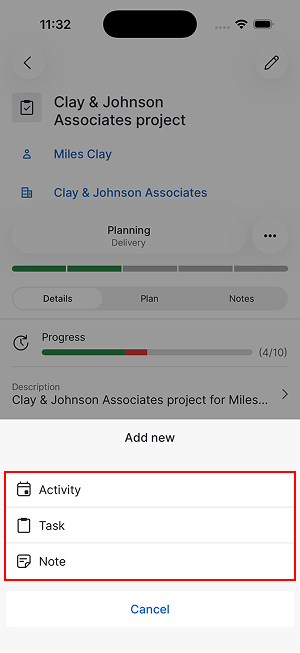
Appuyez sur « + » dans le projet, puis indiquez si vous souhaitez créer une activité, une tâche, une note ou un fichier.
Android | iOS |
 |  |
Suivre le travail sur plusieurs projets
Pour afficher le travail lié à plusieurs projets, revenez à la vue des projets et sélectionnez « Tâches ».
Android | iOS |
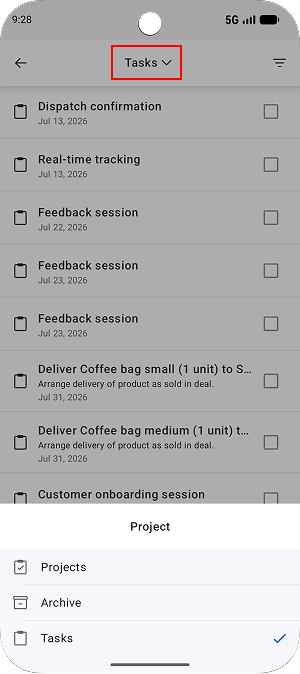 | 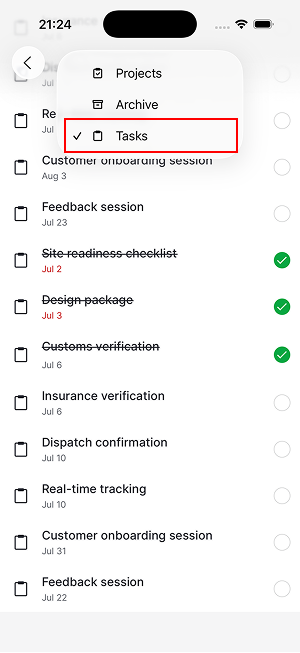 |
Vous pouvez filtrer les éléments par statut ou par utilisateur afin de vous concentrer sur le travail qui vous concerne le plus. La vue des tâches affiche au même endroit les tâches, sous-tâches et jalons de tous vos projets, ce qui facilite la consultation du travail à venir et le suivi de l’avancement entre les projets.
Afficher les projets archivés
Pour afficher les projets archivés, appuyez sur le sélecteur de vue actuel dans l’écran des projets, puis sélectionnez « Archive ».
Android | iOS |
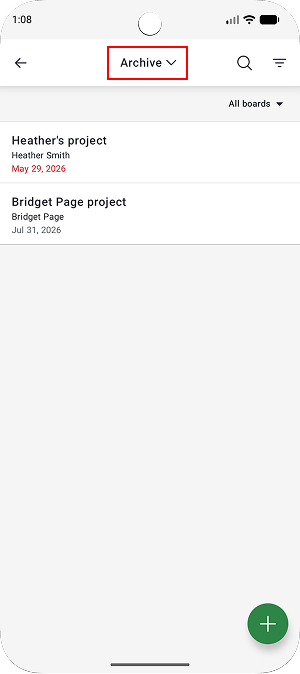 | 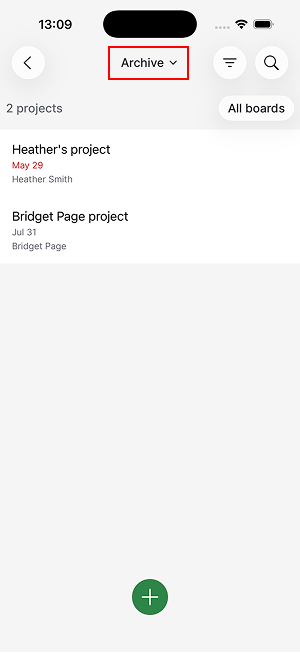 |
Comme dans la vue principale des projets, vous pouvez sélectionner un tableau précis et appliquer des filtres pour trouver les projets recherchés.
Cet article a-t-il été utile ?
Oui
Non