Šis raksts tika izveidots, izmantojot mašīntulkošanu.
Projekti mobilajās ierīcēs
Pārvaldiet savus projektus jebkurā vietā, izmantojot Pipedrive mobilo lietotni. Varat skatīt projekta progresu, atjaunināt uzdevumus un aktivitātes, pievienot piezīmes un izveidot jaunus projektus, neatverot tīmekļa lietotni.
Pārvaldiet projektus ceļā
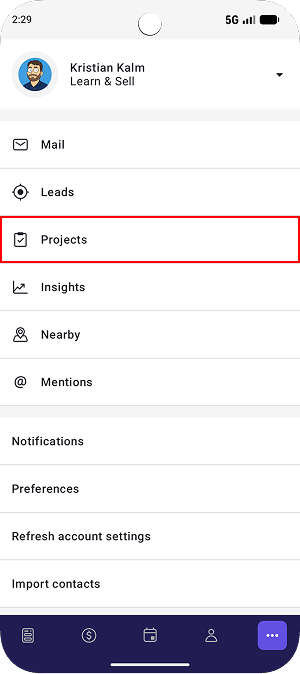
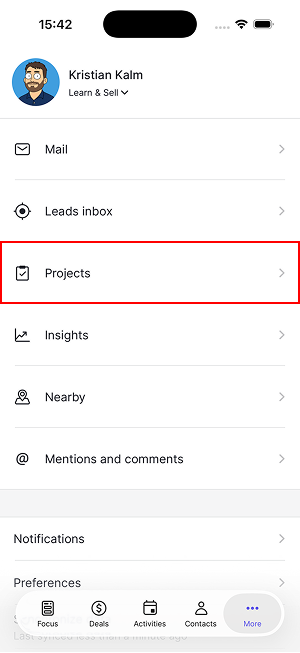
Atveriet Pipedrive mobilo lietotni un pieskarieties “...” > Projekti, lai redzētu visus projektus uz visām jūsu dēļiem.
Android | iOS |
 |  |
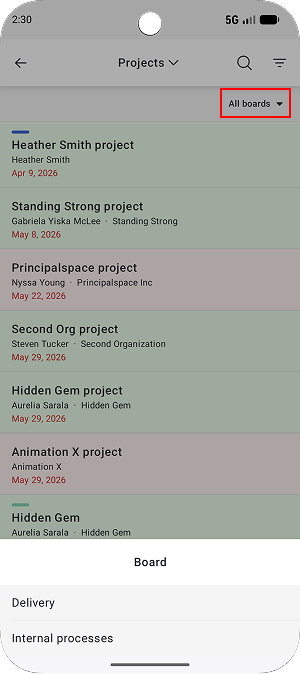
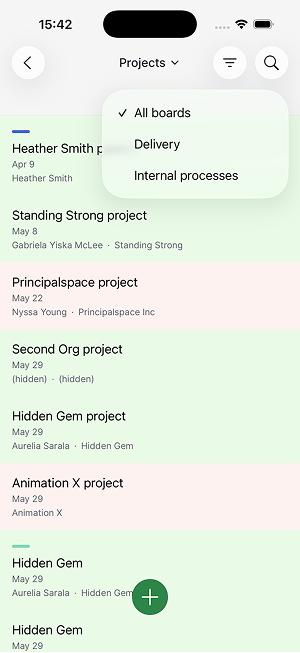
Lai koncentrētos uz konkrētu dēli, pieskarieties “Visi dēļi” un izvēlieties dēli, kuru vēlaties skatīt.
Android | iOS |
 |  |
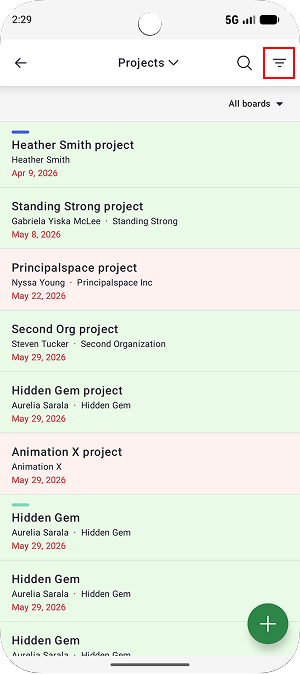
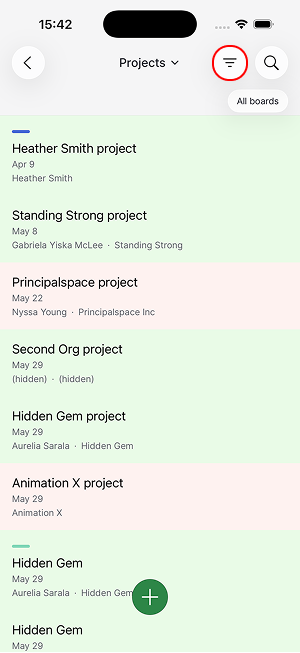
Varat arī izmantot filtrus, lai sašaurinātu rezultātus pēc lietotāja vai lietotu filtrus, kurus jau izveidojāt tīmekļa lietotnē.
Android | iOS |
 |  |
Pievienot projektus
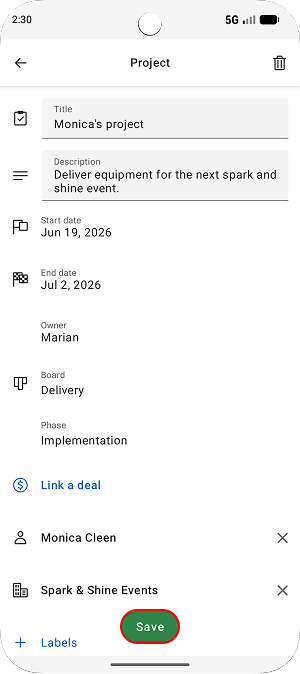
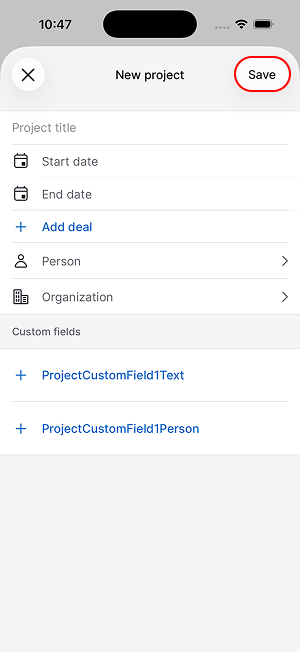
Lai ceļā pievienotu projektus, projektu skatā pieskarieties “+”.
Ievadiet projekta informāciju un pieskarieties “Saglabāt”.
Android | iOS |
 |  |
Skatīt projektus
Pieskarieties projektam, lai atvērtu tā detalizēto skatu. Šeit varat pārskatīt galveno informāciju, piemēram, saistīto kontaktpersonu un organizāciju, pašreizējo fāzi, sākuma un beigu datumus, etiķetes un pielāgotos laukus.
Android | iOS |
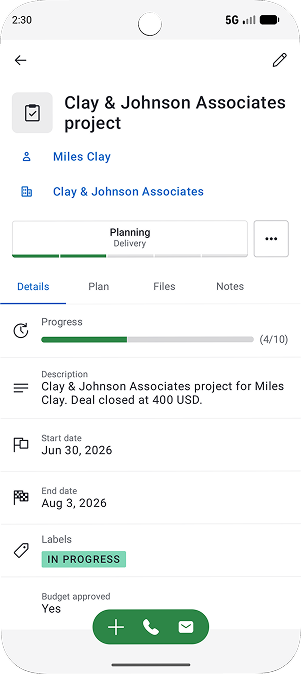 | 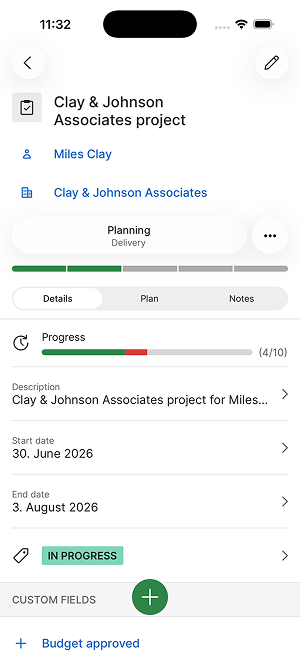 |
Pārslēdzieties uz cilni plāns, lai pārskatītu uzdevumus, apakšuzdevumus, posmus un aktivitātes.
Android | iOS |
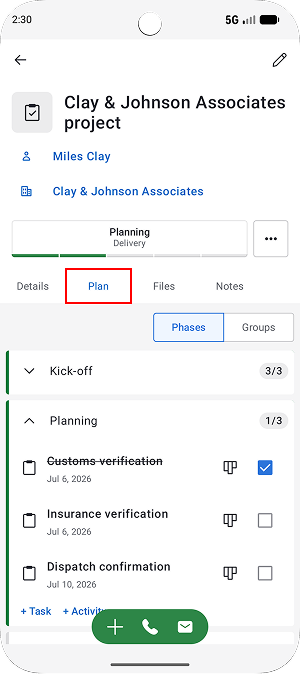 | 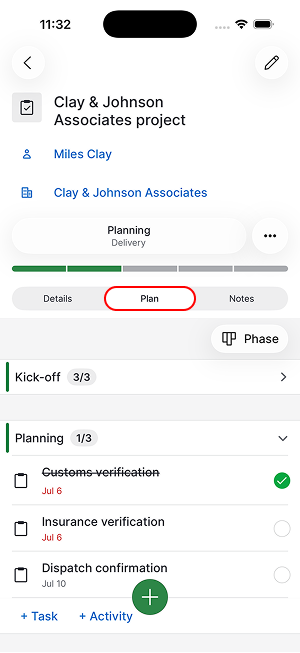 |
Cilne piezīmes satur piezīmes, komentārus un pieminējumus, kas ļauj viegli sekot līdzi diskusijām par projektu.
Rediģēt projektus
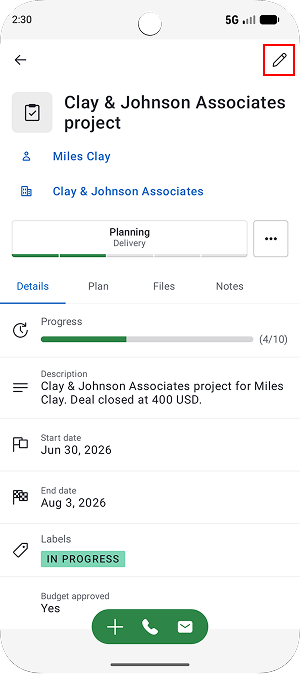
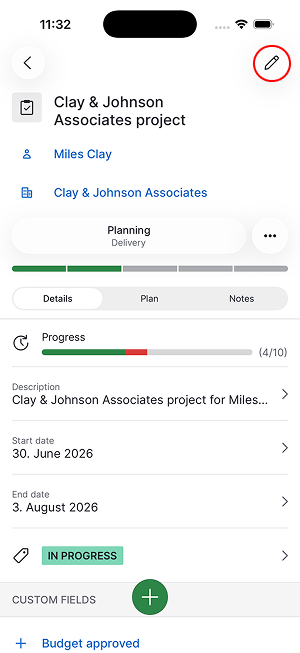
Ja nepieciešams atjaunināt projekta informāciju, projektu skatā pieskarieties zīmuļa ikonai.
Android | iOS |
 |  |
Cilnē plāns varat atzīmēt uzdevumus, apakšuzdevumus, aktivitātes un posmus kā pabeigtus vai tos atvērt, lai veiktu izmaiņas.
Vienums | Ko varat darīt |
|---|---|
Uzdevums | Atjauniniet tēmu, aprakstu, izpildītājus, sākuma datumus un termiņus, saistīto projektu, fāzi un grupu. Pievienojiet apakšuzdevumus. |
Posms | Atjauniniet tēmu, aprakstu, izpildītājus, sākuma datumus un termiņus, saistīto projektu, fāzi un grupu. Atskaites punktiem nevar būt apakšuzdevumu. |
Aktivitāte | Atjaunināt nosaukumu, termiņa datumu un laiku, prioritāti, piezīmes, viesus, atrašanās vietu, aprakstu, saistītās vienības un atbildīgo. |
Pievienot aktivitātes, uzdevumus, piezīmes un failus
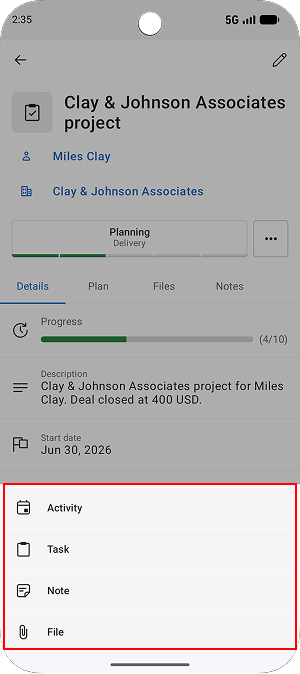
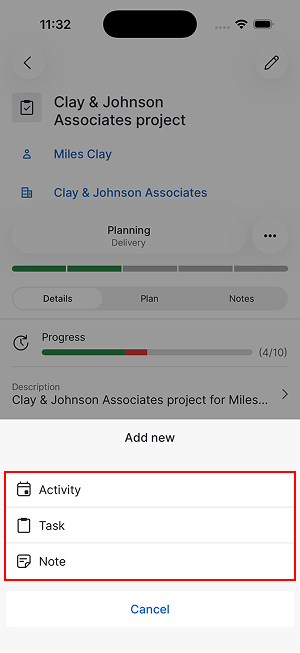
Projekta iekšienē pieskarieties “+” un izvēlieties, vai vēlaties izveidot aktivitāti, uzdevumu, piezīmi vai failu.
Android | iOS |
 |  |
Sekojiet darbam visos projektos
Ja vēlaties redzēt darba uzdevumus vairākos projektos, atgriezieties pie projektu skata un izvēlieties “Uzdevumi”.
Android | iOS |
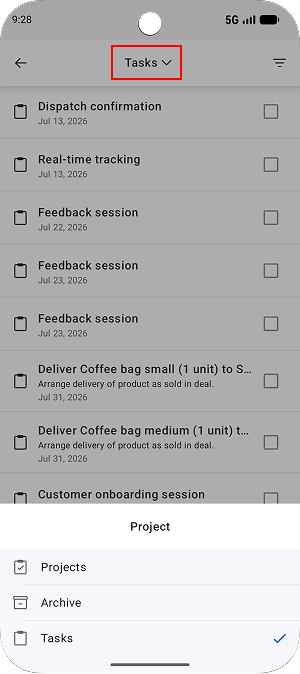 | 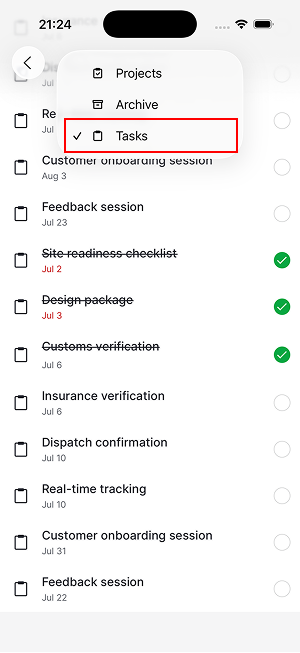 |
Varat filtrēt vienumus pēc statusa vai lietotāja, lai koncentrētos uz sev visatbilstošāko darbu. Uzdevumu skatā vienuviet tiek rādīti uzdevumi, apakšuzdevumi un atskaites punkti no visiem jūsu projektiem, tādējādi ir vieglāk pārskatīt gaidāmos darbus un sekot līdzi progresam dažādos projektos.
Skatīt arhivētos projektus
Lai skatītu arhivētos projektus, projektu ekrānā pieskarieties skata izvēlnei un izvēlieties “Arhīvs”.
Android | iOS |
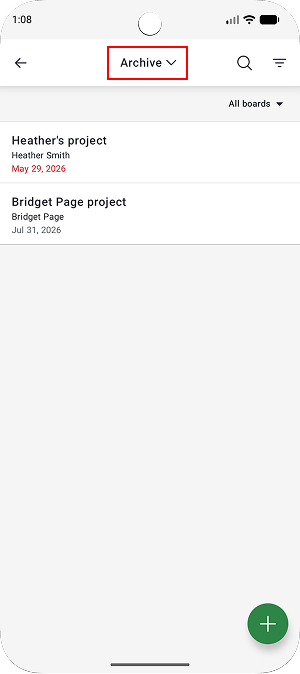 | 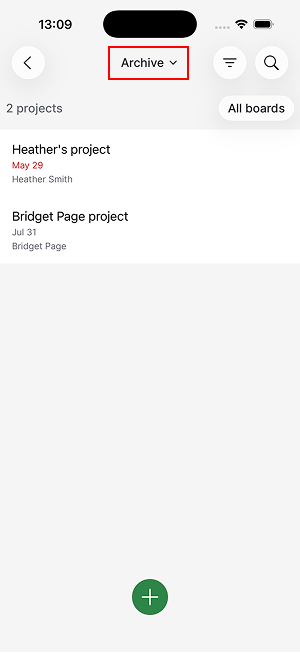 |
Tāpat kā galvenajā projektu skatā, varat izvēlēties konkrētu dēli un lietot filtrus, lai atrastu meklētos projektus.
Vai šis raksts bija noderīgs?
Jā
Nē