Projects para dispositivos móveis
Com o aplicativo do Pipedrive, você gerencia projetos de onde estiver. Acompanhe o progresso, atualize tarefas e atividades, adicione anotações e crie etapas sem precisar abrir nada em seu computador.
Gerencie projetos de onde estiver
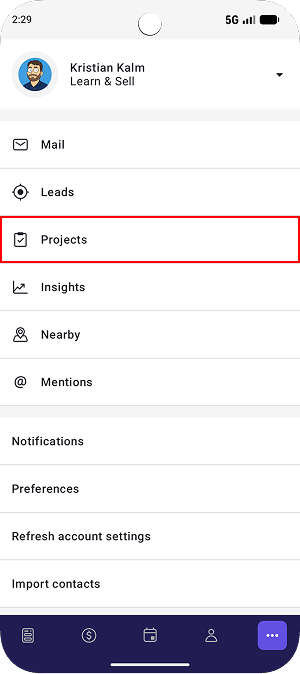
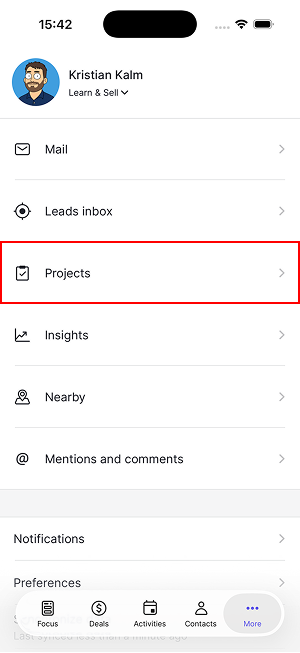
Abra o aplicativo móvel do Pipedrive e toque em “...” > Projects para ver todos os projetos nos seus quadros.
Android | iOS |
 |  |
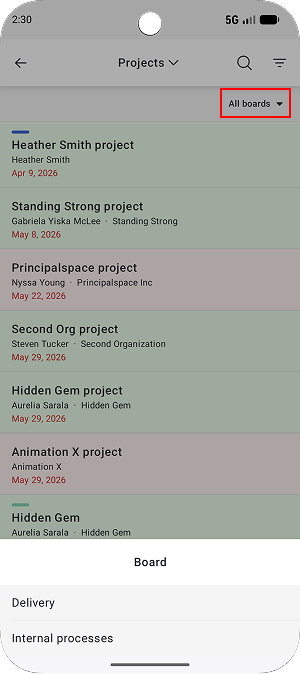
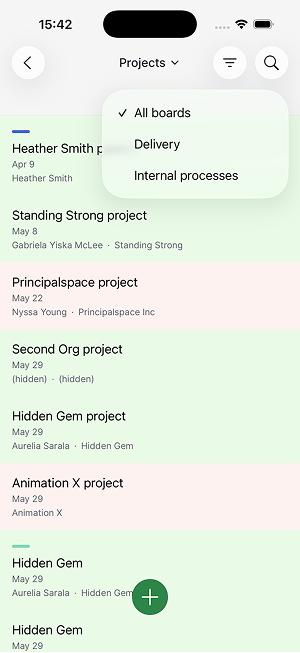
Para focar em um quadro específico, toque em “Todos os quadros” e selecione a opção desejada.
Android | iOS |
 |  |
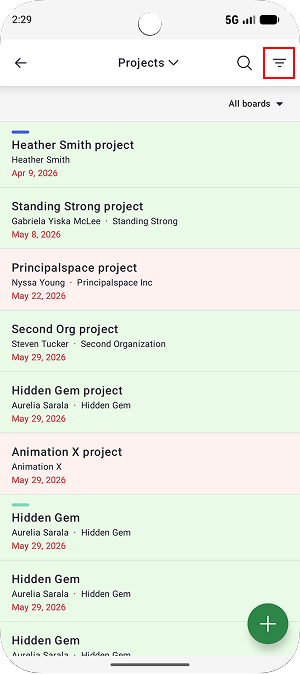
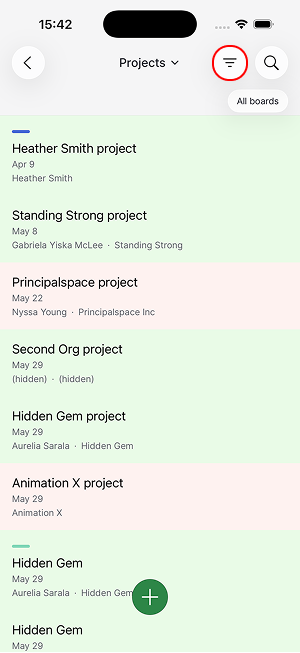
Você também pode usar filtros para refinar os resultados por usuário ou aplicar filtros criados no aplicativo web.
Android | iOS |
 |  |
Como adicionar projetos
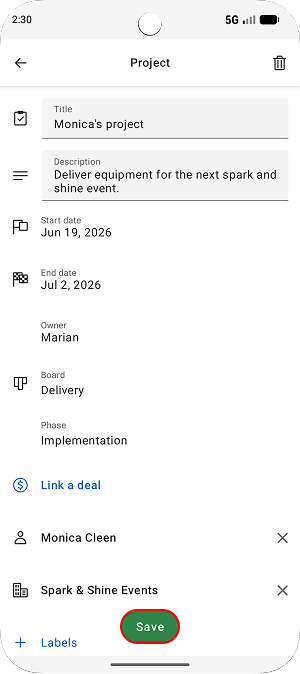
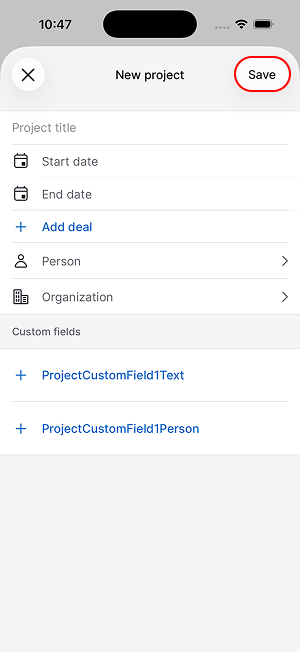
Para adicionar projetos rapidamente, toque em “+” na visualização de projetos.
Insira as informações solicitadas e toque em “Salvar”.
Android | iOS |
 |  |
Como ver projetos
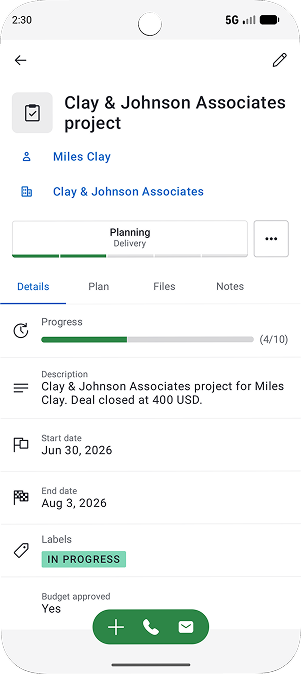
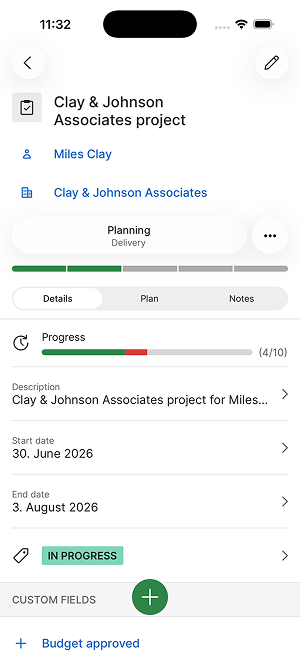
Para abrir a visualização de detalhes de um projeto, basta tocar nele. Nessa tela, você tem acesso a informações importantes, como contato e organização vinculados, fase atual, datas de início e término, etiquetas e campos personalizados.
Android | iOS |
 |  |
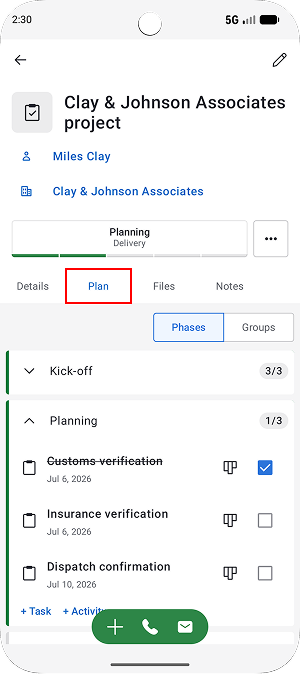
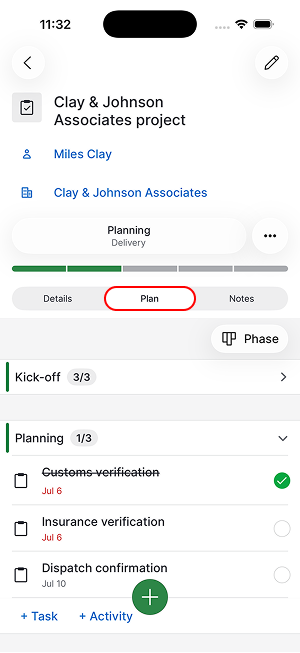
Acesse a aba plano para revisar tarefas, subtarefas, marcos e atividades.
Android | iOS |
 |  |
A aba anotações reúne notas, comentários e menções, facilitando o acompanhamento das discussões do projeto.
Como editar projetos
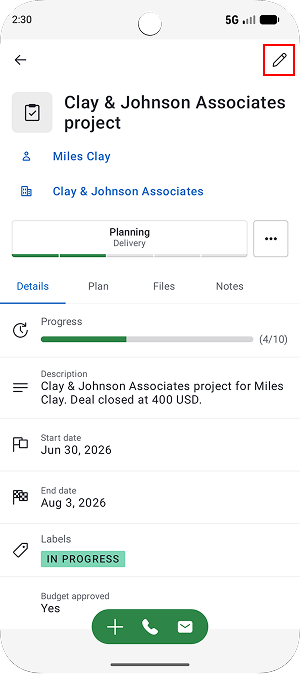
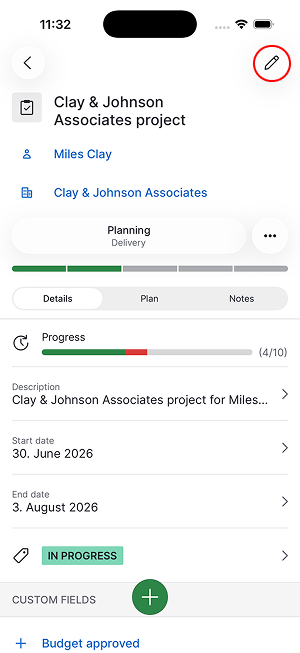
Para atualizar as informações de um projeto, abra a visualização dele e toque no ícone do lápis.
Android | iOS |
 |  |
Na aba plano, você pode marcar tarefas, subtarefas, atividades e marcos como concluídos ou abri-los para fazer alterações.
Tipo de item | O que você pode fazer |
|---|---|
Tarefa | Atualizar assunto, descrição, responsáveis, datas de início e prazos, projeto vinculado, fase e grupo, além de adicionar subtarefas. |
Marco | Atualizar assunto, descrição, responsáveis, datas de início e prazos, projetos vinculados, fases e grupos. Marcos não podem ter subtarefas. |
Atividade | Atualizar assunto, data e hora de vencimento, prioridade, anotações, convidados, locais, descrições, itens vinculados e responsáveis. |
Adicionar atividades, tarefas, anotações e arquivos
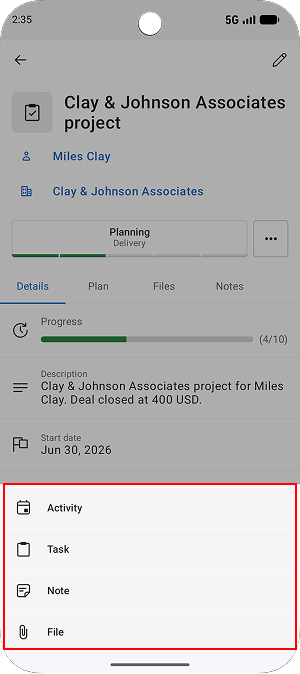
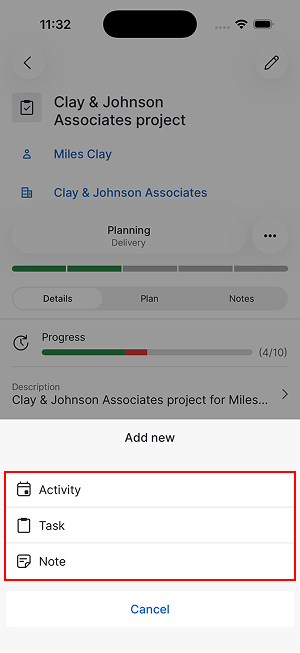
Toque em “+” no projeto e escolha se deseja criar uma atividade, tarefa, anotação ou arquivo.
Android | iOS |
 |  |
Como acompanhar vários projetos
Para ver como está o trabalho em vários projetos, abra a visualização e selecione “Tarefas”.
Android | iOS |
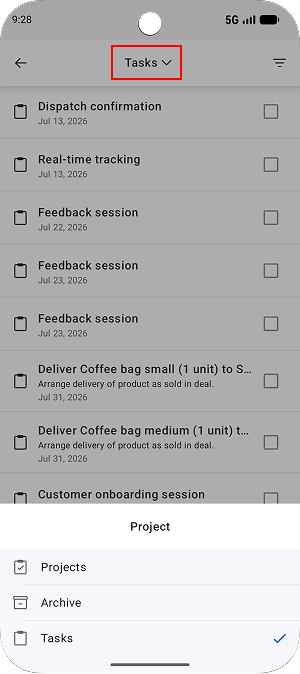 | 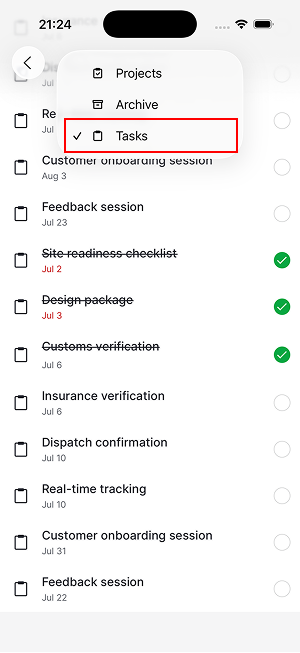 |
Você pode filtrar itens por status ou usuário para se concentrar nas atividades mais relevantes para você. A visualização de tarefas reúne suas tarefas, subtarefas e marcos em um só lugar, facilitando a revisão do trabalho futuro e o acompanhamento do progresso geral.
Como ver projetos arquivados
Para ver seus projetos arquivados, toque no seletor de visualização na tela de projetos e selecione “Arquivados”.
Android | iOS |
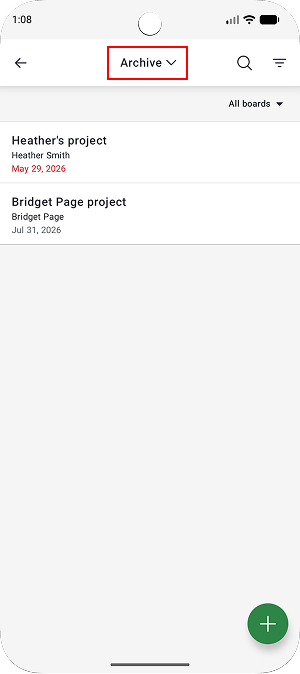 | 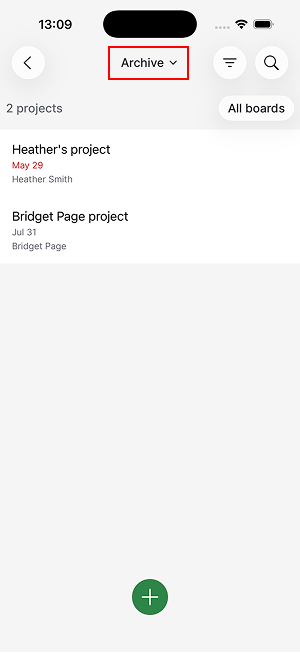 |
Assim como na visualização principal de projetos, você pode selecionar um quadro específico e aplicar filtros para encontrar o que está procurando.
Este artigo foi útil?
Sim
Não