Artikel ini diproduksi dengan menggunakan Penerjemahan Mesin.
Proyek di ponsel
Kelola proyek Anda di mana pun Anda berada dengan aplikasi seluler Pipedrive. Anda dapat melihat progres proyek, memperbarui tugas dan aktivitas, menambahkan catatan, serta membuat proyek baru tanpa membuka aplikasi web.
Kelola proyek saat bepergian
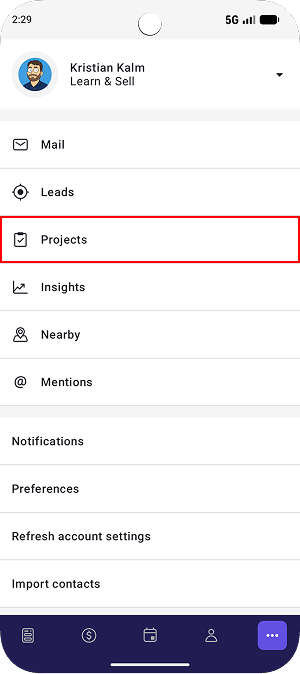
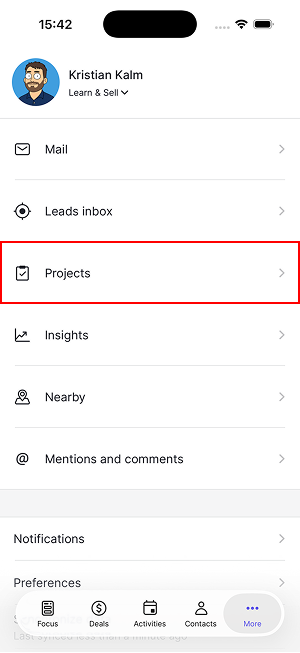
Buka aplikasi seluler Pipedrive dan ketuk “...” > Proyek untuk melihat semua proyek di seluruh papan Anda.
Android | iOS |
 |  |
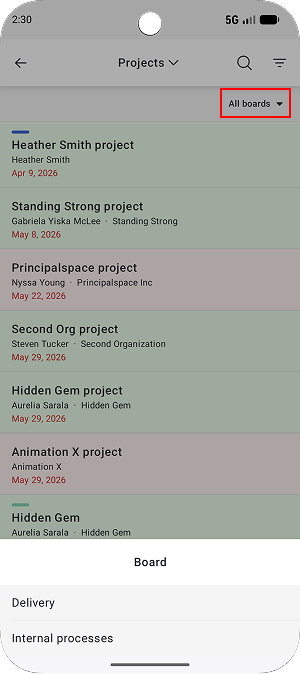
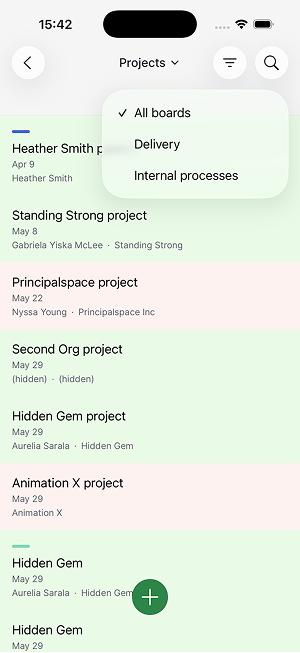
Untuk memfokuskan pada papan tertentu, ketuk “Semua papan” dan pilih papan yang ingin Anda lihat.
Android | iOS |
 |  |
Anda juga dapat menggunakan filter untuk mempersempit hasil berdasarkan pengguna atau menerapkan filter yang sudah Anda buat di aplikasi web.
Android | iOS |
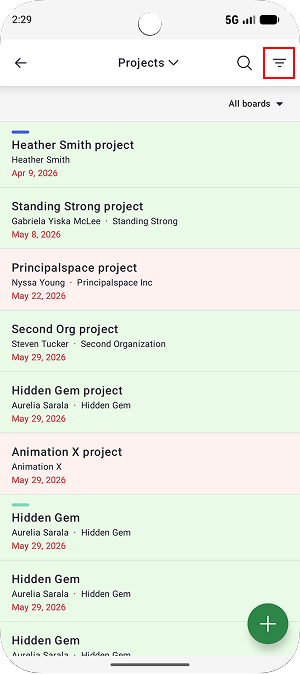 | 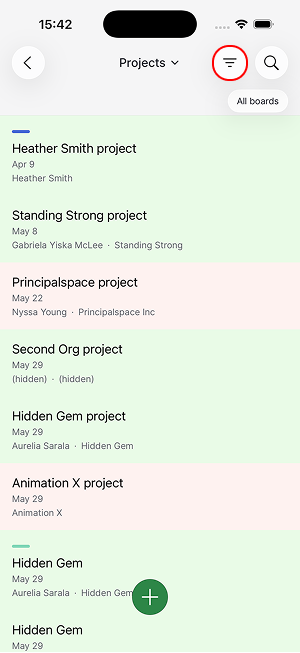 |
Tambah proyek
Untuk menambahkan proyek saat bepergian, ketuk “+” di tampilan proyek.
Masukkan detail proyek Anda dan ketuk “Simpan”.
Android | iOS |
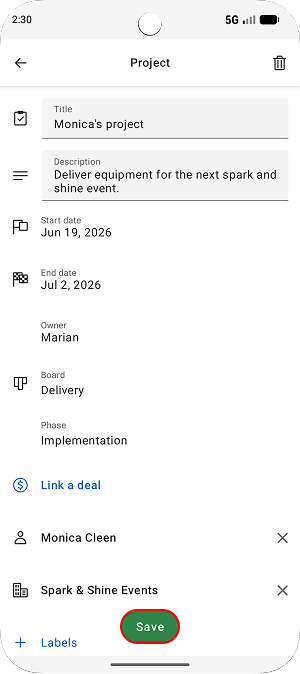 | 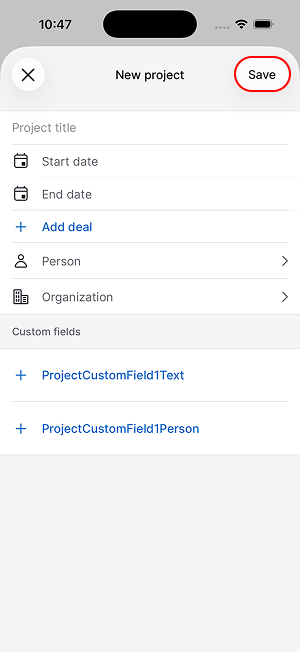 |
Lihat proyek
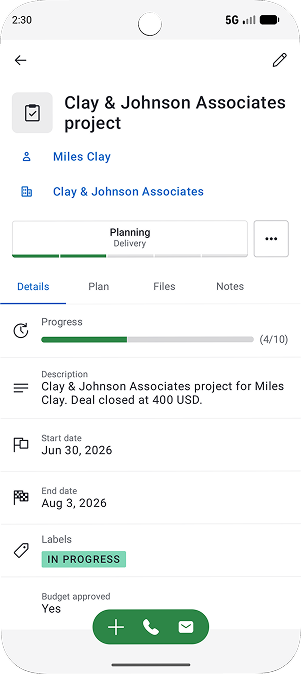
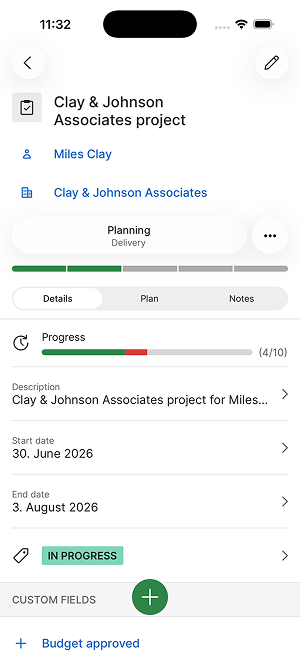
Ketuk proyek untuk membuka tampilan detail-nya. Di sini, Anda dapat meninjau informasi penting, seperti kontak dan organisasi tertaut, fase saat ini, tanggal mulai dan berakhir, label, serta bidang kustom.
Android | iOS |
 |  |
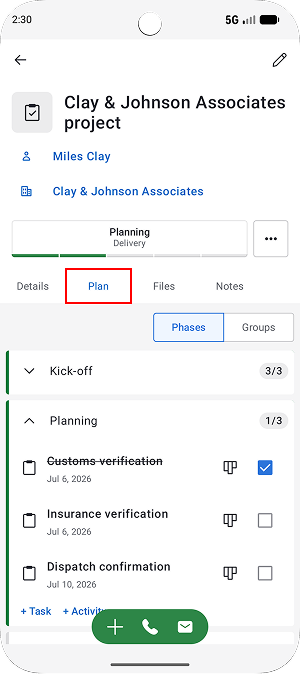
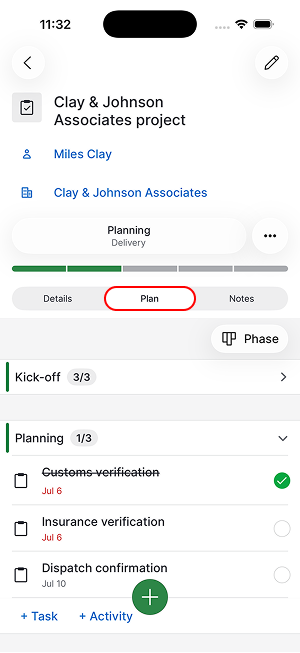
Beralih ke tab rencana untuk meninjau tugas, subtugas, tonggak, dan aktivitas.
Android | iOS |
 |  |
Tab catatan berisi catatan, komentar dan sebutan, sehingga mudah untuk tetap mendapatkan pembaruan tentang diskusi proyek.
Sunting proyek
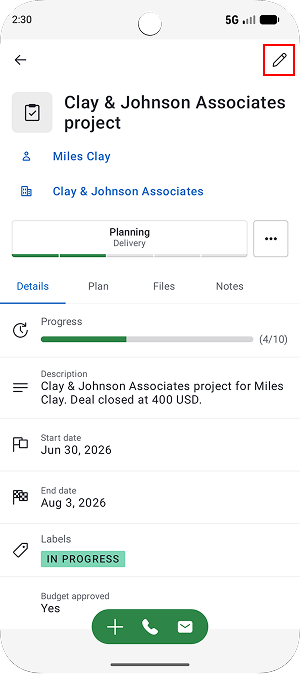
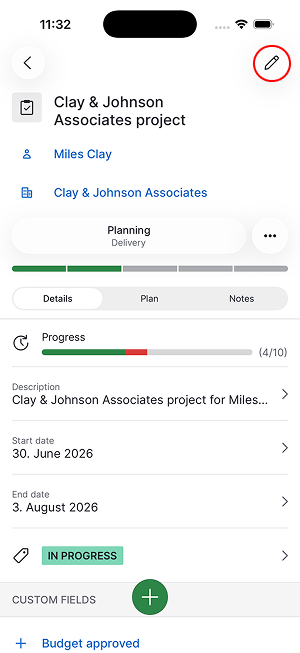
Jika Anda perlu memperbarui informasi proyek, ketuk ikon pensil di tampilan proyek.
Android | iOS |
 |  |
Di tab rencana, Anda dapat menandai tugas, subtugas, aktivitas, dan tonggak sebagai selesai atau membukanya untuk melakukan perubahan.
Item | Yang dapat Anda lakukan |
|---|---|
Tugas | Perbarui subjek, deskripsi, penerima tugas, tanggal mulai dan tanggal jatuh tempo, proyek tertaut, fase, dan grup. Tambahkan subtugas. |
Tonggak | Perbarui subjek, deskripsi, penerima tugas, tanggal mulai dan tanggal jatuh tempo, proyek tertaut, fase, dan grup. Milestone tidak dapat memiliki subtugas. |
Aktivitas | Perbarui subjek, tanggal dan waktu jatuh tempo, prioritas, catatan, tamu, lokasi, deskripsi, item yang terhubung dan penerima tugas. |
Tambahkan aktivitas, tugas, catatan dan file
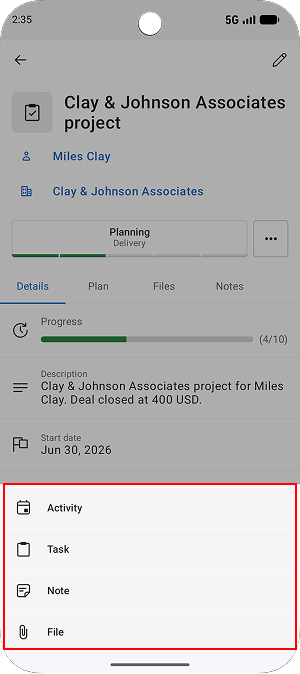
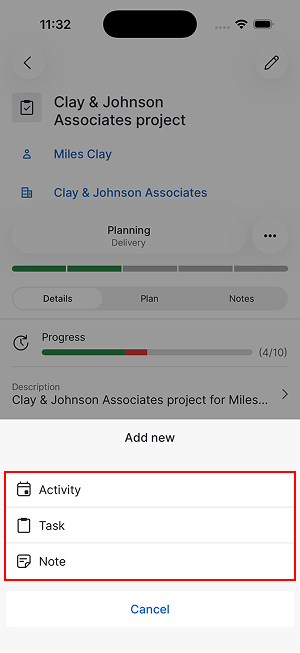
Ketuk “+” di dalam proyek dan pilih apakah Anda ingin membuat aktivitas, tugas, catatan, atau file.
Android | iOS |
 |  |
Lacak pekerjaan di seluruh proyek
Jika Anda ingin melihat pekerjaan proyek di beberapa proyek, kembali ke tampilan proyek dan pilih “Tugas”.
Android | iOS |
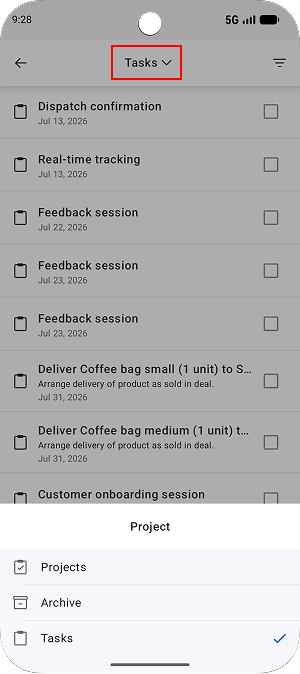 | 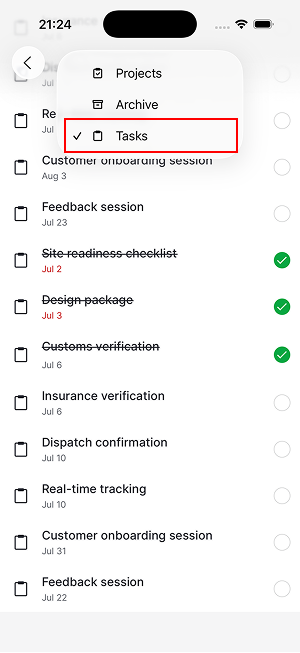 |
Anda dapat memfilter item berdasarkan status atau pengguna agar fokus pada pekerjaan yang paling relevan bagi Anda. Tampilan tugas menampilkan tugas, subtugas, dan milestone dari semua proyek Anda di satu tempat, sehingga Anda lebih mudah meninjau pekerjaan mendatang dan melacak progres di seluruh proyek.
Lihat proyek yang diarsipkan
Untuk melihat proyek yang diarsipkan, ketuk pemilih tampilan saat ini di layar proyek dan pilih “Arsip”.
Android | iOS |
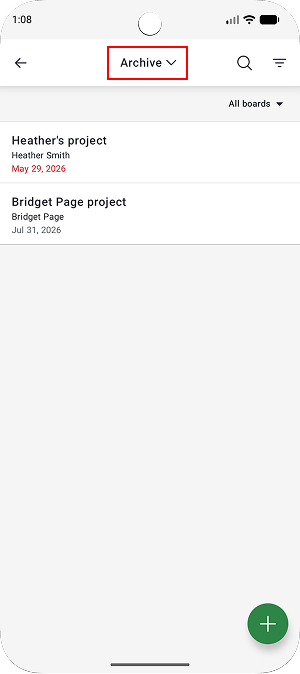 | 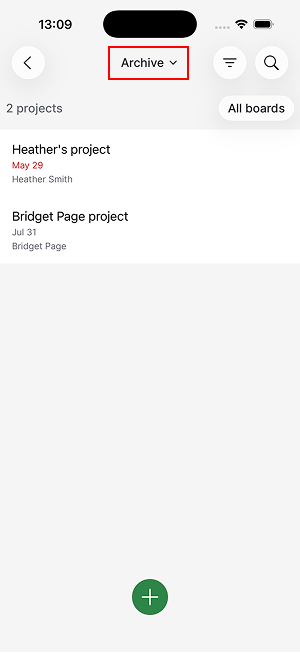 |
Sama seperti tampilan proyek utama, Anda dapat memilih papan tertentu dan menerapkan filter untuk menemukan proyek yang Anda cari.
Apakah artikel ini berguna?
Ya
Tidak