Projects en la aplicación móvil
Gestiona tus proyectos, estés donde estés, con la aplicación móvil de Pipedrive. Puedes ver el avance del proyecto, actualizar tareas y actividades, agregar notas y crear nuevos proyectos sin abrir la aplicación web.
Gestiona proyectos en cualquier lugar
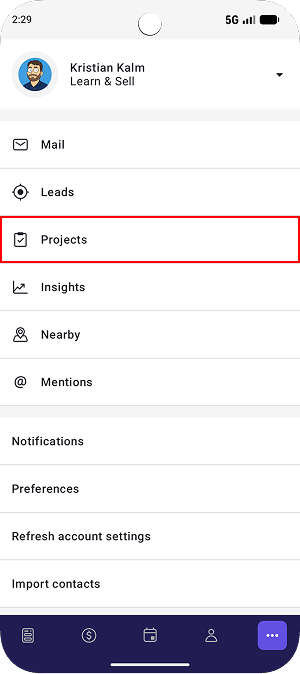
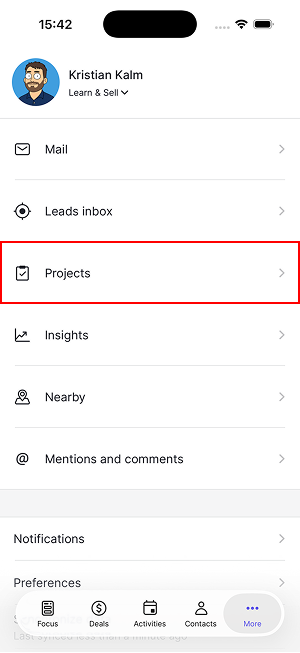
Abre la aplicación móvil de Pipedrive y toca “...” > Proyectos para ver todos los proyectos de tus tableros.
Android | iOS |
 |  |
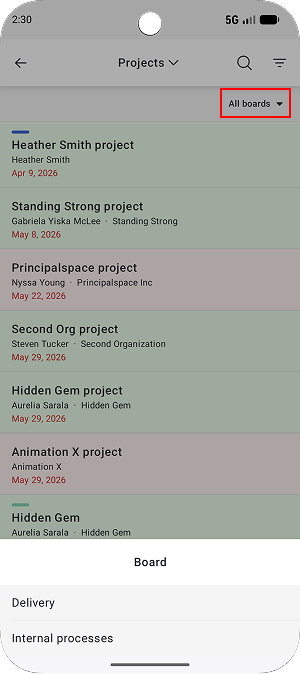
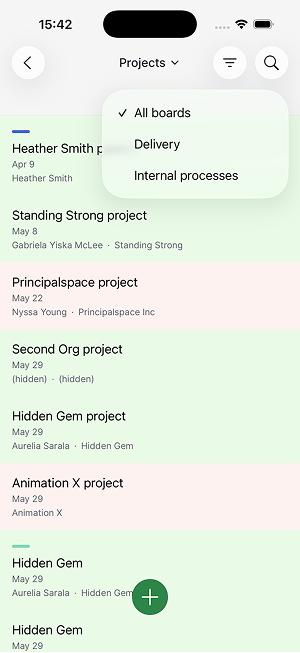
Para enfocarte en un tablero específico, toca “Todos los tableros” y selecciona el tablero que quieres ver.
Android | iOS |
 |  |
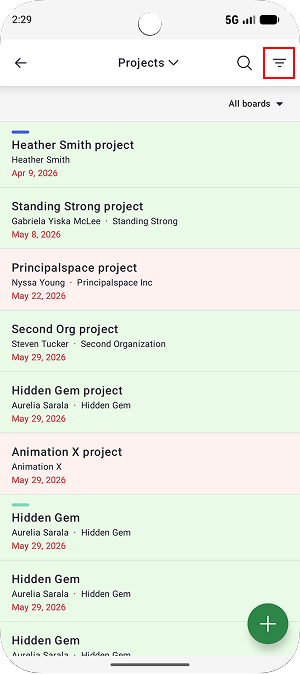
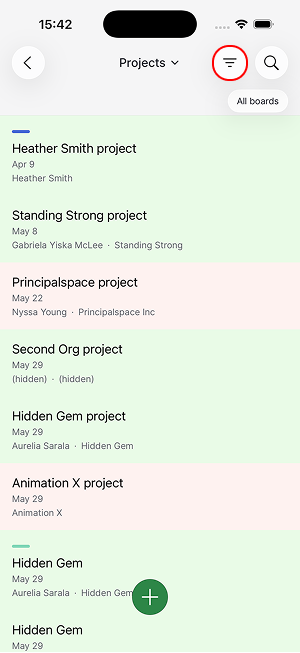
También puedes usar filtros para limitar los resultados por usuario o aplicar filtros que ya creaste en la aplicación web.
Android | iOS |
 |  |
Agregar proyectos
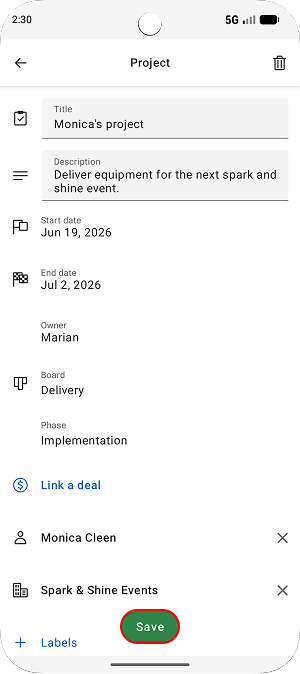
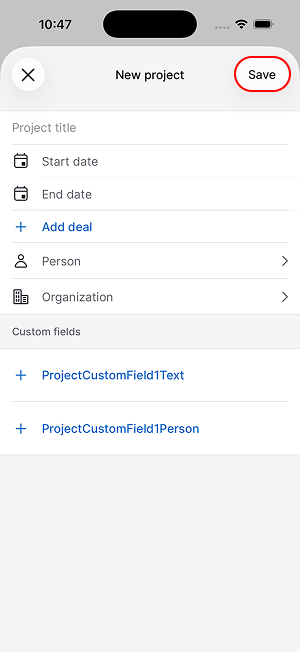
Para agregar proyectos en cualquier lugar, toca “+” en la vista de proyectos.
Ingresa los detalles del proyecto y toca “Guardar”.
Android | iOS |
 |  |
Ver proyectos
Toca un proyecto para abrir su vista de detalles. Aquí puedes revisar información clave, como el contacto y la organización vinculados, la fase actual, las fechas de inicio y finalización, las etiquetas y los campos personalizados.
Android | iOS |
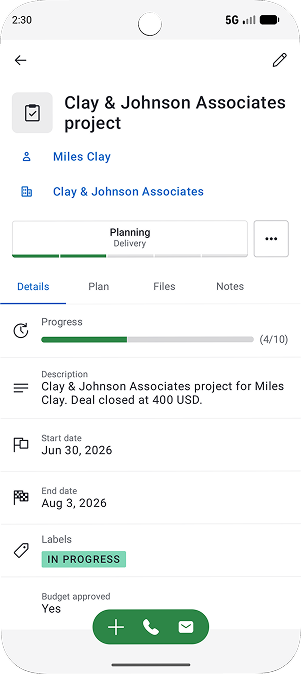 | 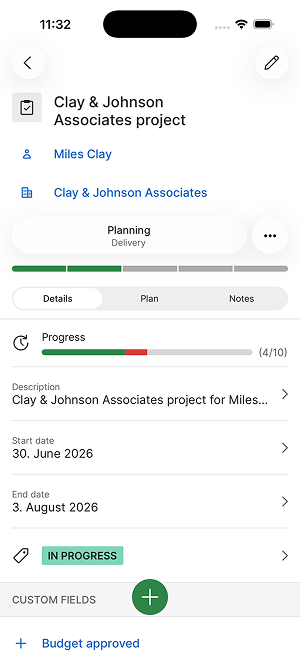 |
Ve a la pestaña plan para revisar tareas, subtareas, objetivos y actividades.
Android | iOS |
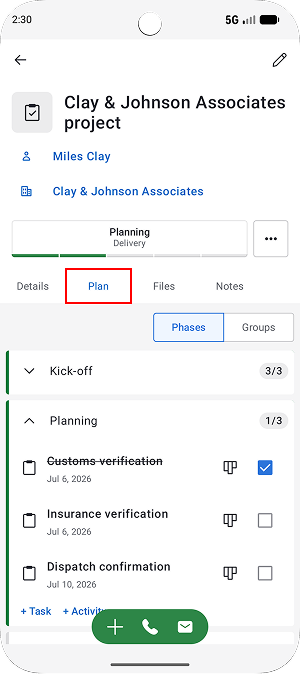 | 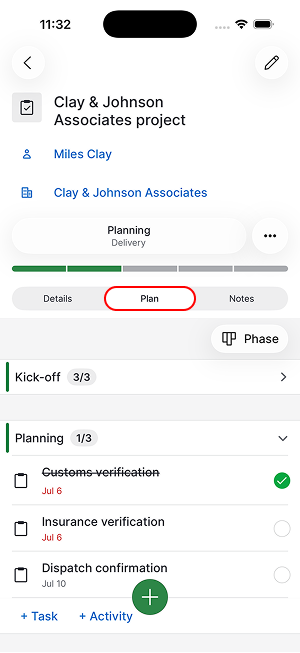 |
La pestaña notas incluye notas, comentarios y menciones, para que te mantengas al día con las conversaciones del proyecto.
Editar proyectos
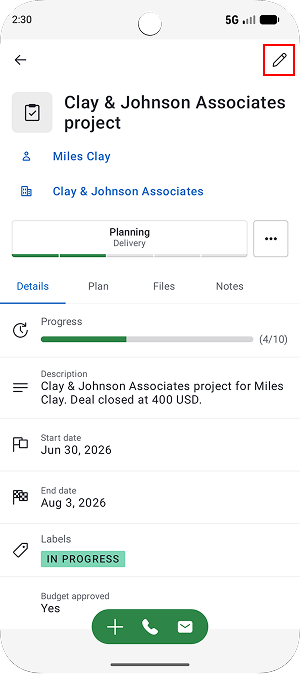
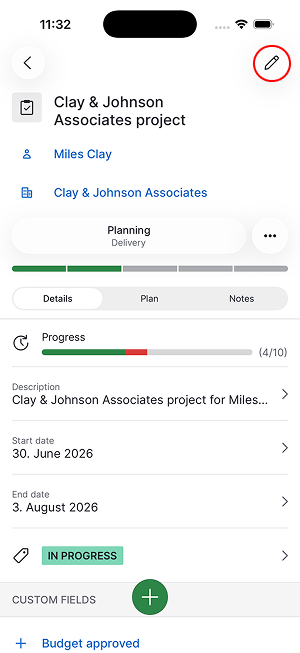
Si necesitas actualizar la información del proyecto, toca el ícono de lápiz en la vista del proyecto.
Android | iOS |
 |  |
En la pestaña plan, puedes marcar tareas, subtareas, actividades y objetivos como completados, o abrirlos para hacer cambios.
Elemento | Qué puedes hacer |
|---|---|
Tarea | Actualizar asunto, descripción, personas asignadas, fechas de inicio y vencimiento, proyecto vinculado, fase y grupo. Agregar subtareas. |
Objetivo | Actualizar asunto, descripción, personas asignadas, fechas de inicio y vencimiento, proyecto vinculado, fase y grupo. Los objetivos no pueden tener subtareas. |
Actividad | Actualizar asunto, fecha y hora de vencimiento, prioridad, notas, invitados, ubicación, descripción, elementos vinculados y persona asignada. |
Agregar actividades, tareas, notas y archivos
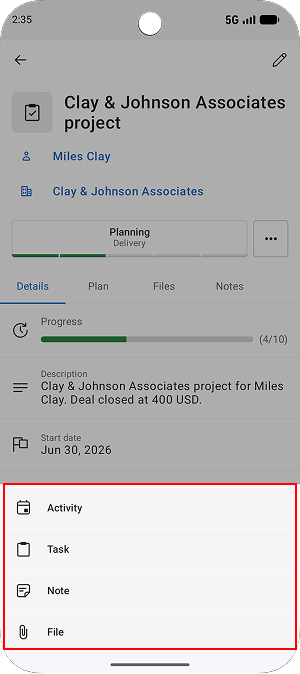
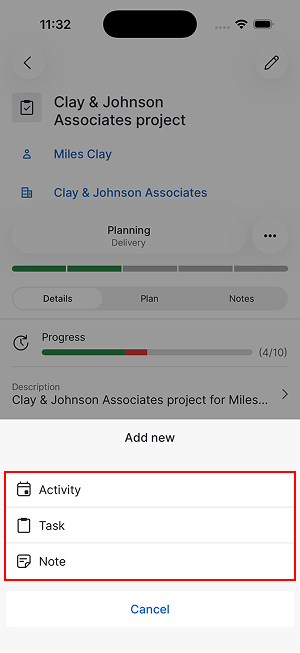
Toca “+” dentro del proyecto y elige si quieres crear una actividad, una tarea, una nota o un archivo.
Android | iOS |
 |  |
Dar seguimiento al trabajo en todos los proyectos
Si quieres ver el trabajo de varios proyectos, vuelve a la vista de proyectos y selecciona “Tareas”.
Android | iOS |
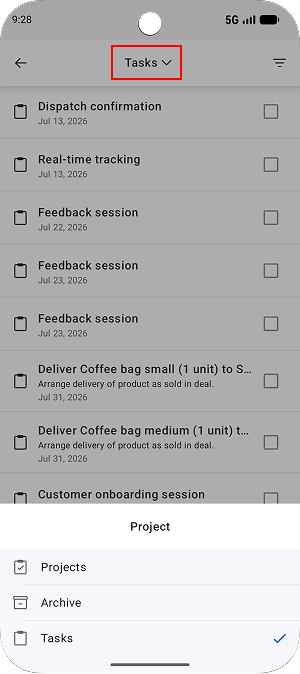 | 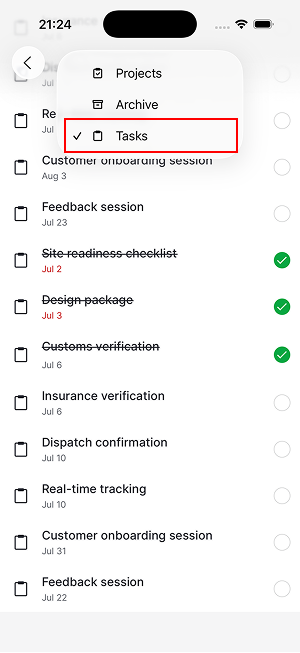 |
Puedes filtrar elementos por estado o usuario para enfocarte en el trabajo más relevante para ti. La vista de tareas muestra tareas, subtareas y objetivos de todos tus proyectos en un solo lugar, para que sea más fácil revisar el trabajo pendiente y dar seguimiento al avance entre proyectos.
Ver proyectos archivados
Para ver proyectos archivados, toca el selector de vista actual en la pantalla de proyectos y selecciona “Archivo”.
Android | iOS |
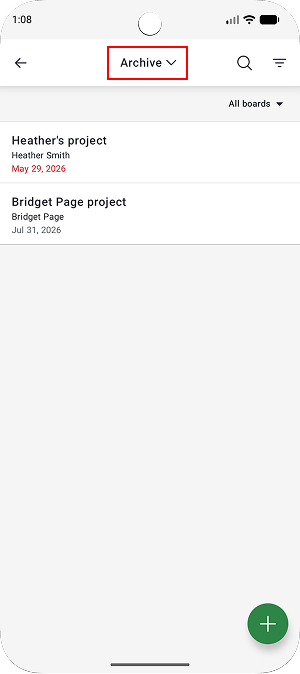 | 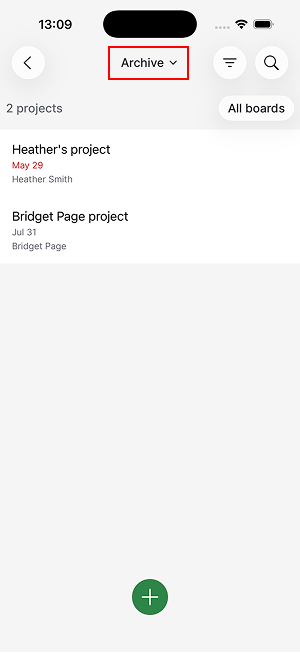 |
Al igual que en la vista principal de proyectos, puedes seleccionar un tablero específico y aplicar filtros para encontrar los proyectos que buscas.
¿Te pareció útil este artículo?
Sí
No