Dit artikel is automatisch vertaald
Projecten op mobiel
Beheer je projecten waar je ook bent met de mobiele app van Pipedrive. Je kunt de voortgang van projecten bekijken, taken en activiteiten bijwerken, notities toevoegen en nieuwe projecten aanmaken zonder de webapp te openen.
Beheer projecten onderweg
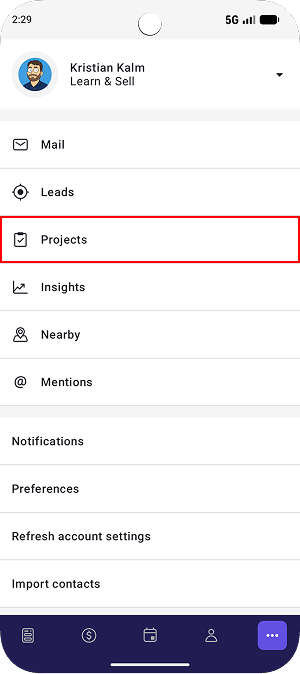
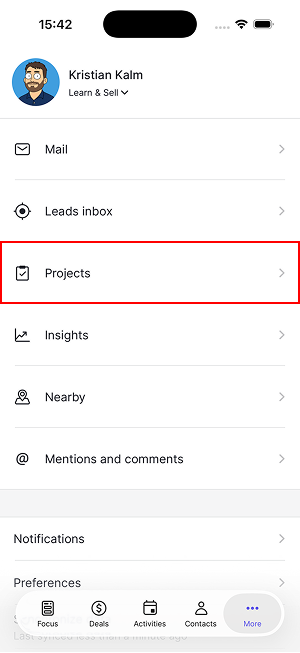
Open de Pipedrive mobiele app en tik op “...” > Projects om alle projecten op al je borden te zien.
Android | iOS |
 |  |
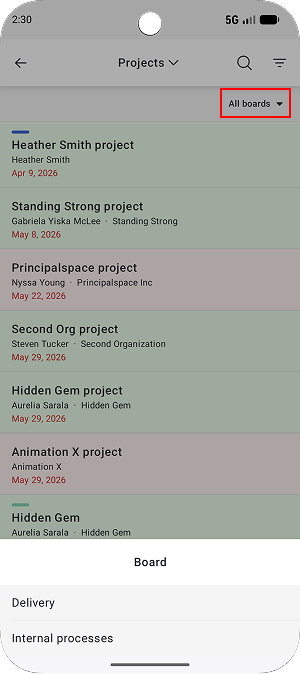
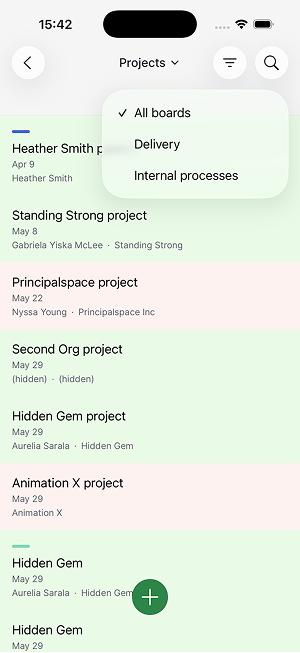
Om je op een specifiek bord te richten, tik op “All boards” en selecteer het bord dat je wilt bekijken.
Android | iOS |
 |  |
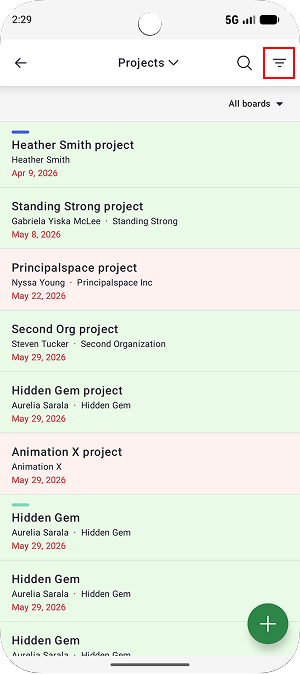
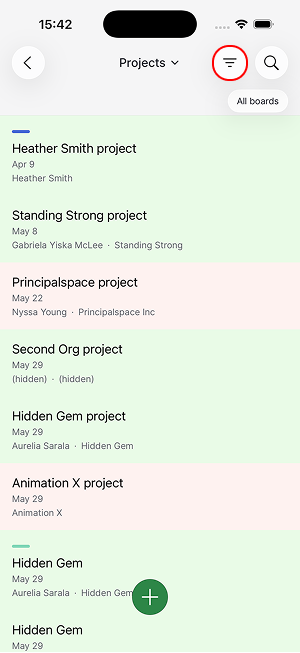
Je kunt ook filters gebruiken om de resultaten te beperken tot een bepaalde gebruiker of om filters toe te passen die je al in de web-app hebt gemaakt.
Android | iOS |
 |  |
Projecten toevoegen
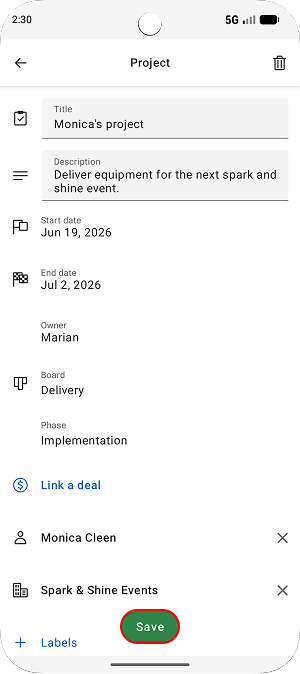
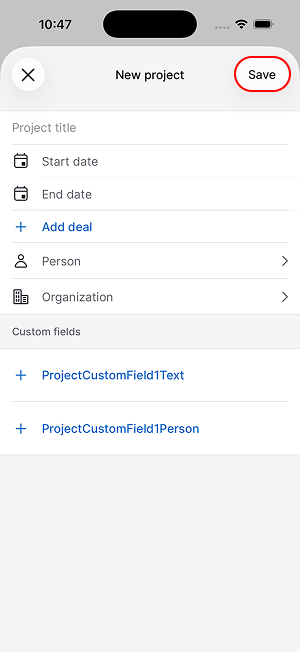
Om onderweg projecten toe te voegen, tik op het “+” in de projectweergave.
Voer je projectgegevens in en tik op “Save”.
Android | iOS |
 |  |
Projecten bekijken
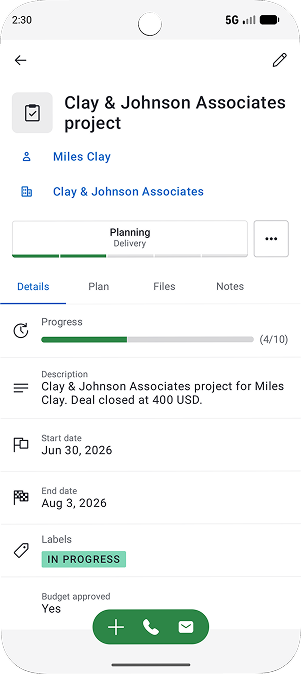
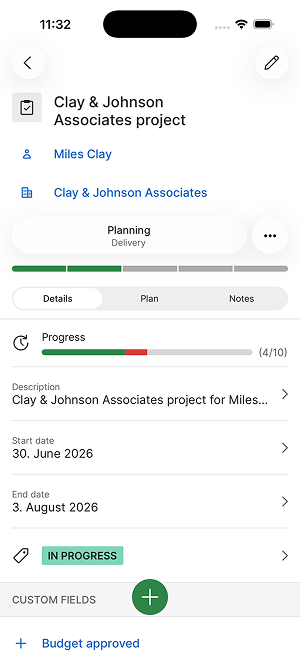
Tik op een project om de detailweergave te openen. Hier kun je belangrijke informatie bekijken, zoals het gekoppelde contact en de organisatie, de huidige fase, begindatum en einddatum, labels en aangepaste velden.
Android | iOS |
 |  |
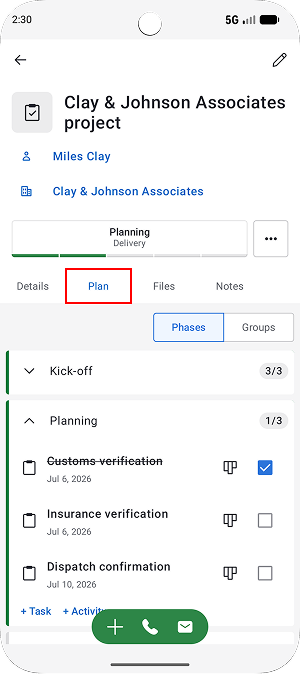
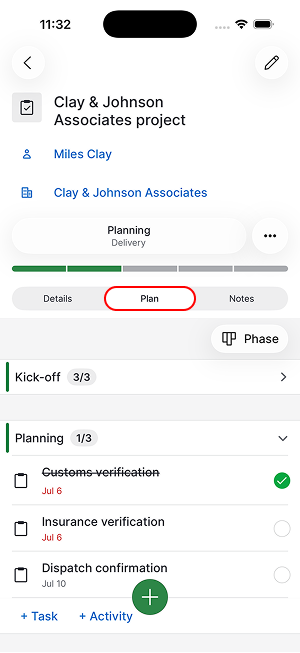
Schakel over naar het tabblad plan om taken, subtaken, mijlpalen en activiteiten te bekijken.
Android | iOS |
 |  |
Het tabblad notes bevat notities, opmerkingen en vermeldingen, waardoor het makkelijk is op de hoogte te blijven van projectdiscussies.
Projecten bewerken
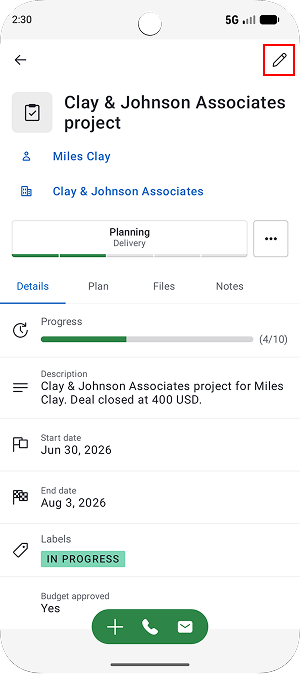
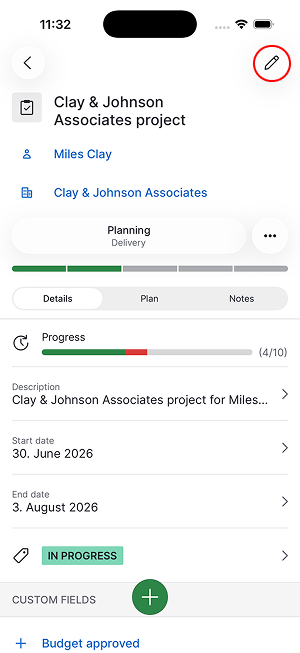
Als je projectinformatie moet bijwerken, tik op het potloodpictogram in de projectweergave.
Android | iOS |
 |  |
In het tabblad plan kun je taken, subtaken, activiteiten en mijlpalen als voltooid markeren of openen om wijzigingen aan te brengen.
Item | Wat je kunt doen |
|---|---|
Taak | Werk onderwerp, beschrijving, toegewezen personen, start- en vervaldatum, gekoppeld project, fase en groep bij. Voeg subtaken toe. |
Mijlpaal | Werk onderwerp, beschrijving, toegewezen personen, start- en vervaldatum, gekoppeld project, fase en groep bij. Mijlpalen kunnen geen subtaken hebben. |
Activiteit | Werk onderwerp, vervaldatum en -tijd, prioriteit, notities, gasten, locatie, beschrijving, gekoppelde items en toegewezen persoon bij. |
Activiteiten, taken, notities en bestanden toevoegen
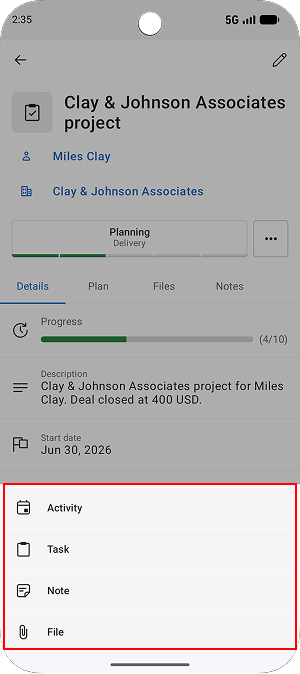
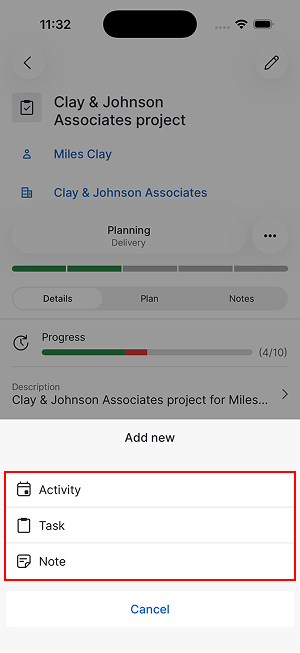
Tik binnen het project op “+” en kies of je een activiteit, taak, notitie of bestand wilt aanmaken.
Android | iOS |
 |  |
Werk over meerdere projecten volgen
Als je projectwerk over meerdere projecten wilt zien, ga terug naar de projectweergave en selecteer “Tasks”.
Android | iOS |
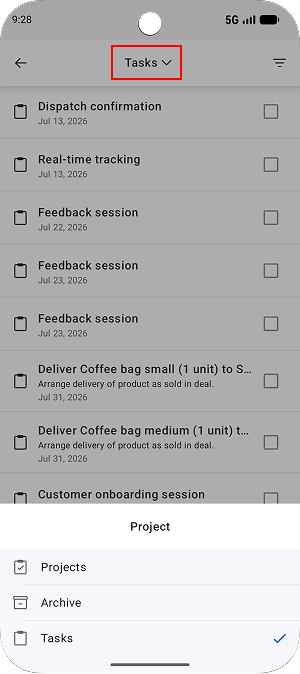 | 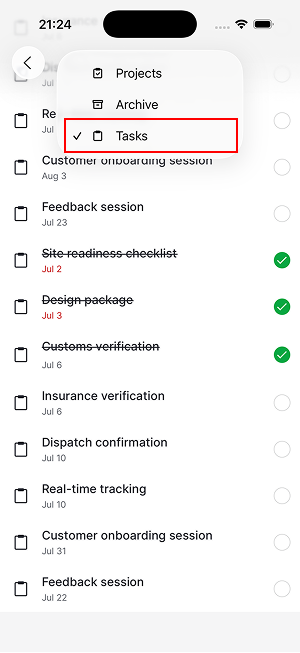 |
Je kunt items filteren op status of gebruiker om je te concentreren op het werk dat voor jou het meest relevant is. De tasks view toont taken, subtaken en mijlpalen uit al je projecten op één plek, waardoor het makkelijker wordt om aankomend werk te bekijken en voortgang over projecten heen te volgen.
Gearchiveerde projecten bekijken
Om gearchiveerde projecten te bekijken, tik op de huidige weergave-selector in het projectenscherm en selecteer “Archive”.
Android | iOS |
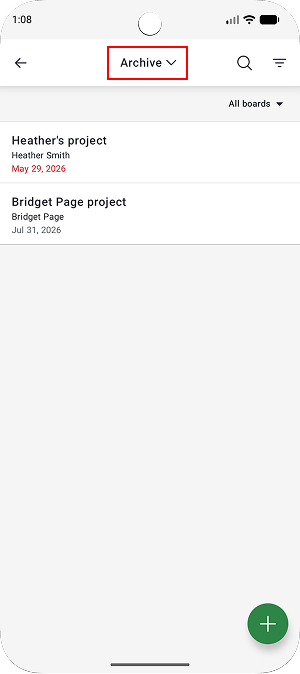 | 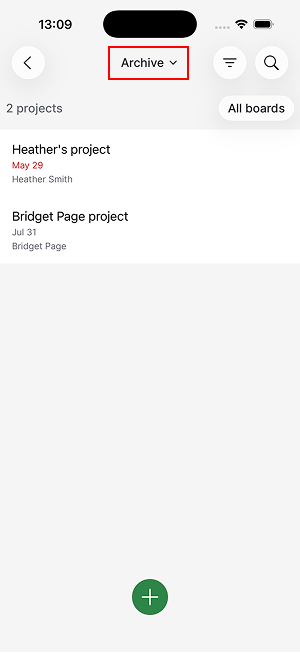 |
Net als in de hoofdweergave van projecten kun je een specifiek bord selecteren en filters toepassen om de projecten te vinden die je zoekt.
Was dit artikel nuttig?
Ja
Nee