Questo articolo è stato prodotto utilizzando la traduzione automatica.
Progetti su mobile
Gestisci i tuoi progetti ovunque ti trovi con l'app mobile di Pipedrive. Puoi visualizzare l'avanzamento dei progetti, aggiornare compiti e attività, aggiungere note e creare nuovi progetti senza aprire l'app web.
Gestisci i progetti in mobilità
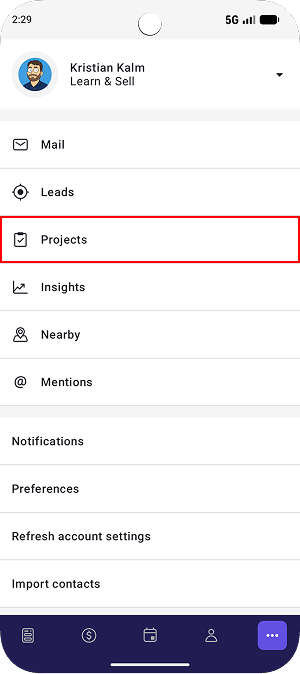
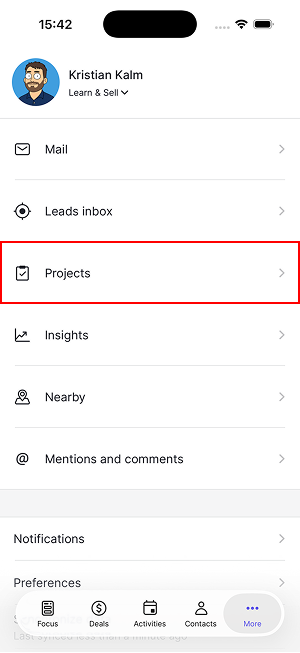
Apri l'app mobile di Pipedrive e tocca “...” > Progetti per vedere tutti i progetti nelle tue bacheche.
Android | iOS |
 |  |
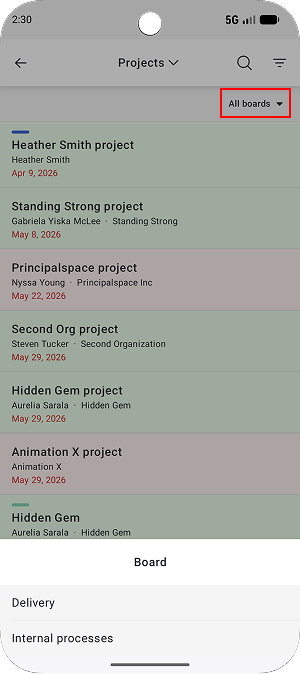
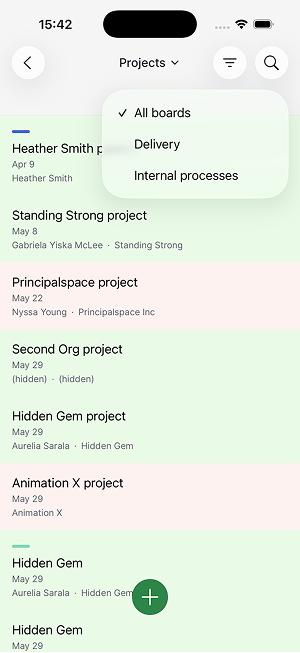
Per concentrarti su una bacheca specifica, tocca “Tutte le bacheche” e seleziona la bacheca che desideri visualizzare.
Android | iOS |
 |  |
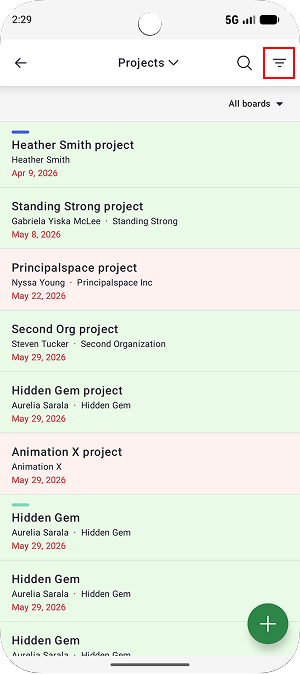
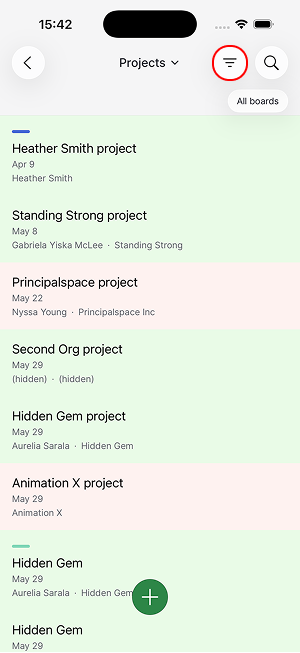
Puoi anche usare filtri per restringere i risultati per utente o applicare i filtri che hai già creato nell'app web.
Android | iOS |
 |  |
Aggiungi progetti
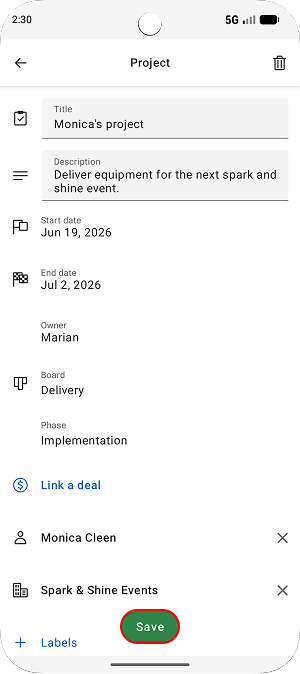
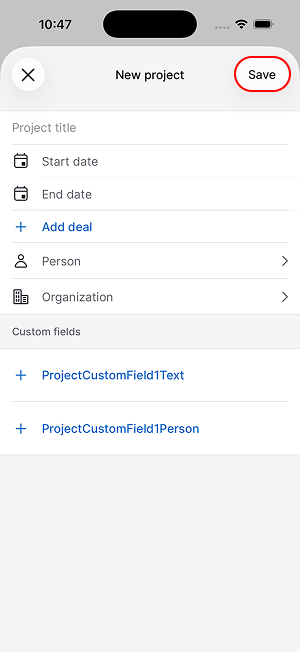
Per aggiungere progetti in mobilità, tocca il “+” nella vista progetti.
Inserisci i dettagli del progetto e tocca “Salva”.
Android | iOS |
 |  |
Visualizza progetti
Tocca un progetto per aprire la sua vista dei dettagli. Qui puoi consultare le informazioni principali, come il contatto e l'organizzazione collegati, la fase corrente, le date di inizio e fine, le etichette e i campi personalizzati.
Android | iOS |
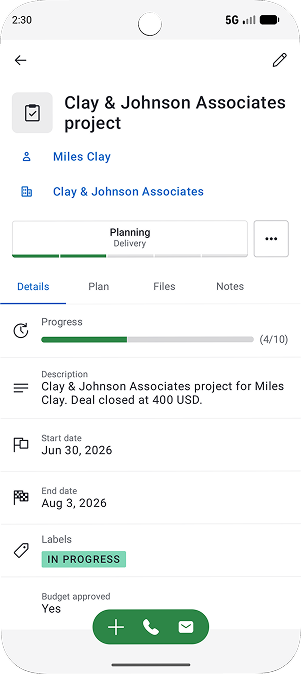 | 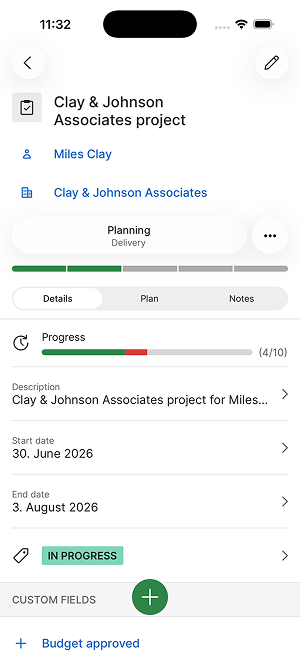 |
Passa alla scheda Piano per consultare task, sotto-task, milestone e attività.
Android | iOS |
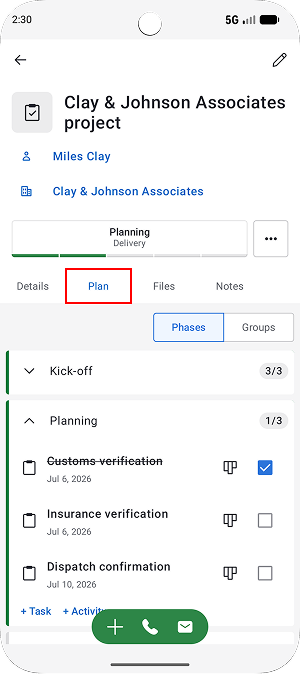 | 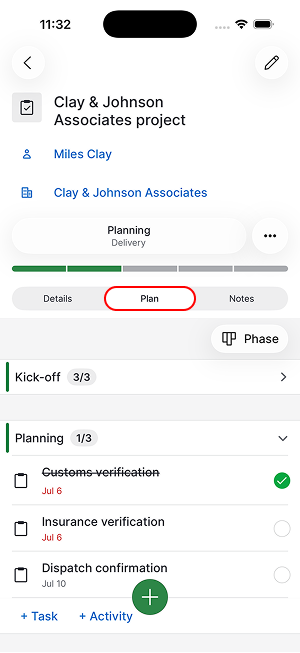 |
La scheda Note contiene note, commenti e menzioni, rendendo semplice rimanere aggiornati sulle discussioni del progetto.
Modifica progetti
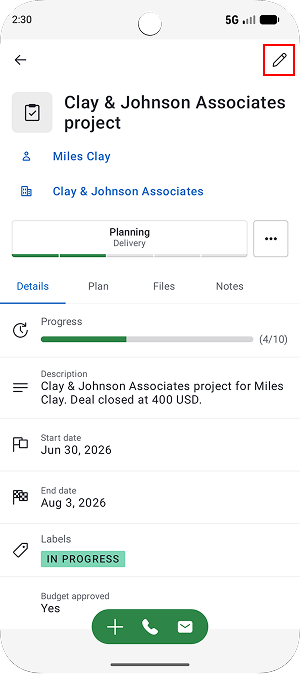
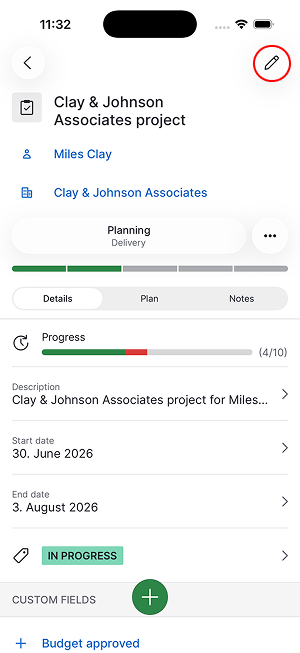
Se devi aggiornare le informazioni del progetto, tocca la icona a forma di matita nella vista del progetto.
Android | iOS |
 |  |
Nella scheda Piano puoi contrassegnare task, sotto-task, attività e milestone come completati o aprirli per apportare modifiche.
Elemento | Cosa puoi fare |
|---|---|
Operazione | Aggiorna oggetto, descrizione, assegnatari, date di inizio e di scadenza, progetto collegato, fase e gruppo. Aggiungi sotto-task. |
Traguardo | Aggiorna oggetto, descrizione, assegnatari, date di inizio e di scadenza, progetto collegato, fase e gruppo. I milestone non possono avere sotto-task. |
Attività | Aggiorna oggetto, data e ora, priorità, note, partecipanti, luogo, descrizione, elementi collegati e assegnatario. |
Aggiungi attività, task, note e file
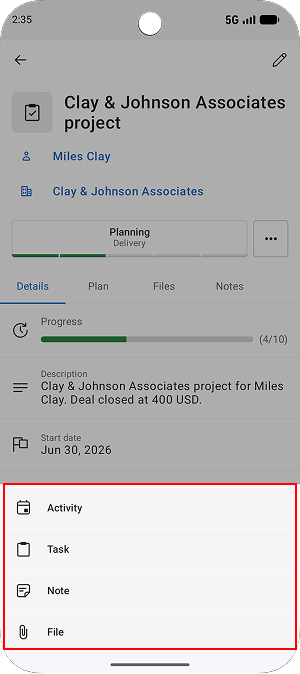
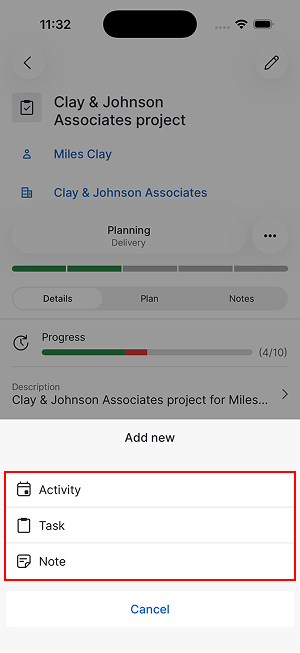
Tocca “+” all'interno del progetto e scegli se vuoi creare un'attività, un task, una nota o un file.
Android | iOS |
 |  |
Monitora il lavoro tra i progetti
Se vuoi vedere il lavoro relativo ai progetti su più progetti, torna alla vista progetti e seleziona “Attività”.
Android | iOS |
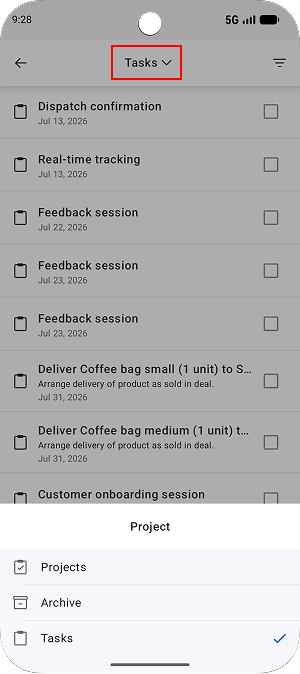 | 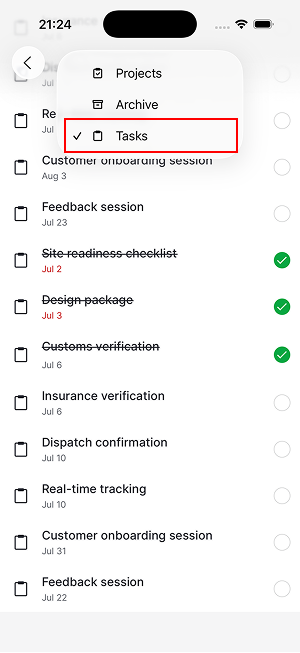 |
Puoi filtrare gli elementi per stato o utente per concentrarti sul lavoro più rilevante per te. La vista attività mostra task, sotto-task e milestone di tutti i tuoi progetti in un unico posto, rendendo più semplice rivedere il lavoro imminente e monitorare i progressi tra i progetti.
Visualizza progetti archiviati
Per visualizzare i progetti archiviati, tocca il selettore della vista corrente nella schermata progetti e seleziona “Archivio”.
Android | iOS |
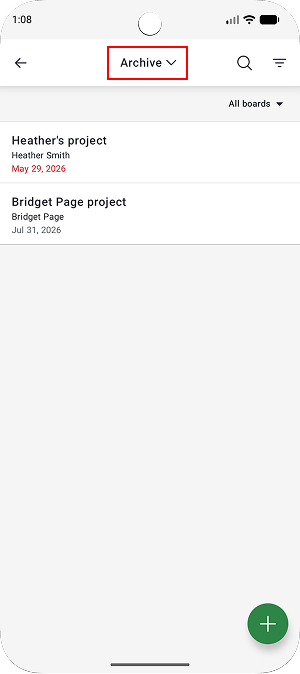 | 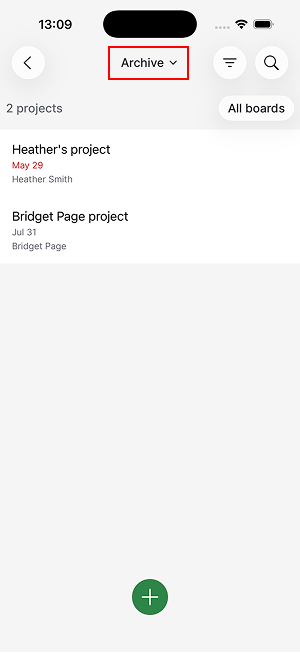 |
Proprio come nella vista principale dei progetti, puoi selezionare una bacheca specifica e applicare filtri per trovare i progetti che stai cercando.
Questo articolo è stato utile?
Sì
No