Bu makale, Makine Çevirisi kullanılarak üretilmiştir.
Mobil projeler
Pipedrive mobil uygulaması ile nerede olursanız olun projelerinizi yönetin. Proje ilerlemesini görüntüleyebilir, görevleri ve etkinlikleri güncelleyebilir, not ekleyebilir ve web uygulamasını açmadan yeni projeler oluşturabilirsiniz.
Projeleri hareket halindeyken yönetin
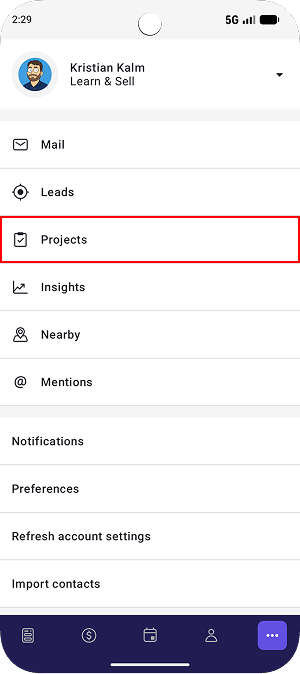
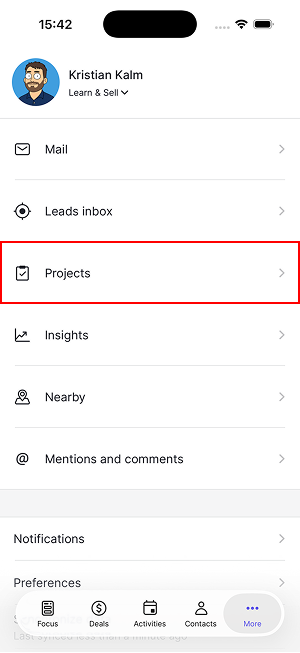
Pipedrive mobil uygulamasını açın ve tüm panolarınızdaki projeleri görmek için “...” > Projeler öğesine dokunun.
Android | iOS |
 |  |
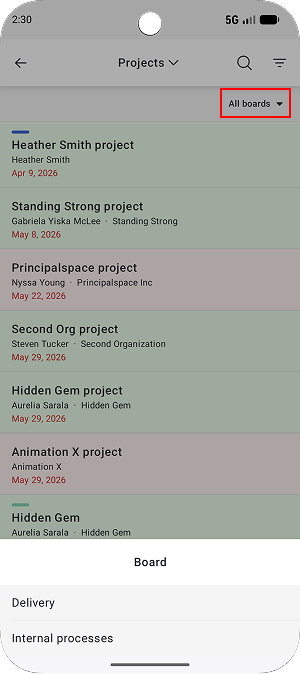
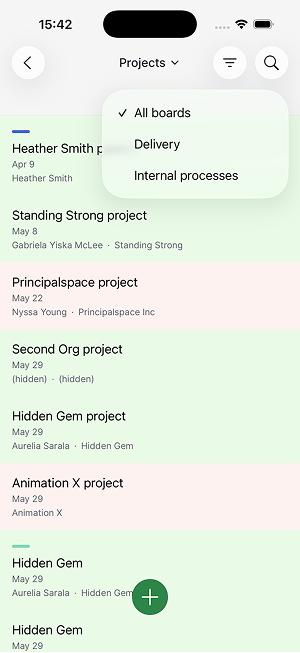
Belirli bir panoya odaklanmak için “Tüm panolar” öğesine dokunun ve görüntülemek istediğiniz panoyu seçin.
Android | iOS |
 |  |
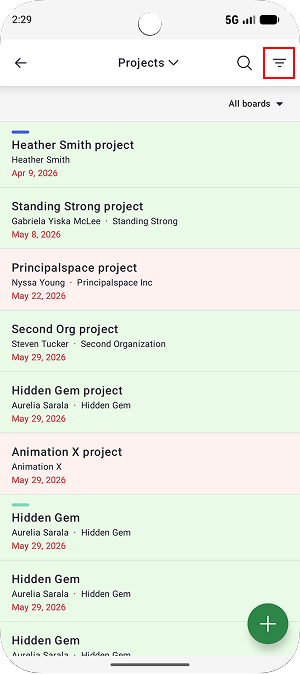
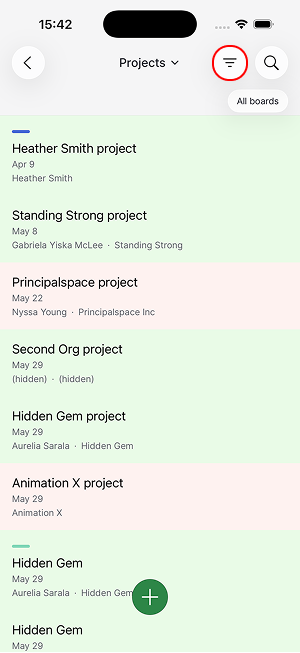
Ayrıca sonuçları kullanıcıya göre daraltmak veya web uygulamasında daha önce oluşturduğunuz filtreleri uygulamak için filtreleri kullanabilirsiniz.
Android | iOS |
 |  |
Projeler ekleme
Hareket halindeyken proje eklemek için projeler görünümündeki “+” öğesine dokunun.
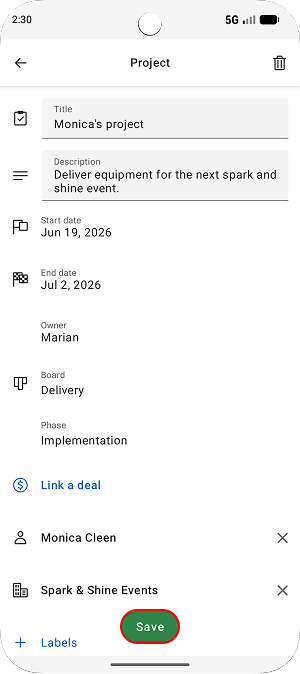
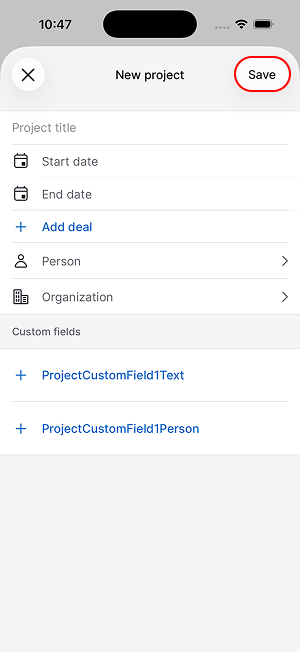
Proje bilgilerinizi girin ve “Kaydet” öğesine dokunun.
Android | iOS |
 |  |
Projeleri görüntüleme
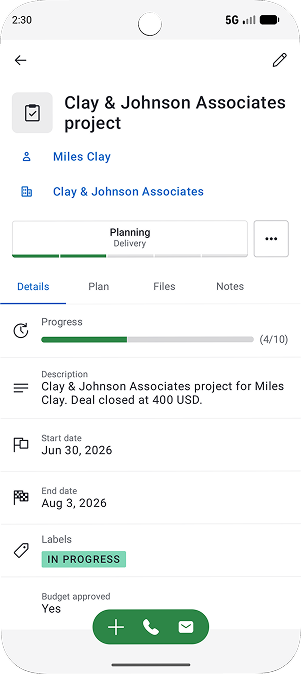
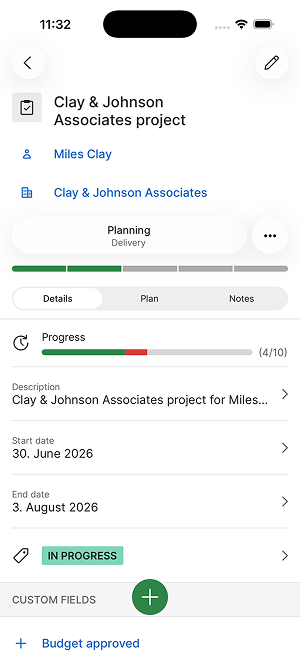
Bir projeye dokunarak proje ayrıntı görünümünü açın. Burada bağlı kişi ve kuruluş, mevcut aşama, başlangıç ve bitiş tarihleri, etiketler ve özel alanlar gibi önemli bilgileri gözden geçirebilirsiniz.
Android | iOS |
 |  |
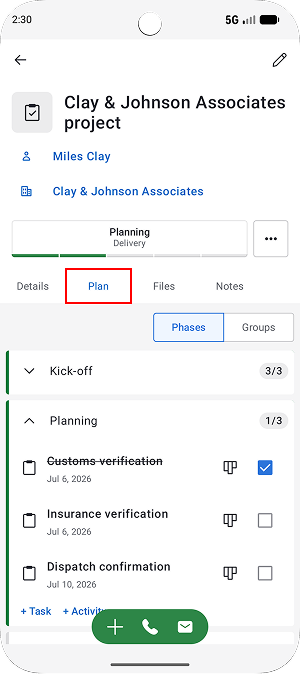
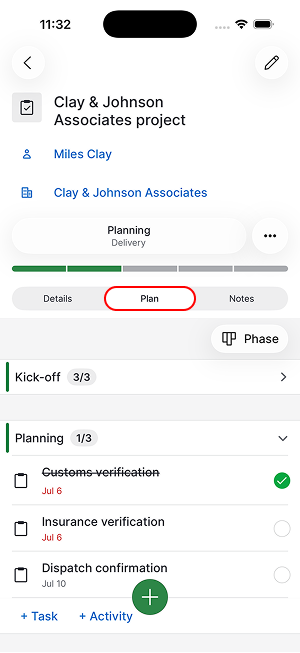
Görevleri, alt görevleri, kilometre taşlarını ve aktiviteleri incelemek için Plan sekmesine geçin.
Android | iOS |
 |  |
Notlar sekmesi notları, yorumları ve bahsetmeleri içerir; proje tartışmalarından haberdar olmanızı kolaylaştırır.
Projeleri düzenleme
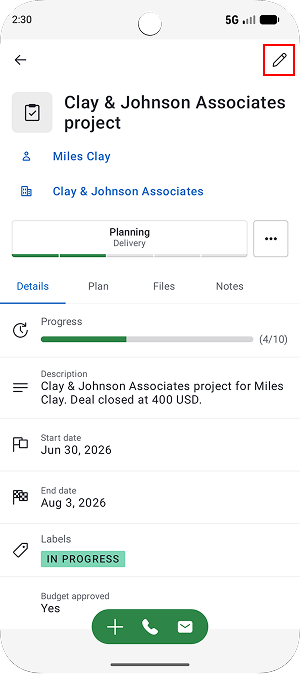
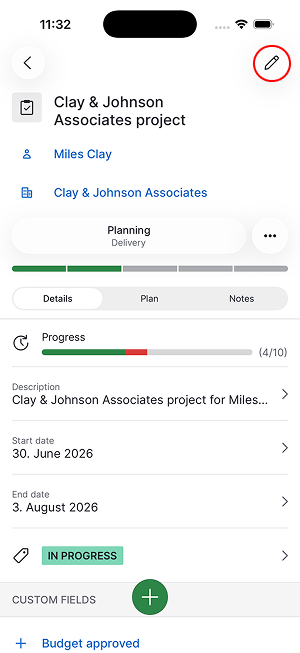
Proje bilgilerini güncellemeniz gerekirse, proje görünümündeki kalem simgesine dokunun.
Android | iOS |
 |  |
Plan sekmesinde, görevleri, alt görevleri, aktiviteleri ve kilometre taşlarını tamamlandı olarak işaretleyebilir veya değişiklik yapmak için açabilirsiniz.
Öğe | Neler yapabilirsiniz |
|---|---|
Görev | Konu, açıklama, atanan kişiler, başlangıç ve bitiş tarihleri, bağlı proje, aşama ve grubu güncelleyin. Alt görevler ekleyin. |
Kilometre taşı | Konu, açıklama, atanan kişiler, başlangıç ve bitiş tarihleri, bağlı proje, aşama ve grubu güncelleyin. Kilometre taşlarının alt görevleri olamaz. |
Aktivite | Konu, son tarih ve saat, öncelik, notlar, davetliler, konum, açıklama, bağlı öğeler ve atanan kişiyi güncelleyin. |
Aktiviteler, görevler, notlar ve dosyalar ekleme
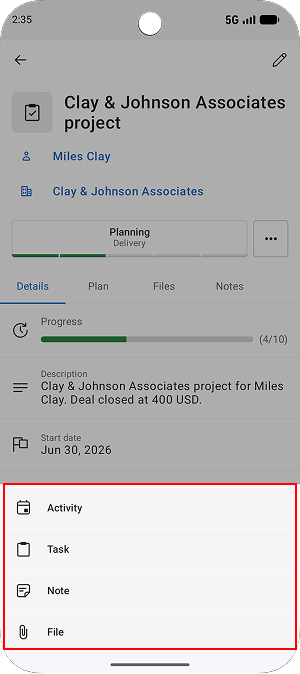
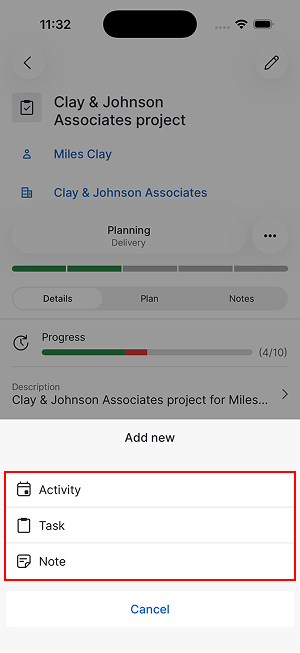
Projede “+” öğesine dokunun ve etkinlik, görev, not veya dosya oluşturmak isteyip istemediğinizi seçin.
Android | iOS |
 |  |
Projeler genelinde çalışmayı izleme
Birden fazla projedeki çalışma öğelerini görmek istiyorsanız, projeler görünümüne geri dönün ve “Görevler”i seçin.
Android | iOS |
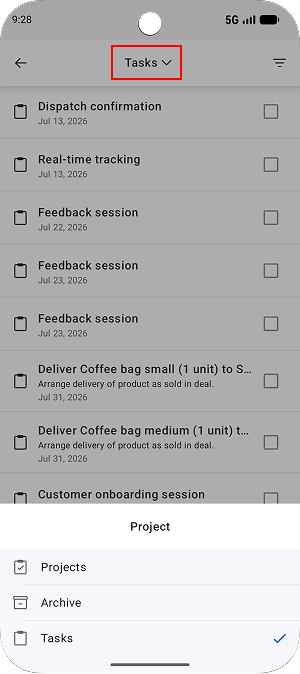 | 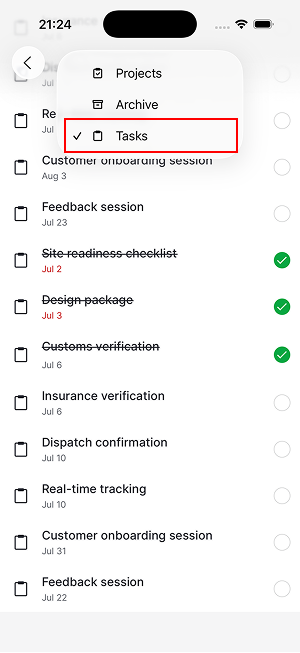 |
Öğeleri durum veya kullanıcıya göre filtreleyerek sizin için en ilgili çalışmaya odaklanabilirsiniz. Görevler görünümü, tüm projelerinizden görevleri, alt görevleri ve kilometre taşlarını tek bir yerde gösterir; bu da yaklaşan işleri gözden geçirmeyi ve projeler genelinde ilerlemeyi takip etmeyi kolaylaştırır.
Arşivlenmiş projeleri görüntüleme
Arşivlenmiş projeleri görüntülemek için projeler ekranındaki mevcut görünüm seçicisine dokunun ve “Arşiv”i seçin.
Android | iOS |
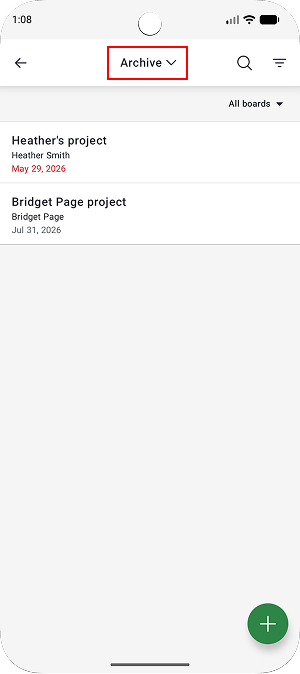 | 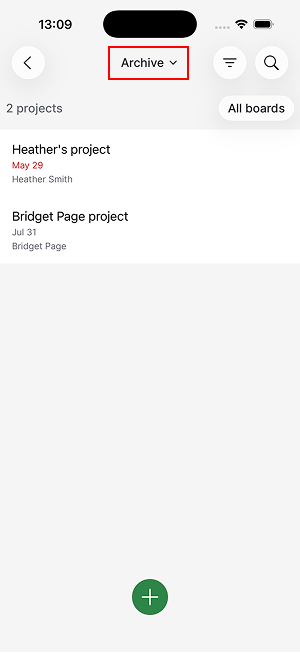 |
Ana projeler görünümü gibi, belirli bir pano seçebilir ve aradığınız projeleri bulmak için filtreler uygulayabilirsiniz.
Bu makale faydalı oldu mu?
Evet
Hayır