บทความนี้สร้างขึ้นโดยใช้ซอฟต์แวร์แปลภาษา
โครงการบนมือถือ
จัดการโปรเจกต์ของคุณได้ทุกที่ด้วยแอป Pipedrive บนมือถือ คุณสามารถดูความคืบหน้าของโปรเจกต์ อัปเดตงานและกิจกรรม เพิ่มบันทึก และสร้างโปรเจกต์ใหม่โดยไม่ต้องเปิดเว็บแอป
จัดการโครงการได้ทุกที่
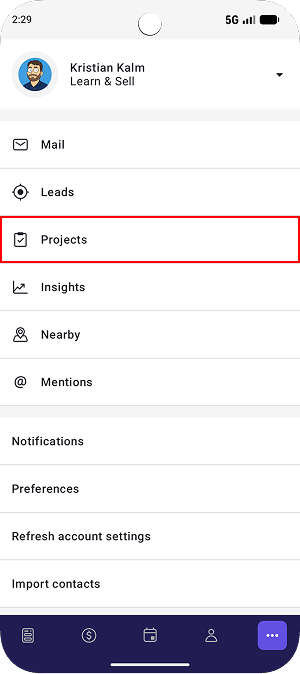
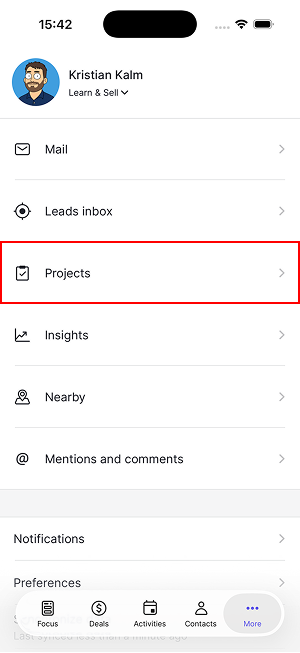
เปิดแอป Pipedrive บนมือถือ แล้วแตะ “...” > โครงการ เพื่อดูโครงการทั้งหมดในบอร์ดของคุณ
Android | iOS |
 |  |
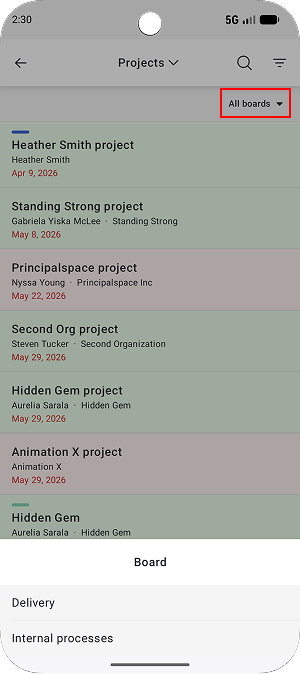
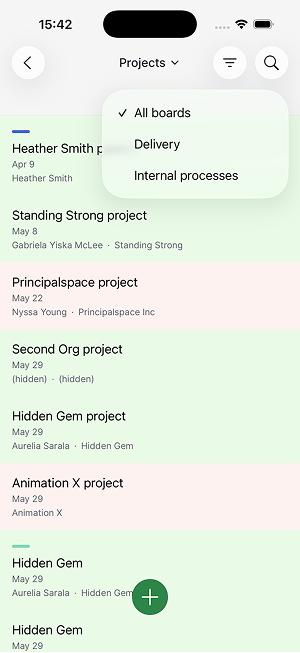
เพื่อมุ่งเน้นที่บอร์ดเฉพาะ ให้แตะ “บอร์ดทั้งหมด” แล้วเลือกบอร์ดที่คุณต้องการดู
Android | iOS |
 |  |
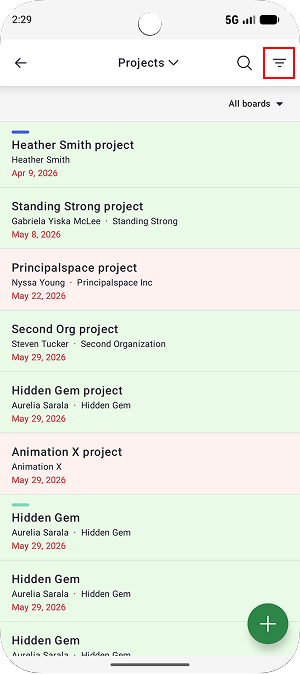
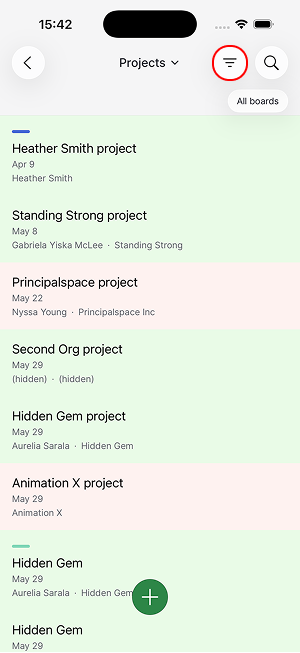
คุณยังสามารถใช้ ตัวกรอง เพื่อจำกัดผลลัพธ์ตามผู้ใช้หรือใช้ตัวกรองที่คุณสร้างไว้แล้วในเว็บแอป
Android | iOS |
 |  |
เพิ่มโครงการ
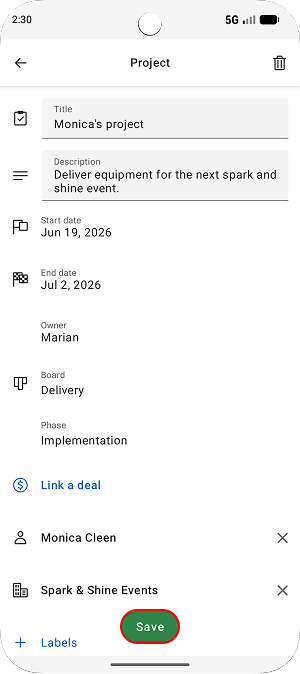
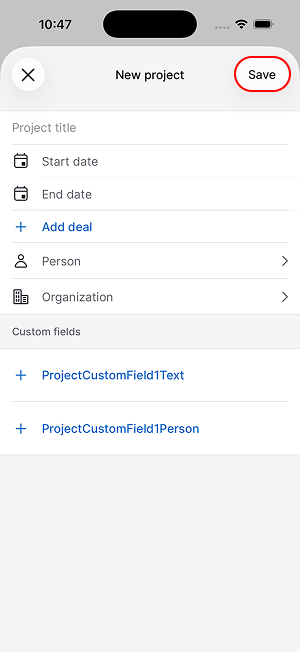
เพื่อเพิ่มโครงการขณะเดินทาง ให้แตะ “+” ในมุมมองโครงการ
กรอกรายละเอียดโครงการ แล้วแตะ “บันทึก”
Android | iOS |
 |  |
ดูโครงการ
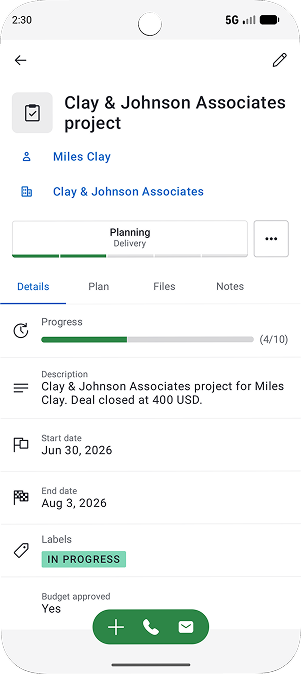
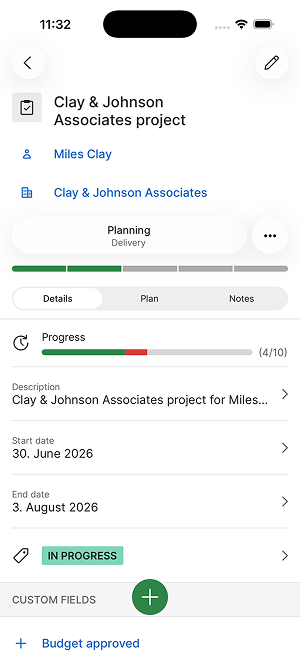
แตะโปรเจ็กต์เพื่อเปิดมุมมองรายละเอียด แตะโครงการเพื่อเปิด มุมมองรายละเอียด ที่นี่คุณสามารถตรวจสอบข้อมูลสำคัญ เช่น ผู้ติดต่อและองค์กรที่เชื่อมโยง เฟสปัจจุบัน วันที่เริ่มและวันสิ้นสุด ป้ายกำกับ และฟิลด์ที่กำหนดเอง
Android | iOS |
 |  |
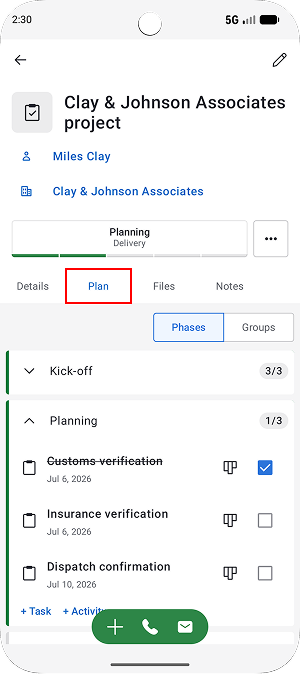
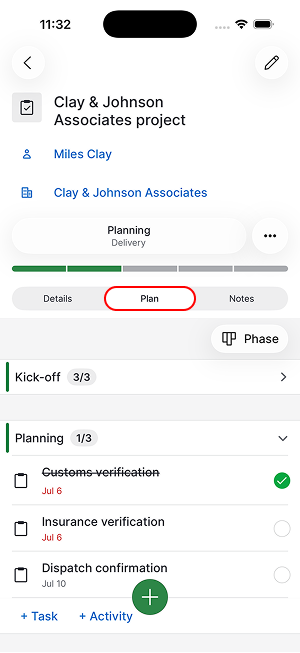
สลับไปที่แท็บ แผน เพื่อดูงาน งานย่อย เหตุการณ์สำคัญ และกิจกรรม
Android | iOS |
 |  |
แท็บ บันทึก จะมีบันทึก, ความเห็นและการอ้างถึง ทำให้ติดตามการสนทนาเกี่ยวกับโครงการได้ง่ายขึ้น
แก้ไขโครงการ
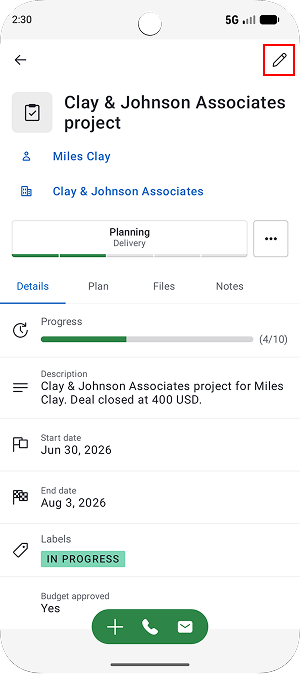
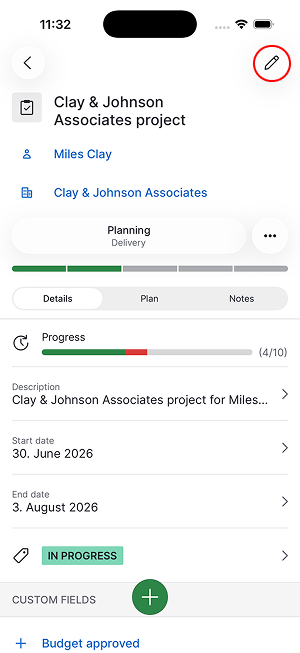
หากต้องการอัปเดตข้อมูลโครงการ ให้แตะ ไอคอนรูปดินสอ ในมุมมองโครงการ
Android | iOS |
 |  |
ในแท็บ แผน คุณสามารถทำเครื่องหมายว่างาน งานย่อย กิจกรรม และเหตุการณ์สำคัญว่าเสร็จสมบูรณ์ หรือเปิดเพื่อทำการเปลี่ยนแปลง
รายการ | สิ่งที่คุณสามารถทำได้ |
|---|---|
งาน | อัปเดตชื่อเรื่อง คำอธิบาย ผู้รับมอบหมาย วันที่เริ่มต้นและวันครบกำหนด โปรเจ็กต์ที่เชื่อมโยง เฟส และกลุ่ม เพิ่มงานย่อย |
เป้าหมายสำคัญ | อัปเดตชื่อเรื่อง คำอธิบาย ผู้รับมอบหมาย วันที่เริ่มและวันครบกำหนด โครงการที่เชื่อมโยง เฟส และกลุ่ม เพิ่มงานย่อย เป้าหมายสำคัญไม่สามารถมีงานย่อยได้ |
กิจกรรม | อัปเดตชื่อเรื่อง วันที่และเวลาที่กำหนด ความสำคัญ บันทึก ผู้เข้าร่วม สถานที่ คำอธิบาย รายการที่เชื่อมโยง และผู้รับมอบหมาย |
เพิ่มกิจกรรม งาน บันทึก และไฟล์
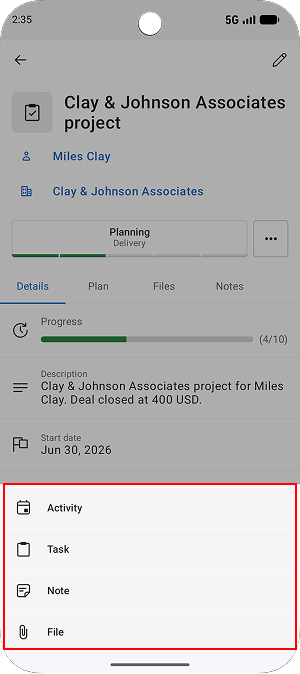
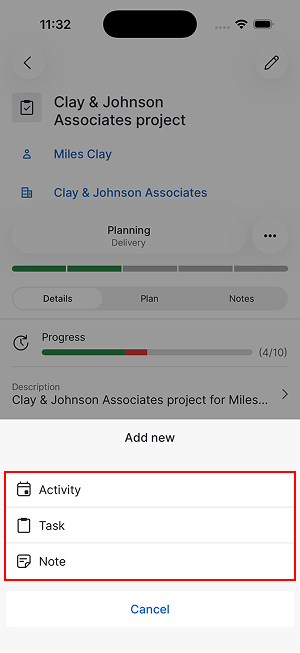
แตะ “+” ภายในโครงการ แล้วเลือกว่าคุณต้องการสร้างกิจกรรม งาน บันทึก หรือไฟล์
Android | iOS |
 |  |
ติดตามงานข้ามโครงการ
หากคุณต้องการดูงานจากหลายโครงการ ให้กลับไปที่มุมมองโครงการแล้วเลือก “งาน”
Android | iOS |
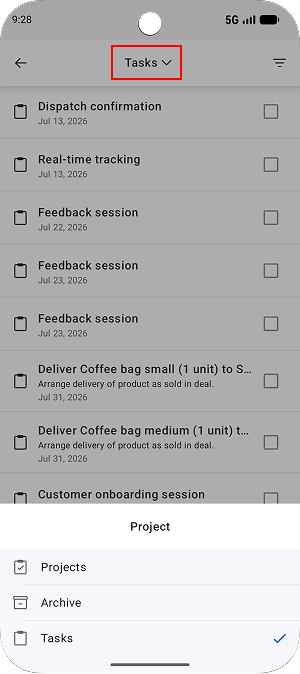 | 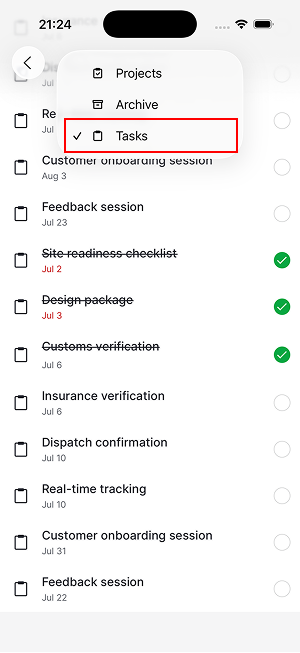 |
คุณสามารถกรองรายการตามสถานะหรือผู้ใช้ เพื่อมุ่งเน้นงานที่เกี่ยวข้องกับคุณมากที่สุด คุณสามารถกรองรายการตามสถานะหรือผู้ใช้เพื่อมุ่งเน้นงานที่เกี่ยวข้องกับคุณมากที่สุด มุมมอง งาน จะแสดงงาน งานย่อย และเหตุการณ์สำคัญจากโครงการทั้งหมดของคุณในที่เดียว ทำให้ตรวจสอบงานที่จะมาถึงและติดตามความคืบหน้าข้ามโครงการได้ง่ายขึ้น
ดูโครงการที่เก็บถาวร
เพื่อดูโครงการที่เก็บถาวร ให้แตะตัวเลือกการดูปัจจุบันในหน้าจอโครงการแล้วเลือก “เก็บถาวร”
Android | iOS |
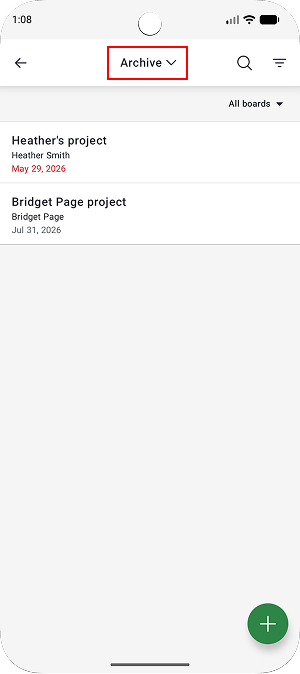 | 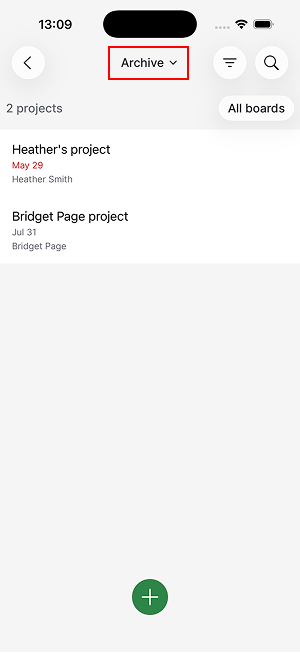 |
เช่นเดียวกับมุมมองโครงการหลัก คุณสามารถเลือกบอร์ดเฉพาะและใช้ตัวกรองเพื่อค้นหาโครงการที่คุณต้องการ
บทความนี้เป็นประโยชน์หรือไม่
ใช่
ไม่