Denna artikel har producerats med hjälp av maskinöversättning.
Projekt på mobilen
Hantera dina projekt var du än är med Pipedrives mobilapp. Du kan se projektens framsteg, uppdatera uppgifter och aktiviteter, lägga till anteckningar och skapa nya projekt utan att öppna webbappen.
Hantera projekt i farten
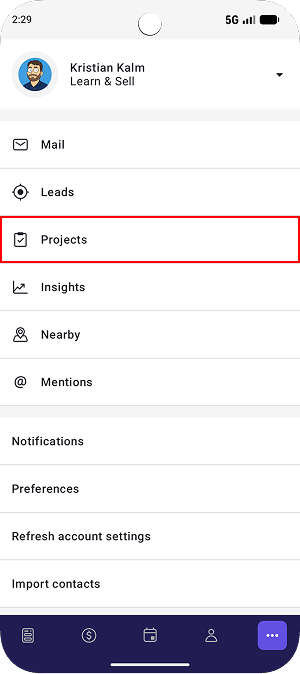
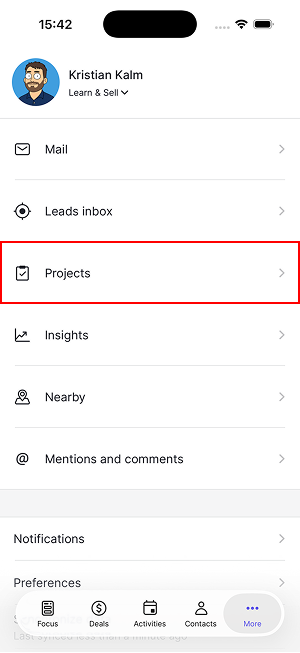
Öppna Pipedrive-mobilappen och tryck på “...” > Projekt för att se alla projekt på dina tavlor.
Android | iOS |
 |  |
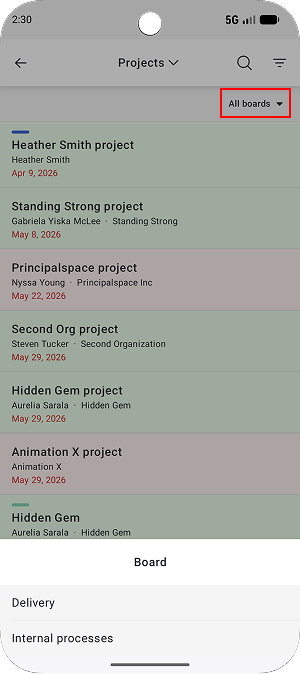
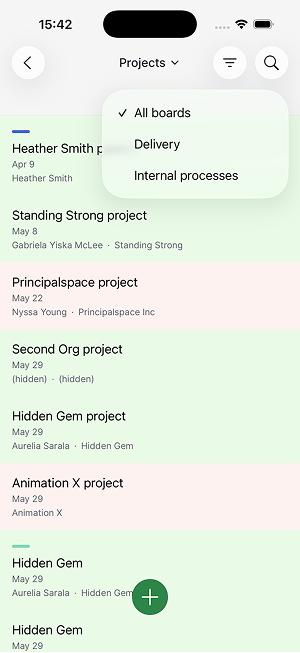
För att fokusera på en specifik tavla, tryck på “Alla tavlor” och välj den tavla du vill visa.
Android | iOS |
 |  |
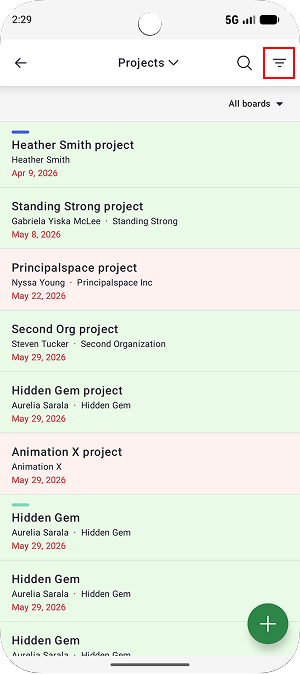
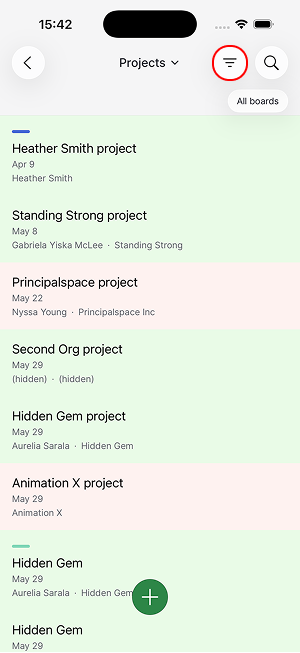
Du kan också använda filter för att begränsa resultaten efter användare eller tillämpa filter du redan skapat i webbappen.
Android | iOS |
 |  |
Lägg till projekt
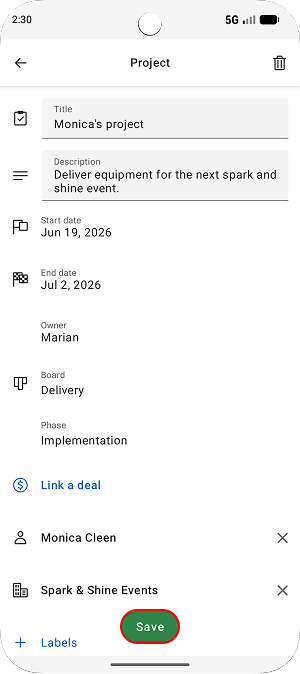
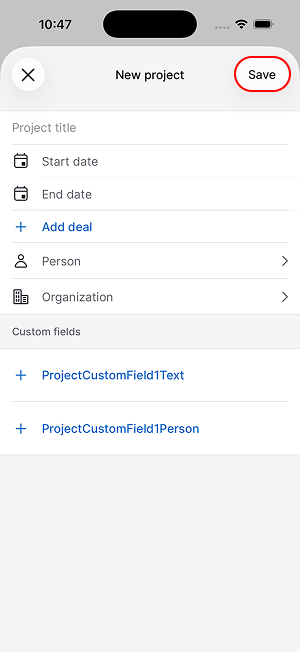
För att lägga till projekt i farten, tryck på “+” i projektvyn.
Fyll i projektuppgifterna och tryck på “Spara”.
Android | iOS |
 |  |
Visa projekt
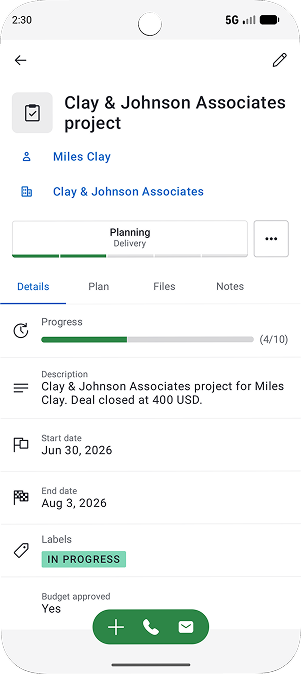
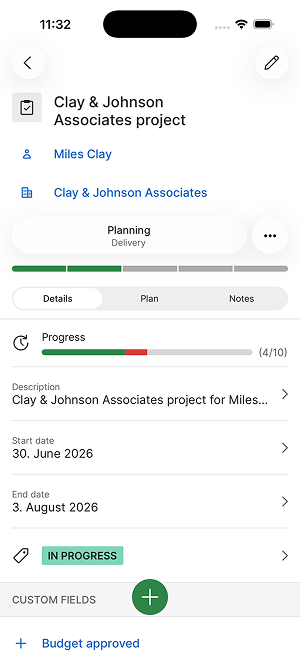
Tryck på ett projekt för att öppna dess detaljvy. Här kan du granska viktig information, som länkad kontakt och organisation, aktuell fas, start- och slutdatum, etiketter och anpassade fält.
Android | iOS |
 |  |
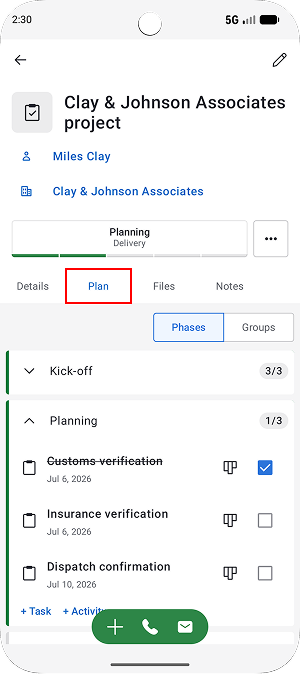
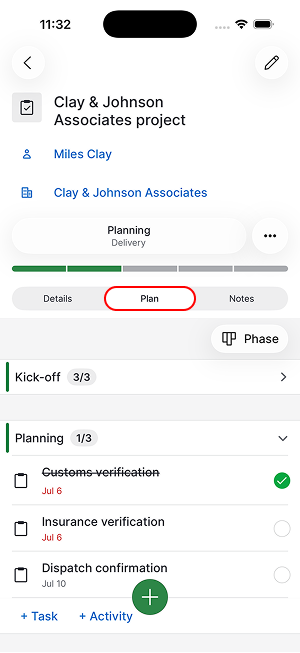
Byt till fliken Plan för att granska uppgifter, deluppgifter, milstolpar och aktiviteter.
Android | iOS |
 |  |
Fliken Anteckningar innehåller anteckningar, kommentarer och omnämnanden, vilket gör det enkelt att hålla sig uppdaterad om projektdiskussioner.
Redigera projekt
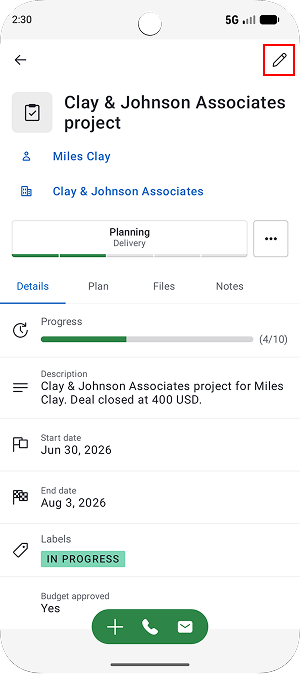
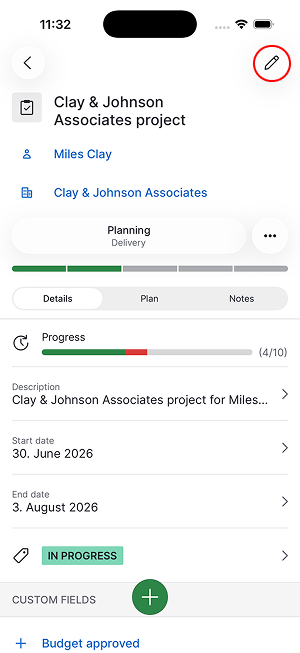
Om du behöver uppdatera projektinformation, tryck på pennikonen i projektvyn.
Android | iOS |
 |  |
I fliken Plan kan du markera uppgifter, deluppgifter, aktiviteter och milstolpar som slutförda eller öppna dem för att göra ändringar.
Objekt | Vad du kan göra |
|---|---|
Uppgift | Uppdatera ämne, beskrivning, tilldelade personer, start- och förfallodatum, länkat projekt, fas och grupp. Lägg till deluppgifter. |
Milstolpe | Uppdatera ämne, beskrivning, tilldelade personer, start- och förfallodatum, länkat projekt, fas och grupp. Milstolpar kan inte ha deluppgifter. |
Aktivitet | Uppdatera ämne, förfallodatum och tid, prioritet, anteckningar, gäster, plats, beskrivning, länkade objekt och ansvarig. |
Lägg till aktiviteter, uppgifter, anteckningar och filer
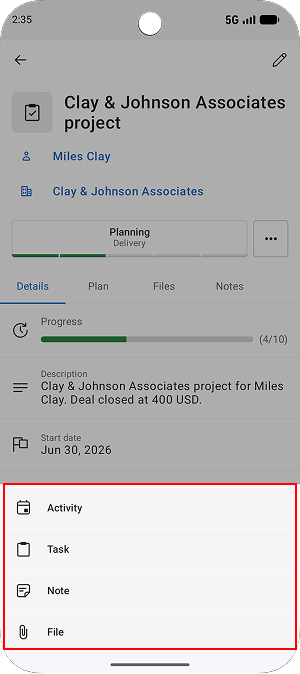
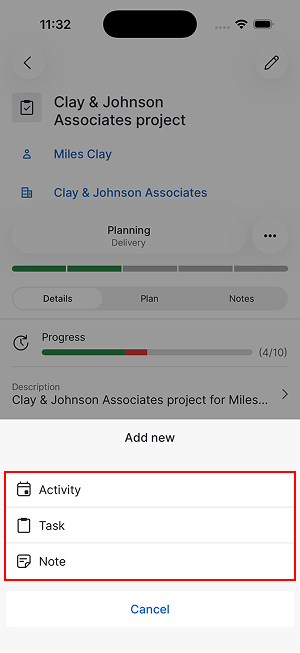
Tryck på “+” inne i projektet och välj om du vill skapa en aktivitet, uppgift, anteckning eller fil.
Android | iOS |
 |  |
Håll koll på arbete i flera projekt
Om du vill se arbetet i flera projekt, gå tillbaka till projektvyn och välj “Uppgifter”.
Android | iOS |
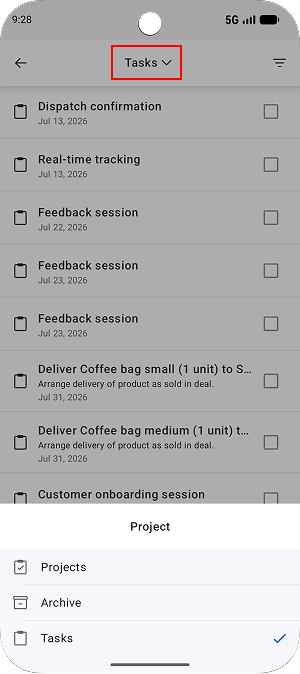 | 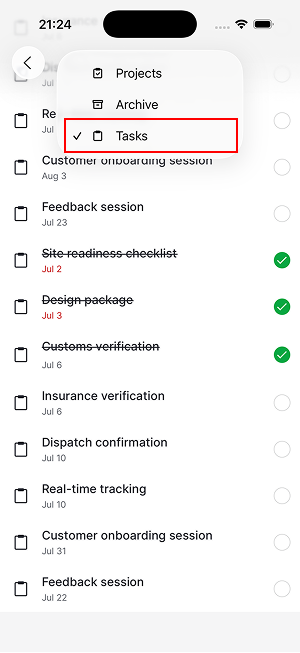 |
Du kan filtrera objekt efter status eller användare för att fokusera på det arbete som är mest relevant för dig. Uppgiftsvyn visar uppgifter, deluppgifter och milstolpar från alla dina projekt på ett ställe, vilket gör det enklare att granska kommande arbete och följa upp framsteg i olika projekt.
Visa arkiverade projekt
För att visa arkiverade projekt, tryck på den aktuella vyväljaren i projektskärmen och välj “Arkiv”.
Android | iOS |
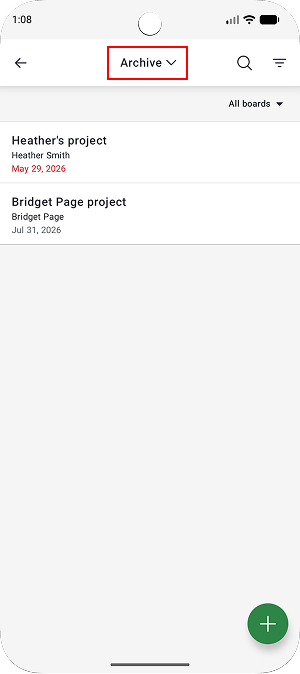 | 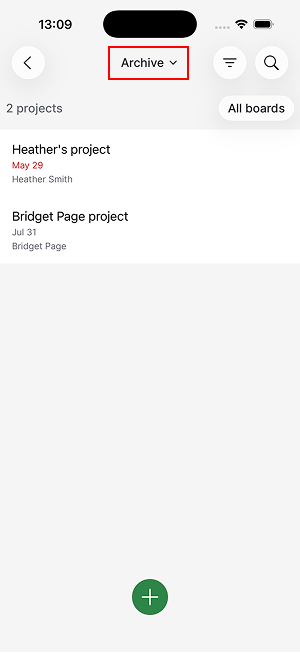 |
Precis som i huvudvyn för projekt kan du välja en specifik tavla och använda filter för att hitta de projekt du söker.
Var den här artikeln till någon hjälp?
Ja
Nej