本段文字係以機器翻譯工具由英文翻譯而來,尚未經由真人編輯進行審校。機器翻譯可能產生不正確或不明確的文字,編輯審稿時會盡速修正。
本文章以機器翻譯產生。
行動裝置版 Projects
ML
最後更新:2026年9月3日
注意: Projects 隨 Premium 及更高方案提供。在 Growth 及更低方案中,則作為以使用者為基礎的付費附加元件提供。進一步了解 Projects 的計費與訂閱。 在 Growth 及以下方案中,可作為付費附加元件使用。 安裝行動應用程式所需的最低作業系統版本為 Android 11 以上,iOS 裝置則需為 18 以上。
使用 Pipedrive 行動應用程式,無論身在何處皆可管理專案。您可以檢視專案進度、更新任務與活動、加入筆記,並建立新專案,無需開啟網頁應用程式。
隨時隨地管理專案
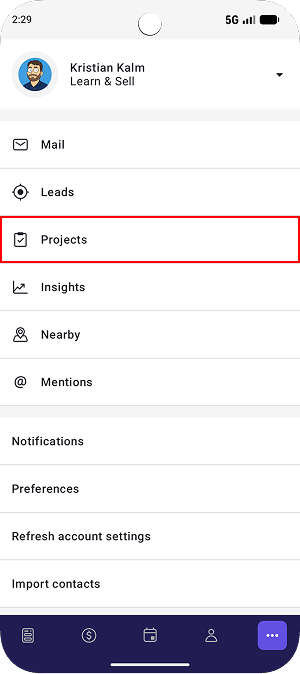
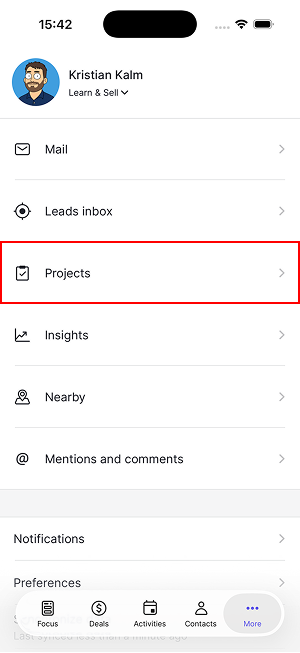
開啟 Pipedrive 行動應用程式,點選 “...” > 專案 以查看所有看板中的專案。
Android | iOS |
 |  |
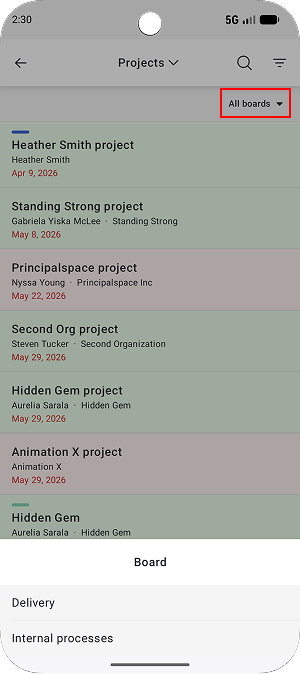
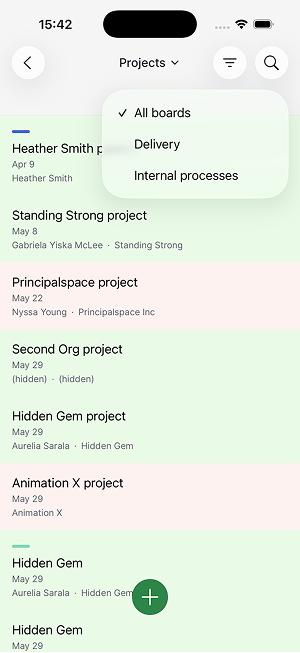
若要專注於特定看板,點選 「所有看板」 並選擇您想檢視的看板。
Android | iOS |
 |  |
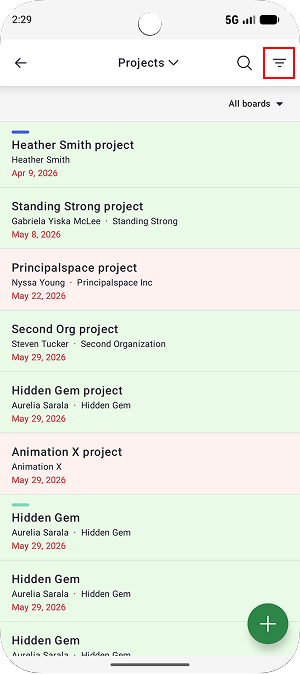
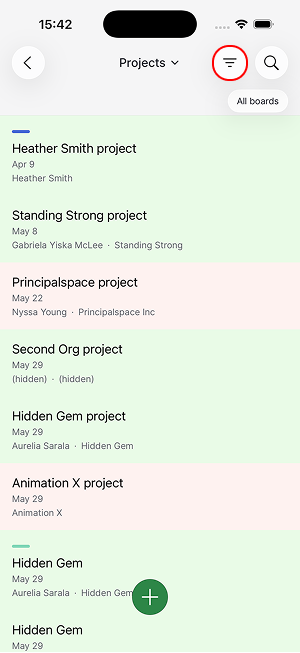
您也可以使用 篩選,依使用者縮小結果範圍,或套用您已在網頁應用程式中建立的篩選條件。
Android | iOS |
 |  |
新增專案
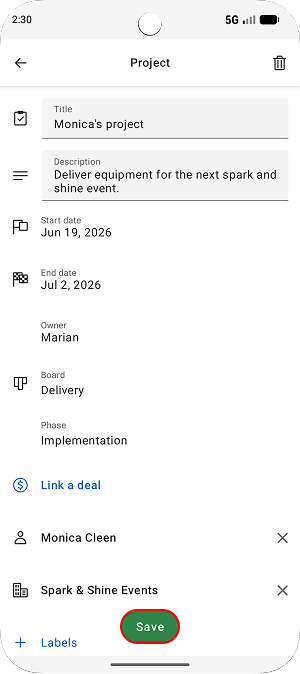
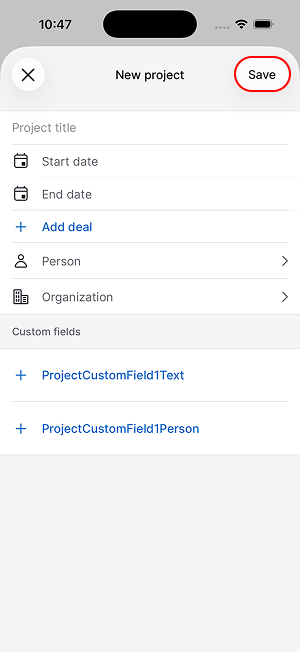
要在行動中新增專案,於專案檢視中點選 「+」。
輸入專案詳細資料,然後點選 「儲存」。
Android | iOS |
 |  |
查看專案
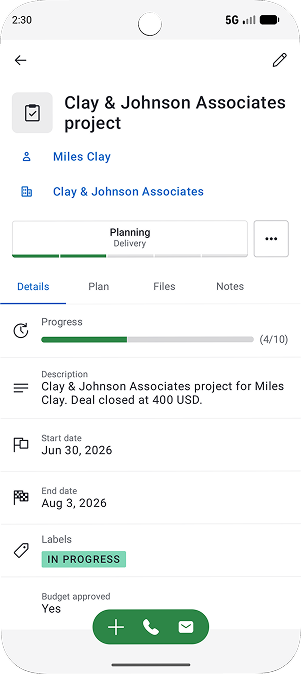
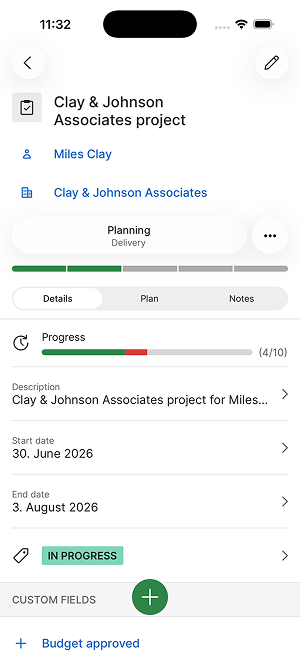
點選專案以開啟其詳細資料畫面。 您可以在這裡查看關鍵資訊,例如已連結的聯絡人和組織、目前階段、開始和結束日期、標籤和自訂欄位。
Android | iOS |
 |  |
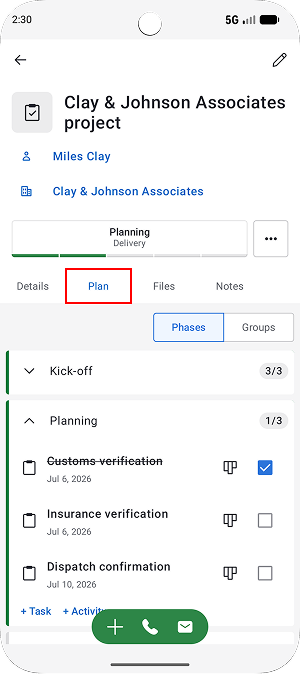
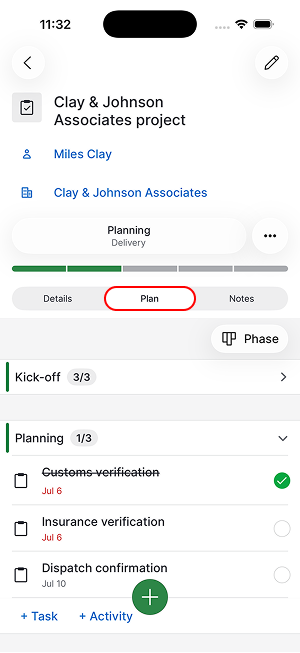
切換到 「計畫」 分頁以檢視任務、子任務、里程碑與活動。
Android | iOS |
 |  |
「筆記」分頁包含筆記、評論與提及,讓您輕鬆掌握專案討論的最新狀況。
編輯專案
如果您需要更新專案資訊,請點選專案畫面中的鉛筆圖示。
Android | iOS |
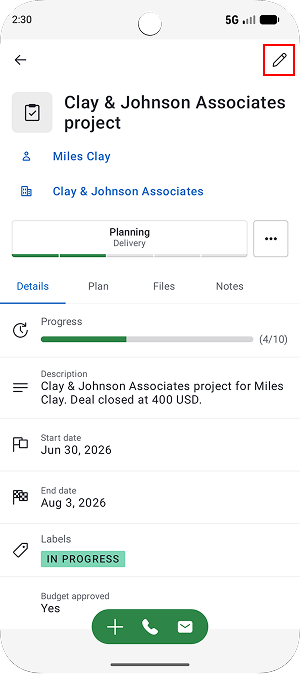 | 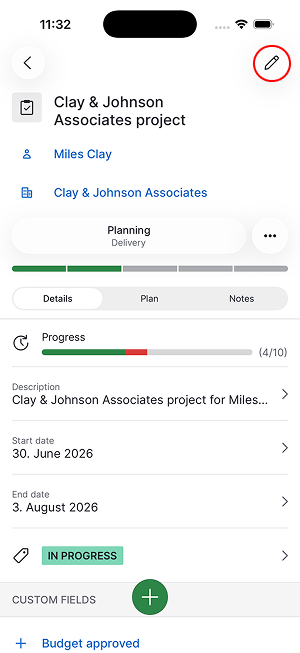 |
在 「計畫」 分頁,您可以將任務、子任務、活動與里程碑標記為已完成,或開啟以進行更改。
項目 | 您可以做的事 |
|---|---|
任務 | 更新主旨、描述、負責人、開始日期和到期日、已連結的專案、階段和群組。 新增子任務。 |
里程碑 | 更新主旨、描述、負責人、開始日期和到期日、已連結的專案、階段和群組。 里程碑不能包含子任務。 |
活動 | 更新主旨、到期日和時間、優先順序、註記、來賓、地點、描述、已連結項目和負責人。 |
新增活動、任務、註記和檔案
注意:將檔案新增至專案的功能可在 Android 上使用。 此功能即將在 iOS 推出。
在專案內點選 「+」,選擇要建立活動、任務、筆記或檔案。
Android | iOS |
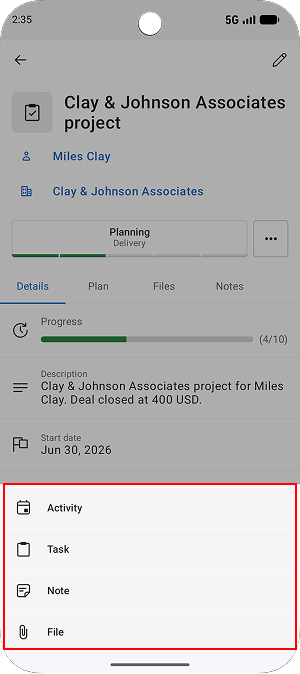 | 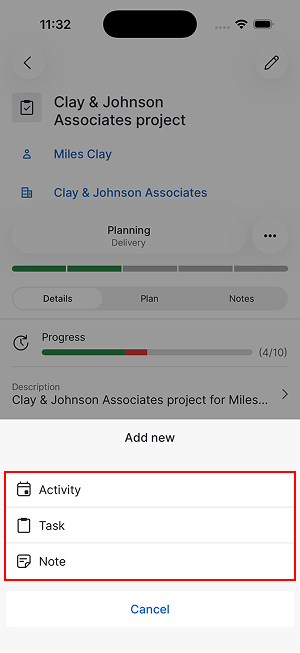 |
跨專案追蹤工作
若想查看多個專案的工作,返回專案檢視並選取 「任務」。
Android | iOS |
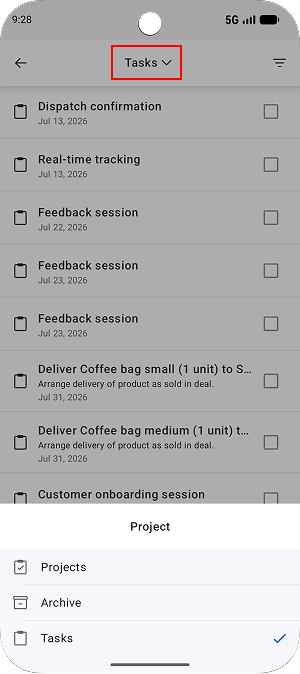 | 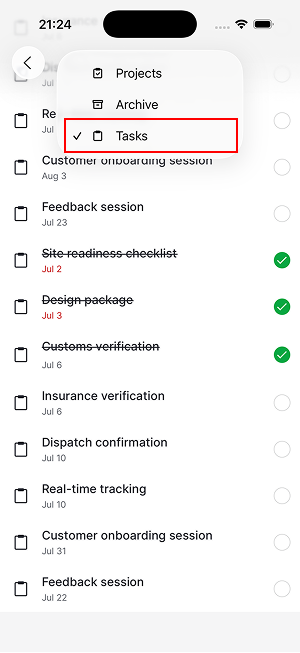 |
您可以依狀態或使用者篩選項目,專注於最符合您需求的工作。 任務畫面會集中顯示您所有專案中的任務、子任務和里程碑,讓您更輕鬆地查看即將進行的工作,並追蹤各專案的進度。
查看已封存的專案
要檢視已封存的專案,於專案畫面點選目前的檢視選擇器並選取 「已封存」。
Android | iOS |
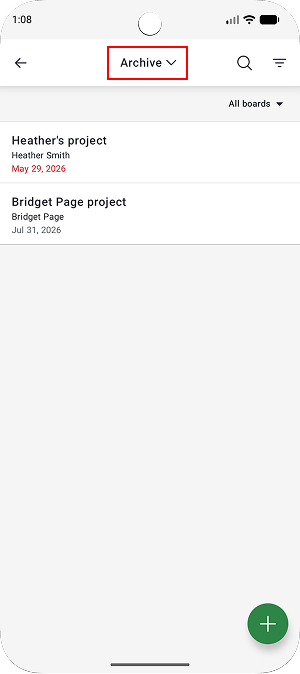 | 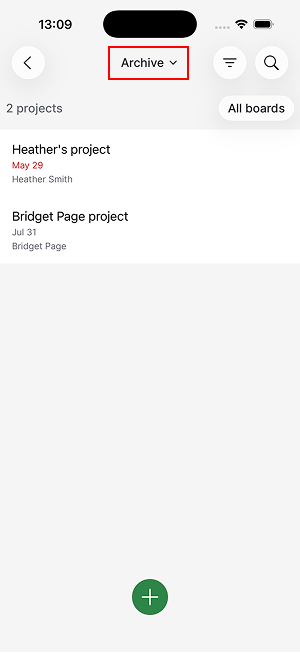 |
就像主要專案畫面一樣,您可以選取特定看板並套用篩選條件,找出您要尋找的專案。
這篇文章有幫助嗎?
是
否