See artikkel on koostatud masintõlke abil.
Ülevaadete aruanded: projektide tulemuslikkus
Projektide tulemuslikkuse aruanne Ülevaadetes aitab mõista, kuidas projektide elluviimine sujub. See keskendub elluviimise tulemuslikkusele, nii näed kiiresti, mitu projekti on aktiivsed, saad viivitused tuvastada ja tiimi töökoormust tasakaalustada.
Loo projektiaruanne
Projektide tulemuslikkuse aruande loomiseks ava vahekaart Ülevaated ja klõpsa valikul „+ Loo” > Aruanne > Projekt > Tulemuslikkus.
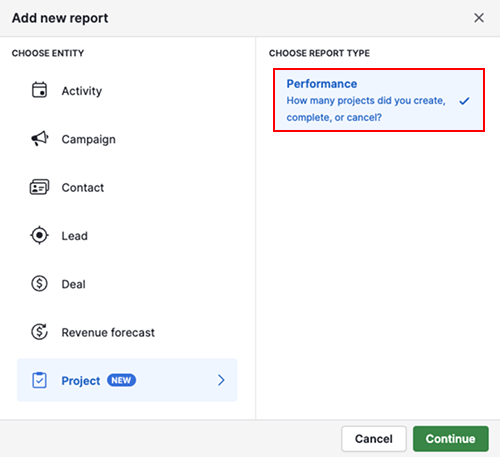
Vaata projektiaruannet
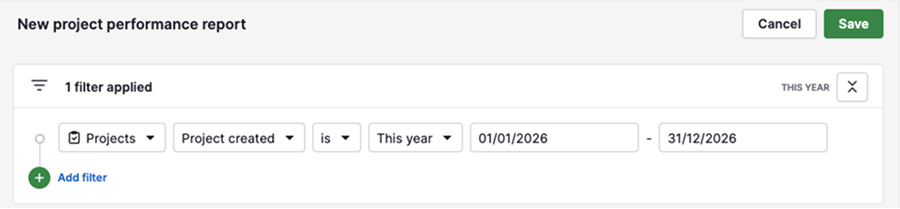
Aruanne jaguneb kolmeks põhiosaks: filtrid, visuaalkoostaja ja tabelivaade. Need osad on omavahel seotud, seega uuendab iga muudatus kogu aruannet.
Vaikimisi näitab aruanne sel aastal loodud projekte.
Visuaalkoostaja kuvab tulpdiagrammi, mis näitab iga kuu loodud projektide arvu ja nende jaotust oleku järgi.
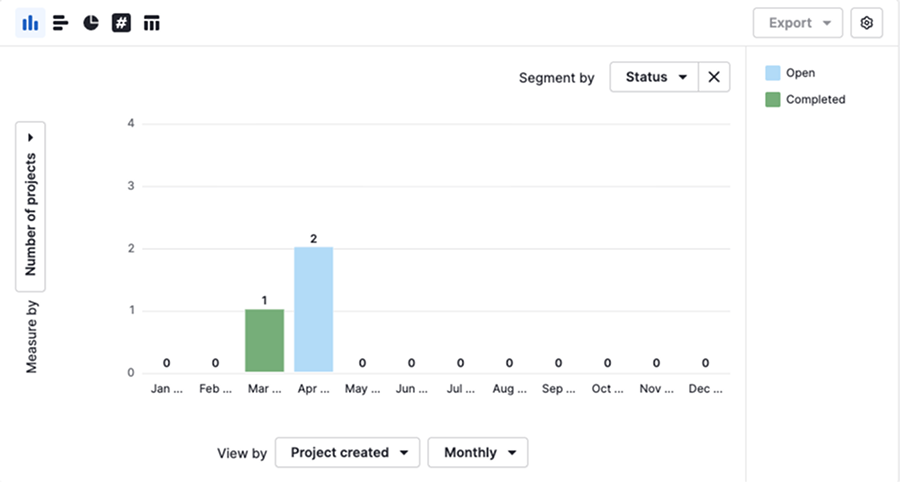
Klõpsa diagrammis mis tahes tulbal, et näha, millised projektid selle konkreetse andmepunkti alla kuuluvad.
Allolevas tabelivaates kuvatakse kõik praegustele filtritele vastavad projektid.

Muuda projektiaruannet
Saad aruannet kohandada, et keskenduda tiimile kõige olulisematele andmetele.
Filtrid toetavad kombineeritud andmeid, nii saad projekte täpsustada seotud tehingu, kontaktisiku, organisatsiooni või tegevuse andmete põhjal. Visuaalkoostaja ja tabelivaade kasutavad aga ainult projektiga seotud välju.
Filtreeri andmeid
Filtrid määravad aruandesse kaasatavad projektid.
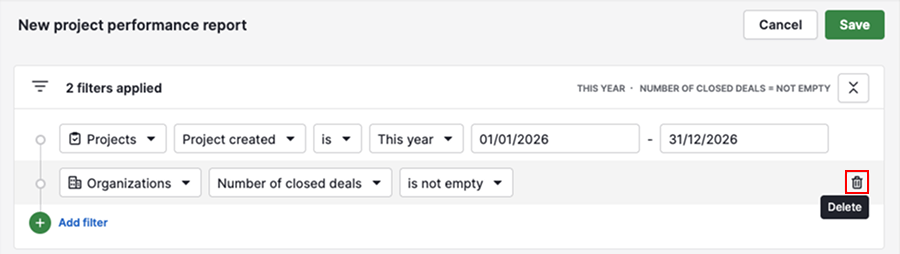
Klõpsa „Lisa filter”, et aruannet projekti väljade või kombineeritud andmete põhjal täpsustada.
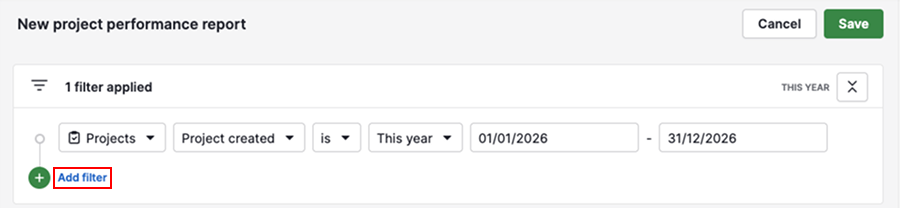
Filtri kustutamiseks vii kursor selle peale ja klõpsa prügikasti ikoonil.
Kasuta visuaalkoostajat
Visuaalkoostaja määrab, kuidas andmeid kuvatakse.
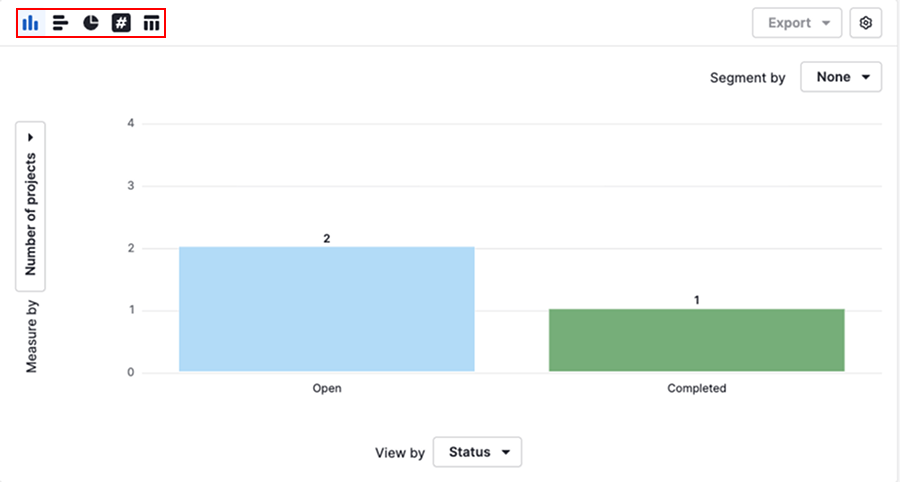
Vaikimisi kasutab aruanne tulpdiagrammi, kuid saad valida ribadiagrammi, sektordiagrammi, tulemuskaardi või tabelivaate, olenevalt sellest, kuidas soovid andmeid analüüsida.
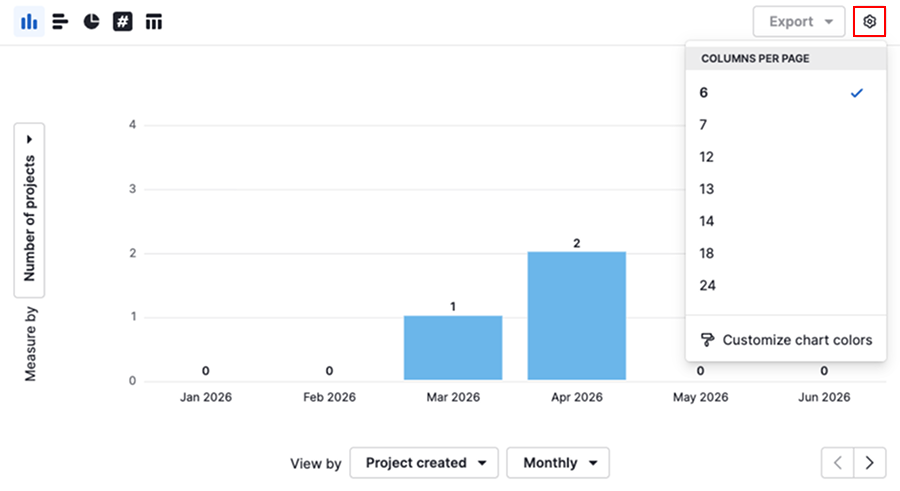
Klõpsa hammasrattaikoonil, et kohandada kuvaseadeid, näiteks veergude arvu lehel ja diagrammi värve.
Kasuta diagrammis andmete struktureerimiseks järgmisi mõõdikuid:
| Mõõdik | Kirjeldus | Näide |
|---|---|---|
| Mõõtmise alus | Määrab arvulised või rahalised väärtused | Projektide arv |
| Kuvamise alus | Määrab, kuidas andmed rühmitatakse | Projekti loomiskuupäev, omanik |
| Segmenteerimise alus | Jaotab andmed võrdlemiseks kategooriatesse | Olek |
Nende valikute muutmine aitab uurida trende, võrrelda tulemuslikkust ja leida projektide lõikes mustreid.
Kohanda tabelivaadet
Tabelivaade näitab andmete üksikasjalikku jaotust.
Saad valida, millised väljad on vahekaardil projektid nähtavad: klõpsa hammasrattaikoonil ja vali soovitud veerud.

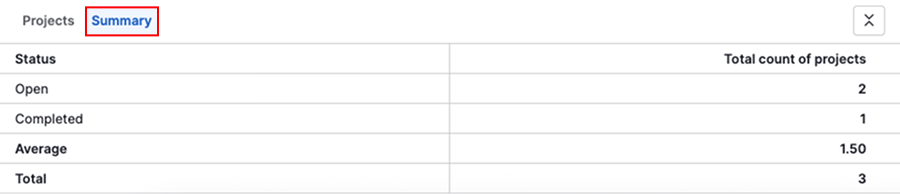
Samuti saad avada vahekaardi kokkuvõte, et näha diagrammi põhimõõdikuid tabelina.
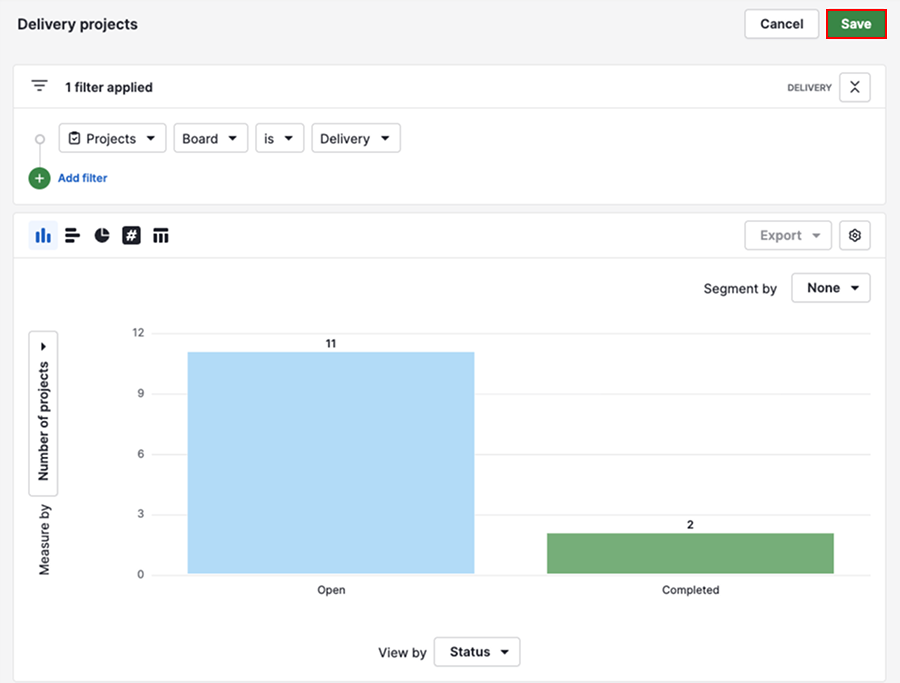
Kui aruanne on kohandatud, klõpsa muudatuste säilitamiseks ja aruandele hiljem ligipääsemiseks nuppu „Salvesta”.
Jaga projektiaruannet
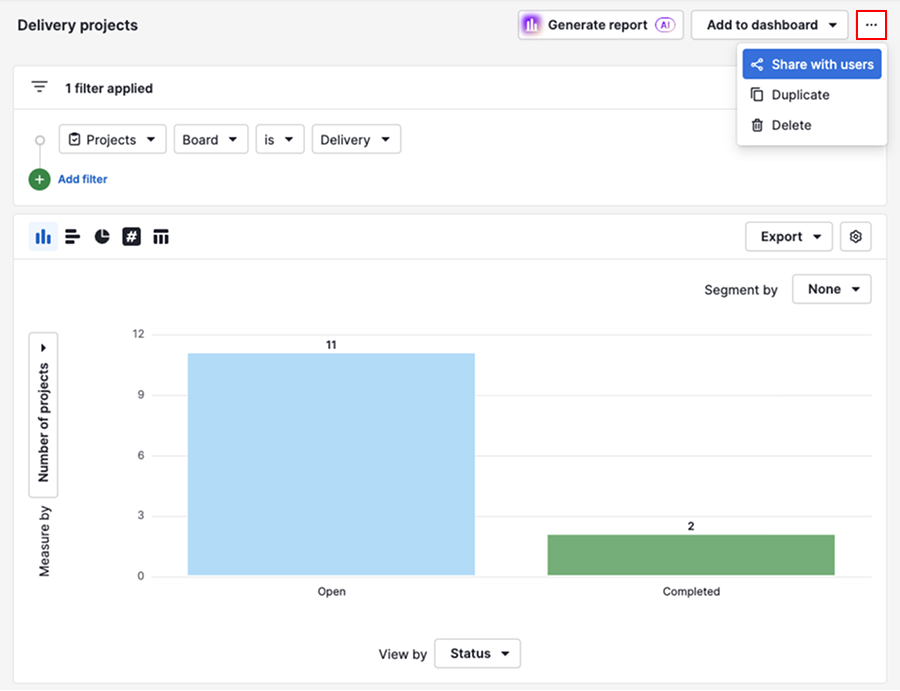
Aruande jagamiseks klõpsa valikul „...” > Jaga kasutajatega.
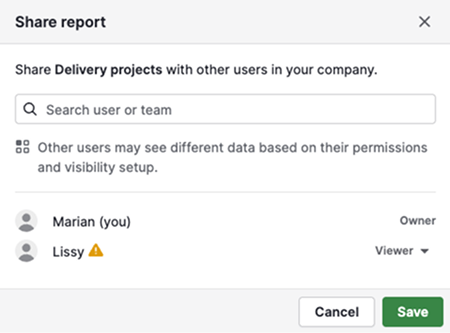
Vali kasutajad, kellega soovid aruannet jagada.
Aruande saab lisada ka armatuurlauale ja armatuurlauda jagada teiste kasutajatega.
Teise võimalusena saad aruande andmed Ülevaadetest eksportida ja neid väliselt jagada. Lisateavet leiad artiklist andmete eksportimine Ülevaadetest.
Kas see artikkel oli abiks?
Jah
Ei