Rapports Insights : durée des projets
Le rapport de durée des projets dans Insights vous permet de comprendre le temps nécessaire pour terminer vos projets et la répartition du temps dans votre processus de projet.
Utilisez ce rapport pour repérer les goulots d’étranglement, identifier les retards et prendre des décisions de planification plus éclairées. Par exemple, il peut répondre aux questions suivantes :
- Combien de temps faut-il en moyenne pour terminer un projet ?
- Quelles phases ralentissent la livraison ?
- La finalisation prend-elle plus de temps pour certaines équipes ou certains types de projets ?
Mode de calcul de la durée des projets
Le rapport de durée des projets mesure le temps passé par les projets dans chaque phase du tableau.
Pour analyser les données de durée, vous pouvez choisir entre deux métriques :
Métrique | Description |
|---|---|
Durée moyenne | Temps total passé par les projets dans une phase, divisé par le nombre de projets |
Durée totale | Temps total passé par les projets dans une phase |
Ensemble, ces métriques donnent une vue à la fois des chronologies types de vos projets et du temps total investi sur l’ensemble de votre processus de projet.
Créer votre rapport de durée des projets
Pour créer un rapport de durée des projets, accédez à Insights et cliquez sur « + Créer » > Rapport > Projet > Durée.
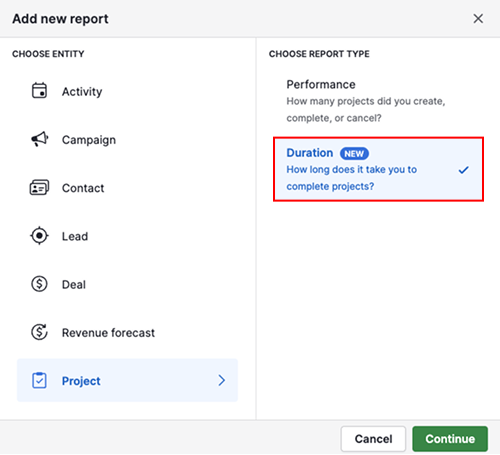
Cliquez sur « Continuer ».
Consulter votre rapport sur la durée des projets
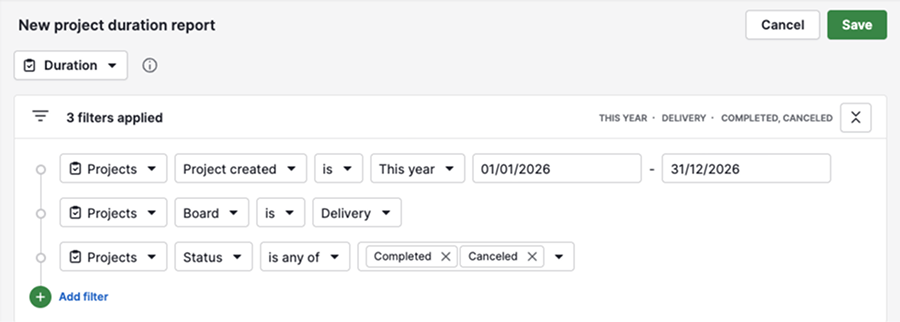
Une fois créé, le rapport s’ouvre avec les paramètres par défaut. Le rapport comprend trois sections : les filtres, l’éditeur visuel et la vue tableau.
Par défaut, le rapport affiche les projets terminés et annulés d’un tableau spécifique créés pendant l’année en cours.
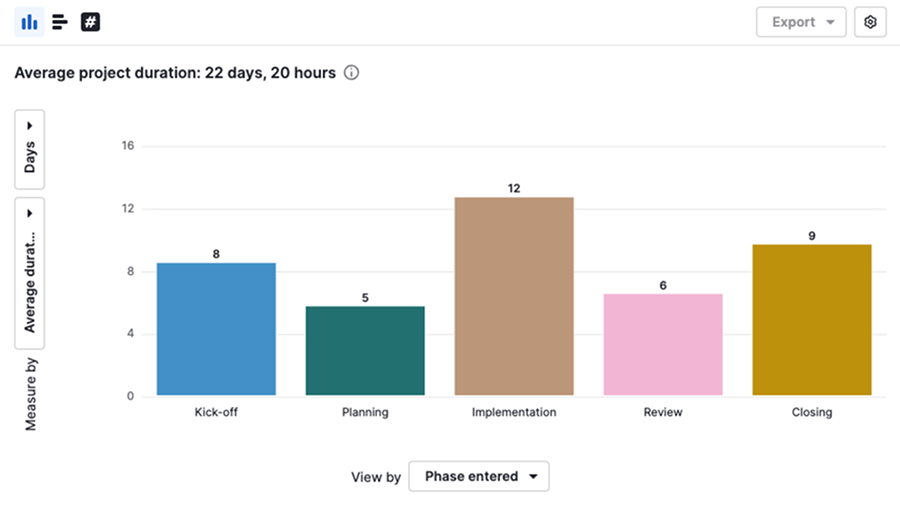
L’éditeur visuel affiche un graphique en colonnes indiquant la durée moyenne, en jours, passée dans chaque phase de projet.
Cliquez sur une colonne pour afficher les projets inclus dans ce point de données.
La vue tableau affiche tous les projets correspondant à vos filtres actuels.

Modifier votre rapport sur la durée des projets
Vous pouvez personnaliser le rapport pour cibler les données les plus importantes pour votre équipe.
Ajuster les filtres
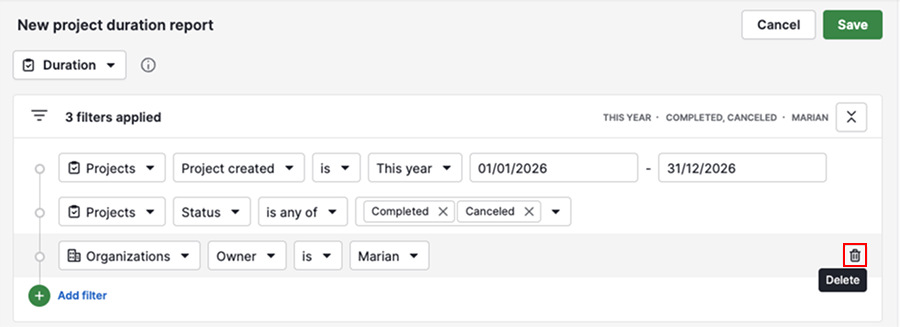
Cliquez sur « + Ajouter un filtre » pour filtrer par projets, affaires, personnes, organisations et activités.
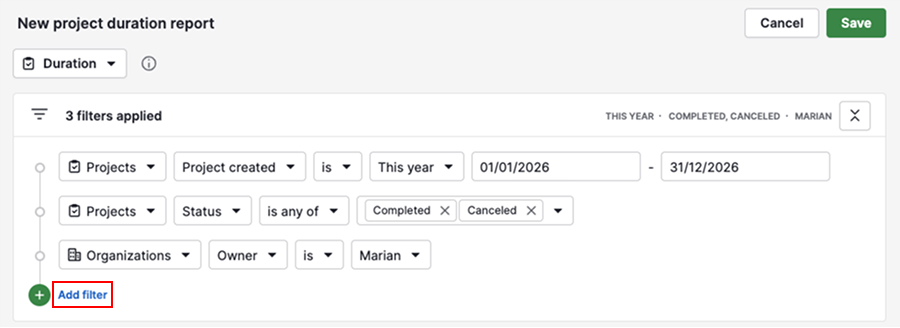
Pour supprimer un filtre, survolez-le et cliquez sur l’icône corbeille.
Personnaliser l’éditeur visuel
Vous pouvez modifier l’affichage de vos données en sélectionnant un graphique en colonnes, un graphique à barres ou une carte de score.
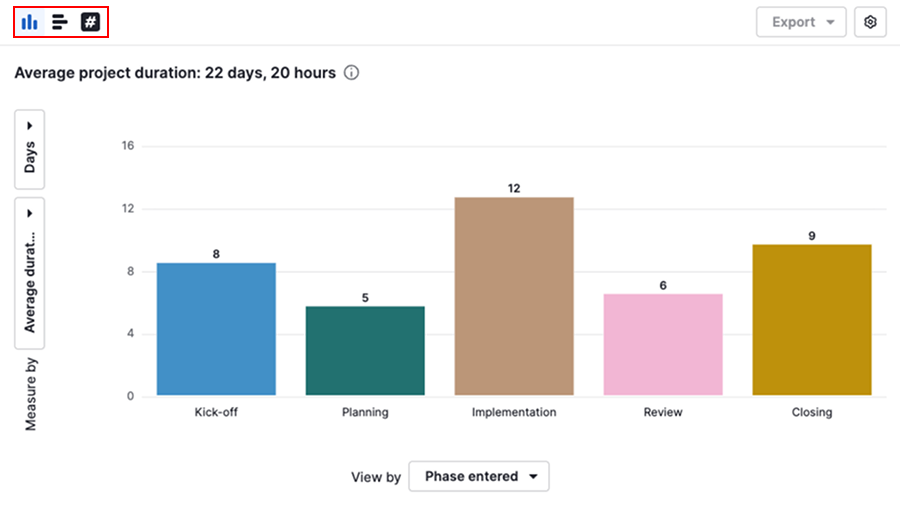
Pour ajuster le nombre de colonnes par page ou personnaliser les couleurs, cliquez sur l’icône d’engrenage.
Utilisez l’éditeur visuel pour choisir la mesure de durée et le regroupement de votre rapport.
Paramètre | Description |
|---|---|
Mesurer par | Sélectionnez la durée moyenne ou la durée totale. Affichez les valeurs en mois, semaines, jours, heures ou minutes. |
Afficher par | Regroupez les données par champs de projet ou de date afin de comparer les durées selon les catégories et les périodes |
Personnaliser la vue tableau
Cliquez sur l’icône d’engrenage pour sélectionner les colonnes affichées dans le tableau.

Pour afficher les indicateurs clés sous forme de tableau, passez à l’onglet résumé.

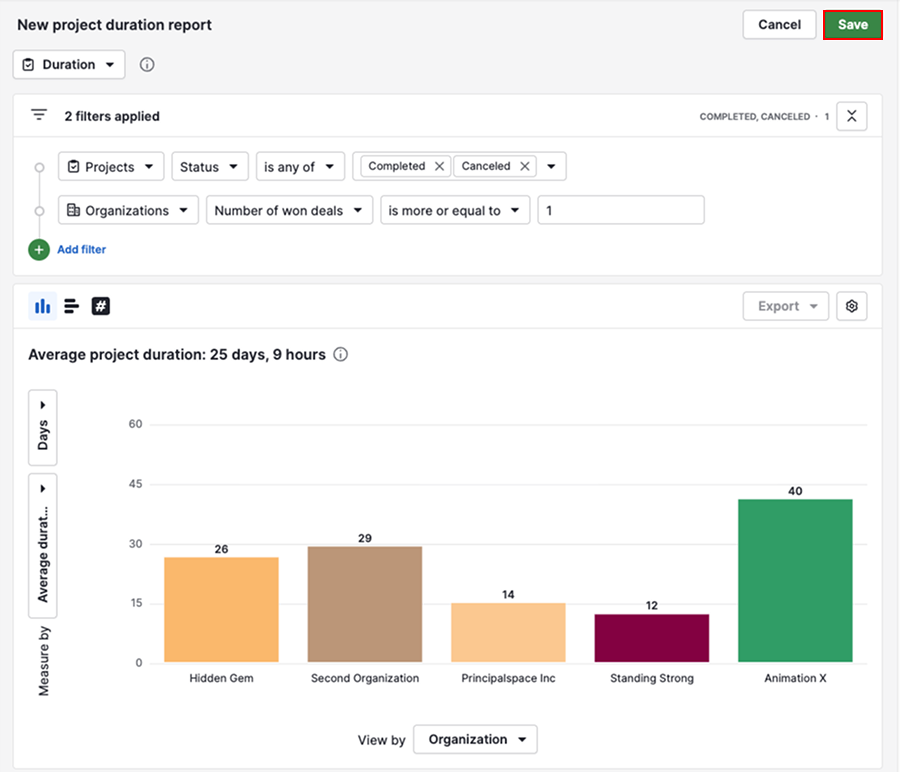
Une fois la personnalisation du rapport terminée, cliquez sur « Enregistrer » pour conserver vos modifications.
Partager votre rapport sur la durée des projets
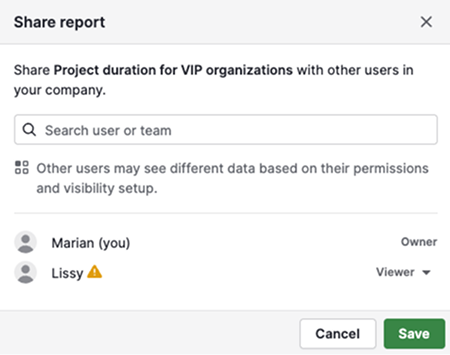
Pour partager directement un rapport, cliquez sur « ... » > Partager avec les utilisateurs.
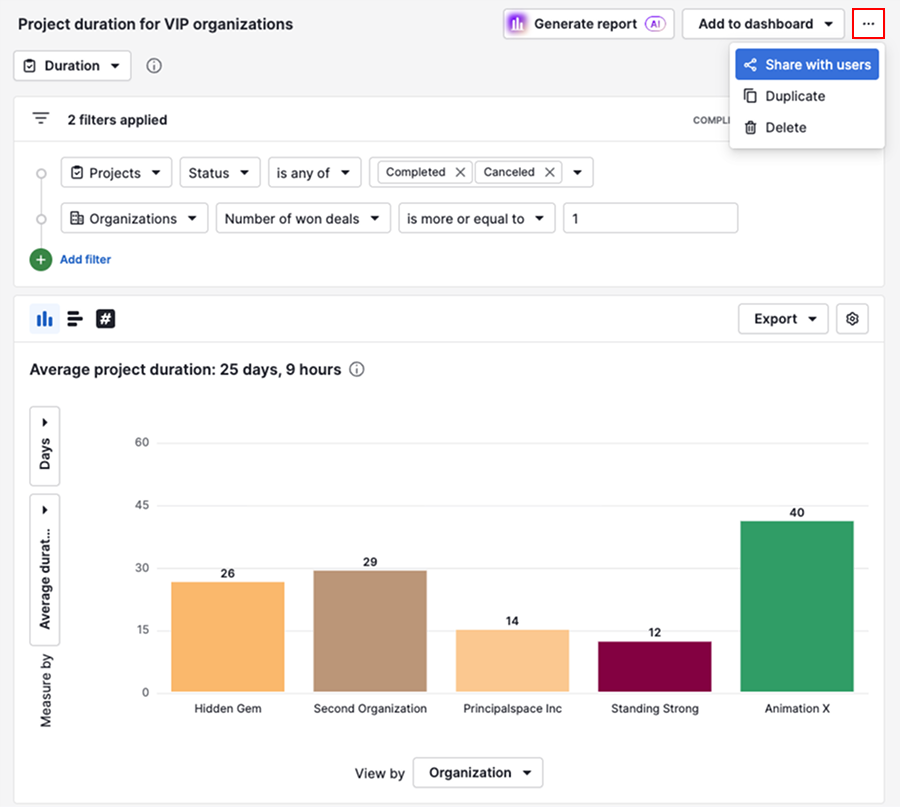
Sélectionnez les utilisateurs qui doivent avoir accès au rapport.
Pour associer les données de durée des projets à d’autres indicateurs d’activité, ajoutez le rapport à un tableau de bord et partagez le tableau de bord avec d’autres utilisateurs.
Si vous devez partager les données en dehors de Pipedrive, exportez-les depuis Insights et transmettez le fichier exporté.
Cet article a-t-il été utile ?
Oui
Non