この記事は機械翻訳を使用して作成されました。
インサイトレポート: プロジェクトの期間
Insights 内の プロジェクト期間レポート は、プロジェクトが完了するまでに要する時間や、プロジェクトのプロセス全体でどこに時間が費やされているかを把握するのに役立ちます。
このレポートは、ボトルネックの特定、遅延の把握、より的確な計画判断に役立ちます。 たとえば、次のような問いに答えられます:
- プロジェクトの完了には平均でどのくらい時間がかかりますか?
- どのフェーズが進行を遅らせていますか?
- 特定のチームやプロジェクトの種類は完了により時間がかかりますか?
プロジェクト期間の計算方法
プロジェクト期間レポートは、プロジェクトがボードの各フェーズで過ごした時間を測定します。
期間データを分析する際、次の2つの指標から選べます。
指標 | 説明 |
|---|---|
平均期間 | フェーズでプロジェクトが費やした合計時間をプロジェクト数で割った値 |
合計期間 | フェーズでプロジェクトが費やした合計時間 |
これらの指標により、一般的なプロジェクトの所要時間と、プロジェクトプロセス全体で費やされた合計時間の両方が分かります。
プロジェクトの期間レポートを作成する
プロジェクトの期間レポートを作成するには、Insightsに移動し、「+ Create」 > Report > Project > Durationをクリックします。
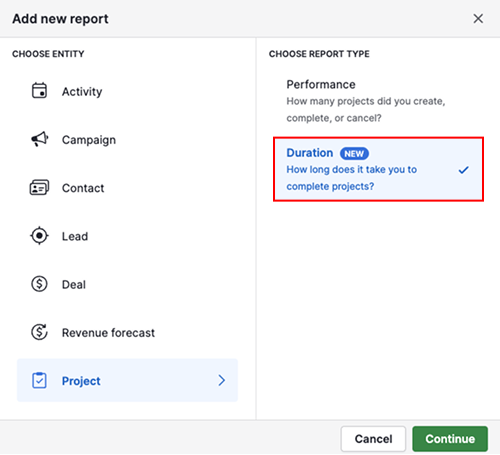
「Continue」をクリックします。
プロジェクトの期間レポートを表示する
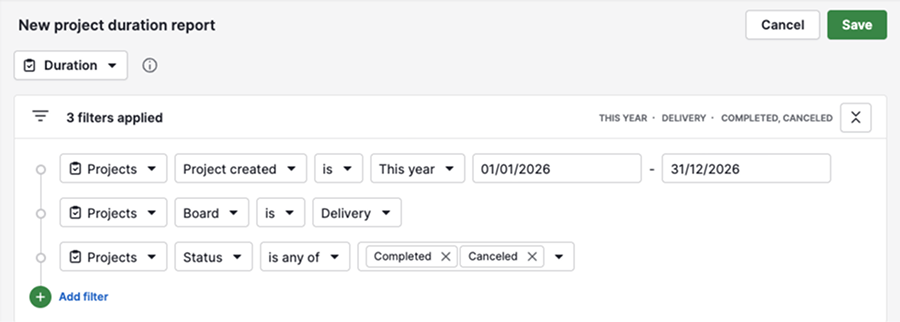
レポートを作成すると、デフォルト設定で開きます。 レポートを作成すると、デフォルト設定で開きます。レポートは3つのセクションで構成されています:フィルター、ビジュアルビルダー、およびテーブルビュー。
デフォルトでは、レポートは完了およびキャンセル済みのプロジェクトを、特定のボードから、今年作成されたものとして表示します。
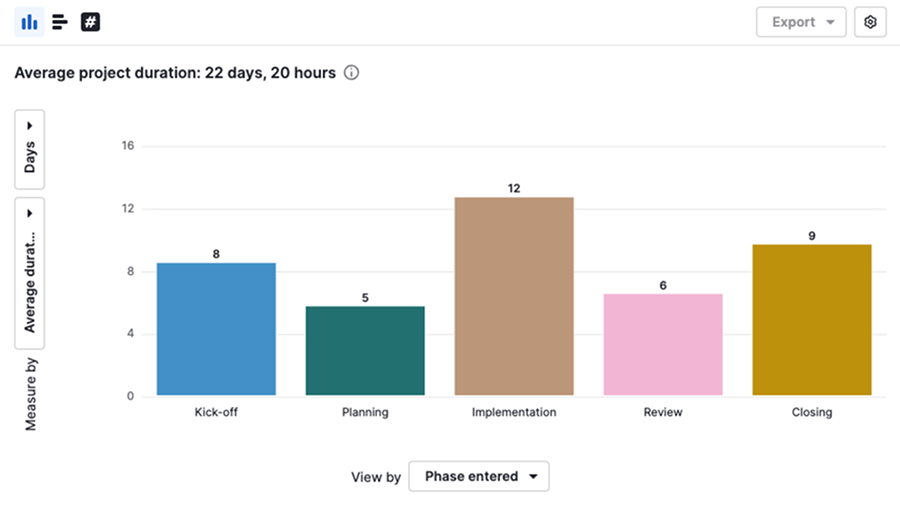
ビジュアルビルダーには、各プロジェクトフェーズで費やした平均日数を示す縦棒グラフが表示されます。
棒をクリックすると、そのデータポイントに含まれるプロジェクトが表示されます。
テーブルビューには、現在のフィルターに一致するすべてのプロジェクトが表示されます。

プロジェクトの期間レポートを編集
チームにとって重要なデータに焦点を当てるようにレポートをカスタマイズできます。
フィルターを調整
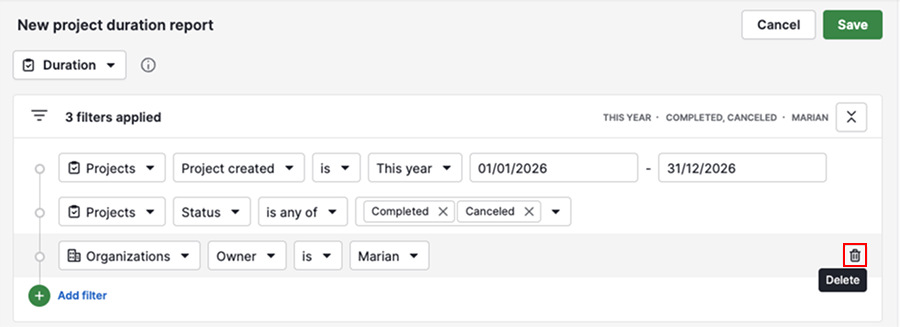
“+ Add filter” をクリックして、プロジェクト、取引、人物、組織、アクティビティで絞り込みます。
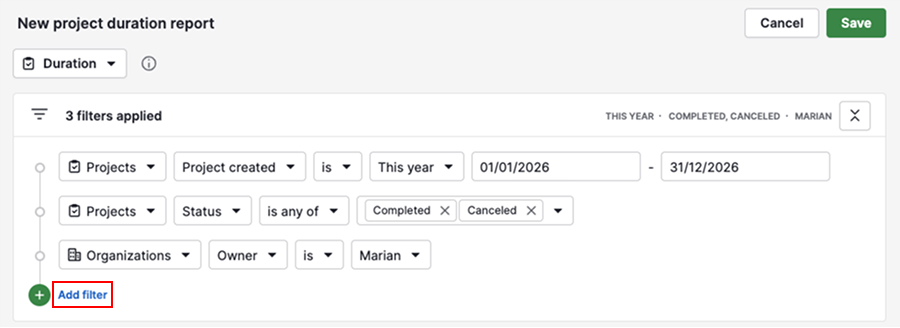
フィルターを削除するには、その上にカーソルを合わせ、ゴミ箱アイコンをクリックします。
ビジュアルビルダーをカスタマイズ
データの表示方法は、縦棒グラフ、横棒グラフ、またはスコアカードを選択して変更できます。
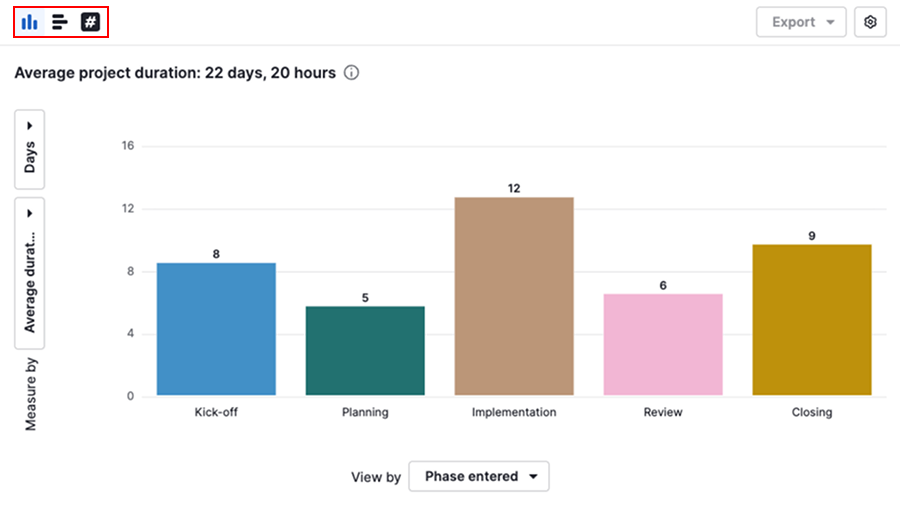
ページあたりの列数を調整したり、色をカスタマイズするには、歯車アイコンをクリックします。
ビジュアルビルダーを使って、レポートの期間の指標とグルーピングを選択します。
設定 | 説明 |
|---|---|
測定方法 | 平均または合計期間を選択します。値は月、週、日、時間、分で表示できます。 値を月、週、日、時間、分単位で表示します。 |
表示単位 | データをプロジェクトや日付フィールドでグループ化して、カテゴリや期間ごとの期間を比較できます。 |
テーブル表示をカスタマイズ
表示する列を選択するには、歯車アイコンをクリックします。

主要な指標を表形式で表示するには、サマリータブに切り替えます。

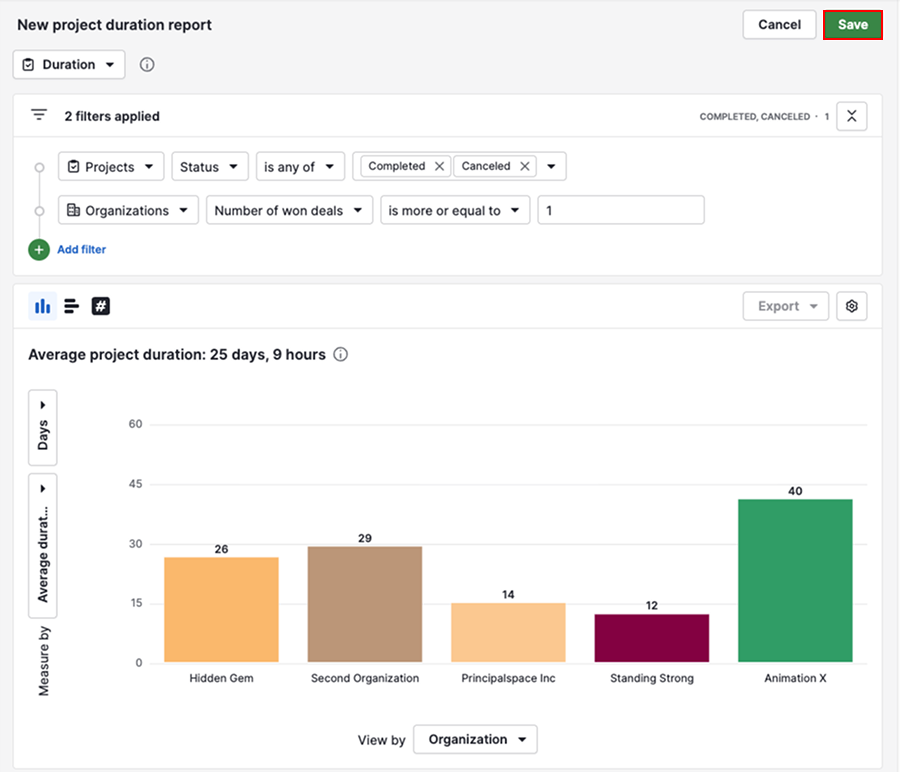
レポートのカスタマイズが完了したら、“保存”をクリックして変更を保存します。
プロジェクト期間レポートを共有する
レポートを直接共有するには、「...」 > ユーザーと共有をクリックしてください。
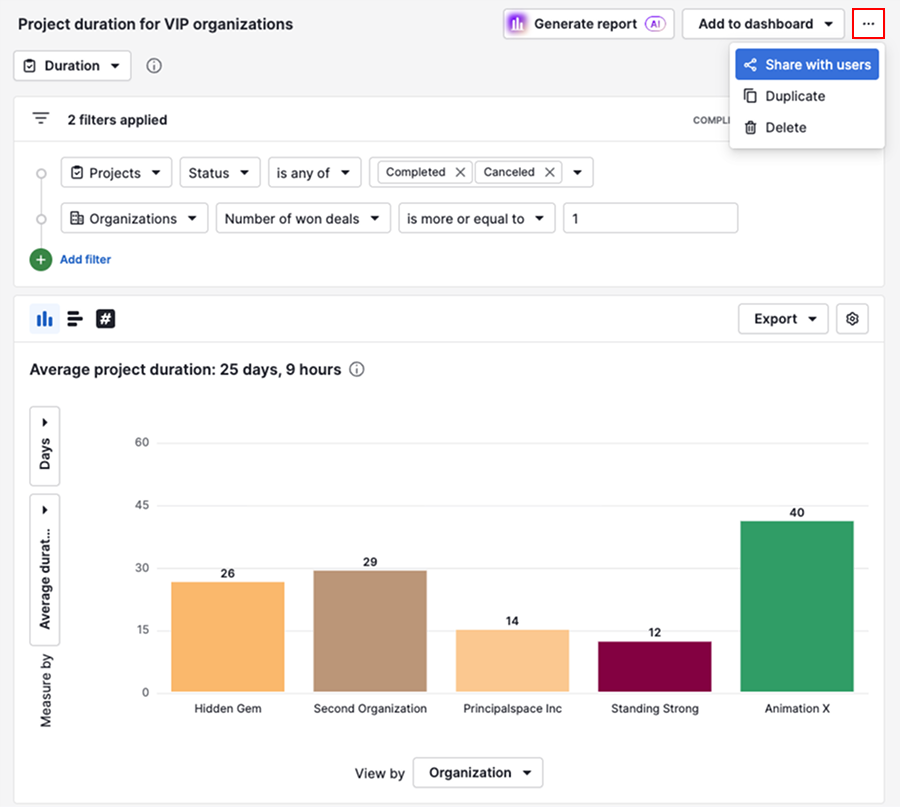
レポートにアクセスできるユーザーを選択します。
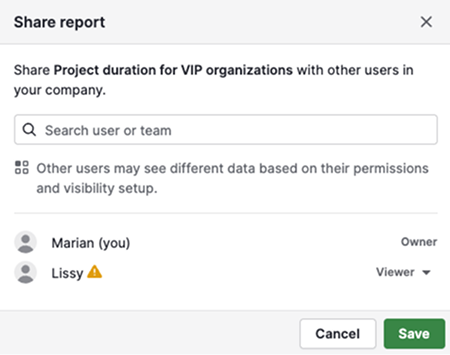
プロジェクト期間のデータを他のビジネスメトリクスと組み合わせるには、レポートをダッシュボードに追加し、そのダッシュボードを共有してください。
Pipedriveの外部でデータを共有する必要がある場合は、Insightsからエクスポートして、エクスポートしたファイルを配布してください。
この記事は役に立ちましたか?
はい
いいえ