Einblicke-Berichte: Projektdauer
Mit dem Bericht zur Projektdauer in Einblicke sehen Sie, wie lange Projekte bis zum Abschluss dauern und an welchen Stellen Ihres Projektprozesses Zeit aufgewendet wird.
Nutzen Sie diesen Bericht, um Engpässe zu erkennen, Verzögerungen aufzudecken und fundiertere Planungsentscheidungen zu treffen. Sie können damit beispielsweise Fragen wie diese beantworten:
- Wie lange dauert es im Durchschnitt, ein Projekt abzuschließen?
- Welche Phasen verzögern die Projektabwicklung?
- Dauert der Abschluss bei bestimmten Teams oder Projekttypen länger?
Berechnung der Projektdauer
Der Bericht zur Projektdauer misst, wie viel Zeit Projekte in den einzelnen Phasen des Boards verbringen.
Bei der Analyse der Dauerdaten können Sie zwischen zwei Metriken wählen:
Metrik | Beschreibung |
|---|---|
Durchschnittliche Dauer | Die gesamte Zeit, die Projekte in einer Phase verbracht haben, geteilt durch die Anzahl der Projekte |
Gesamtdauer | Die gesamte Zeit, die Projekte in einer Phase verbracht haben |
Zusammen zeigen diese Metriken sowohl typische Projekt-Timelines als auch die insgesamt in Ihren Projektprozess investierte Zeit.
Erstellen Ihres Berichts zur Projektdauer
Um einen Bericht zur Projektdauer zu erstellen, öffnen Sie Einblicke und klicken Sie auf „+ Erstellen“ > Bericht > Projekt > Dauer.
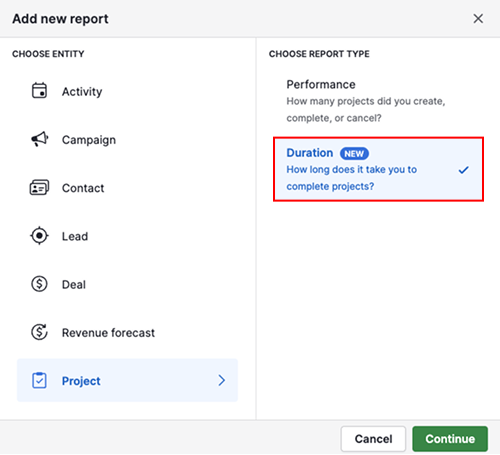
Klicken Sie auf „Weiter“.
Anzeigen Ihres Berichts zur Projektdauer
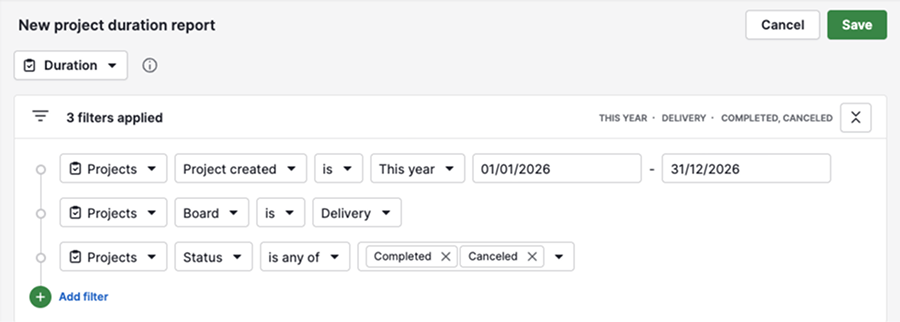
Nachdem Sie den Bericht erstellt haben, wird er mit den Standardeinstellungen geöffnet. Der Bericht enthält drei Bereiche: Filter, den Visual Builder und die Tabellenansicht.
Standardmäßig zeigt der Bericht abgeschlossene und abgebrochene Projekte aus einem bestimmten Board an, die im aktuellen Jahr erstellt wurden.
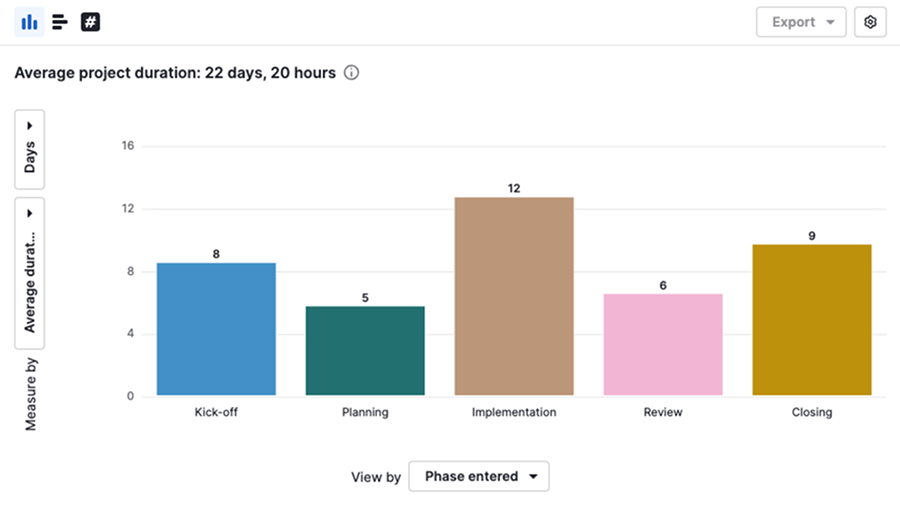
Der Visual Builder zeigt ein Säulendiagramm mit der durchschnittlichen Dauer in Tagen, die in den einzelnen Projektphasen verbracht wurde.
Klicken Sie auf eine Säule, um die Projekte anzuzeigen, die in diesem Datenpunkt enthalten sind.
Die Tabellenansicht zeigt alle Projekte an, die Ihren aktuellen Filtern entsprechen.

Bearbeiten Ihres Berichts zur Projektdauer
Den Bericht können Sie so anpassen, dass die für Ihr Team wichtigsten Daten im Fokus stehen.
Filter anpassen
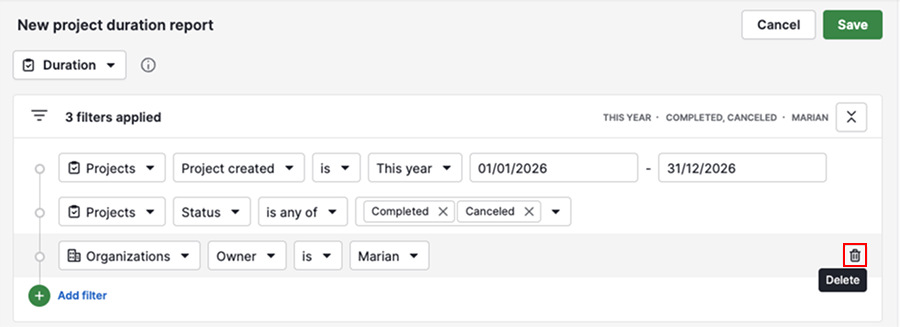
Klicken Sie auf „+ Filter hinzufügen“, um nach Projekten, Deals, Personen, Organisationen und Aktivitäten zu filtern.
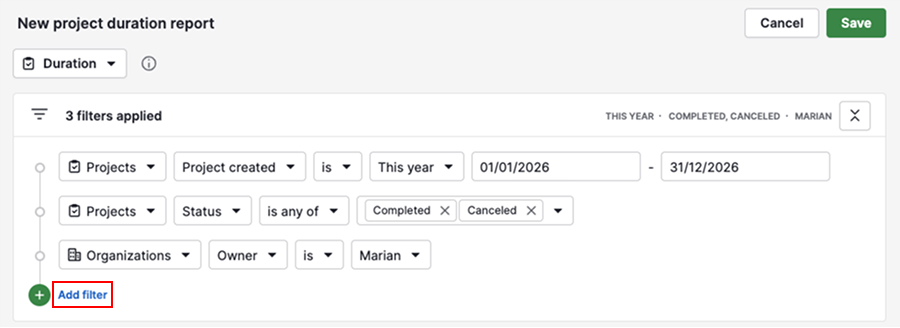
Um einen Filter zu löschen, bewegen Sie den Mauszeiger darüber und klicken Sie auf das Papierkorb-Symbol.
Anpassen des Visual Builders
Sie können die Darstellung Ihrer Daten ändern, indem Sie ein Säulendiagramm, Balkendiagramm oder eine Scorecard auswählen.
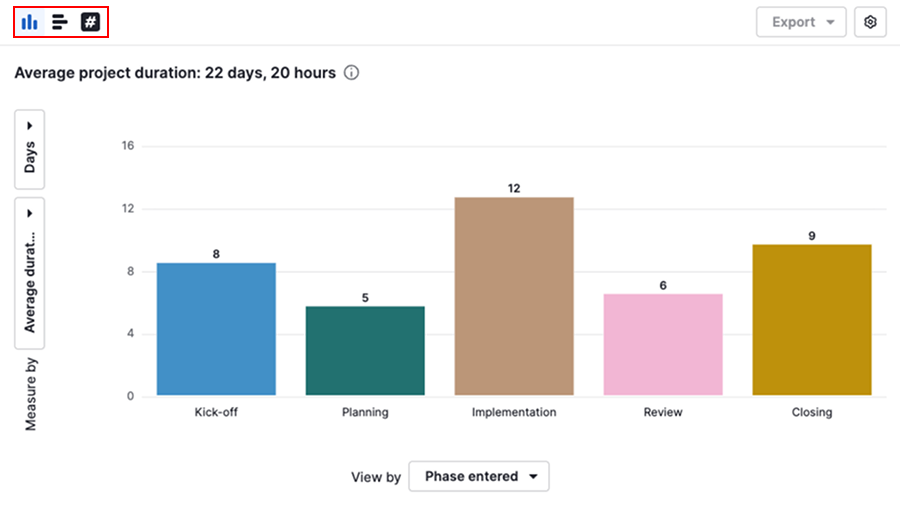
Wenn Sie die Anzahl der Spalten pro Seite ändern oder Farben anpassen möchten, klicken Sie auf das Zahnradsymbol.
Wählen Sie im visuellen Builder die Kennzahl für die Dauer und die Gruppierung Ihres Berichts aus.
Einstellung | Beschreibung |
|---|---|
Messen nach | Wählen Sie Durchschnitt oder Gesamtdauer aus. Werte in Monaten, Wochen, Tagen, Stunden oder Minuten anzeigen. |
Anzeigen nach | Daten nach Projekt- oder Datumsfeldern gruppieren und die Dauer nach Kategorien und Zeiträumen vergleichen |
Anpassen der Tabellenansicht
Klicken Sie auf das Zahnradsymbol, um die in der Tabelle angezeigten Spalten auszuwählen.

Wenn Sie wichtige Kennzahlen in Tabellenform anzeigen möchten, wechseln Sie zum Tab Zusammenfassung.

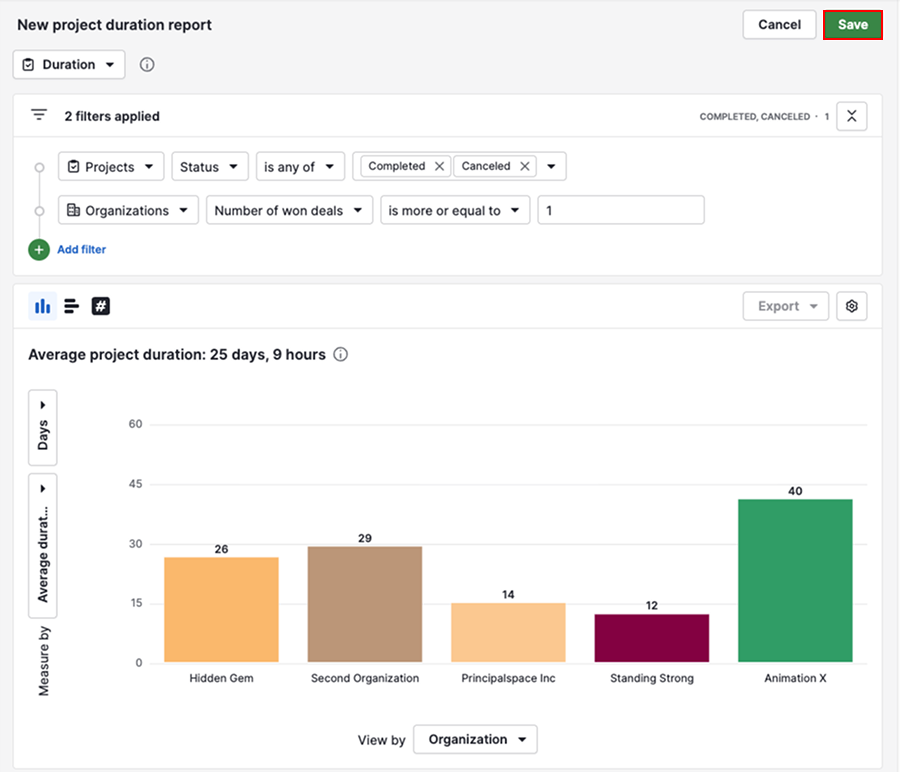
Wenn Sie den Bericht fertig angepasst haben, klicken Sie auf „Speichern“, um Ihre Änderungen zu speichern.
Teilen Ihres Berichts zur Projektdauer
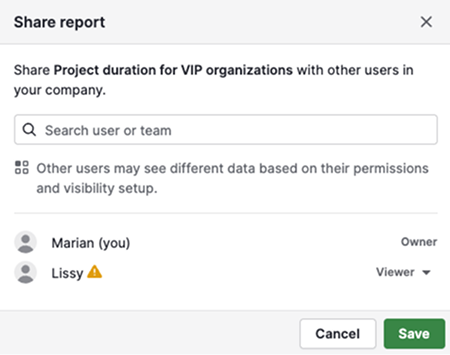
Klicken Sie zum direkten Teilen eines Berichts auf „...“ > Mit Nutzern teilen.
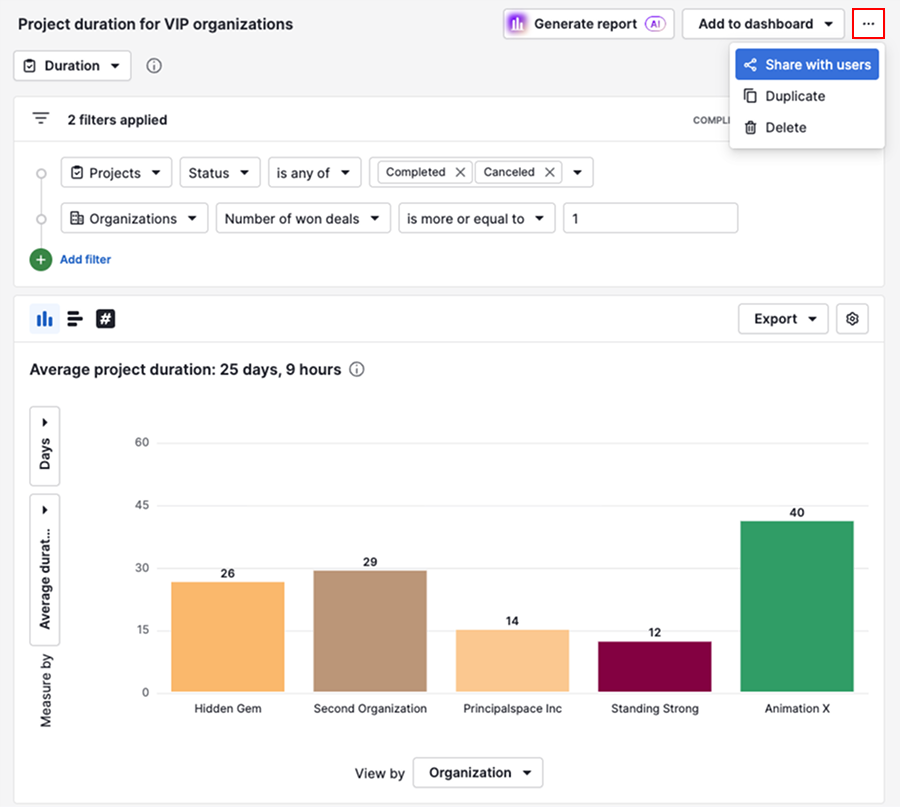
Wählen Sie die Nutzer aus, die Zugriff auf den Bericht erhalten sollen.
Wenn Sie Daten zur Projektdauer mit anderen Unternehmenskennzahlen kombinieren möchten, fügen Sie den Bericht zu einem Dashboard hinzu und teilen Sie das Dashboard mit anderen Nutzern.
Wenn Sie die Daten außerhalb von Pipedrive weitergeben müssen, exportieren Sie sie aus dem Bereich Einblicke und geben Sie die exportierte Datei weiter.
War dieser Artikel hilfreich?
Ja
Nein