Relatórios do Insights: duração do projeto
O relatório de duração do projeto no Insights mostra quanto tempo os projetos levam para ser concluídos e onde esse tempo é gasto ao longo do seu processo de projeto.
Use este relatório para identificar gargalos, detectar atrasos e tomar decisões de planejamento mais bem fundamentadas. Por exemplo, ele ajuda você a responder perguntas como:
- Em média, quanto tempo leva para concluir um projeto?
- Quais fases estão atrasando as entregas?
- Certas equipes ou tipos de projeto levam mais tempo para concluir?
Como a duração do projeto é calculada
O relatório de duração do projeto mede o tempo que os projetos passam em cada fase do quadro.
Ao analisar os dados de duração, você pode escolher entre duas métricas:
Métrica | Descrição |
|---|---|
Duração média | O tempo total que os projetos passaram em uma fase dividido pelo número de projetos |
Duração total | O tempo total que os projetos passaram em uma fase |
Juntas, essas métricas mostram tanto os prazos típicos dos projetos quanto o tempo total investido em todo o seu processo de projetos.
Crie seu relatório de duração de projetos
Para criar um relatório de duração de projetos, acesse Insights e clique em “+ Criar” > Relatório > Projeto > Duração.
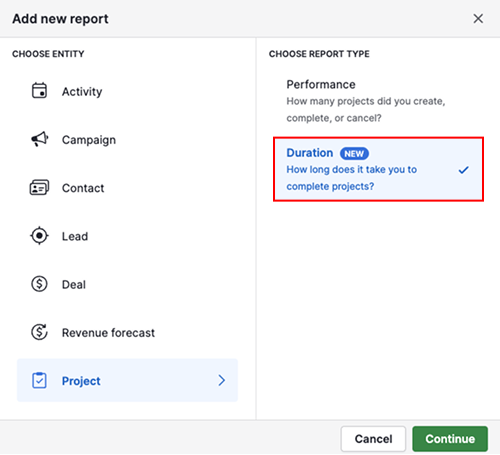
Clique em “Continuar”.
Visualize seu relatório de duração de projetos
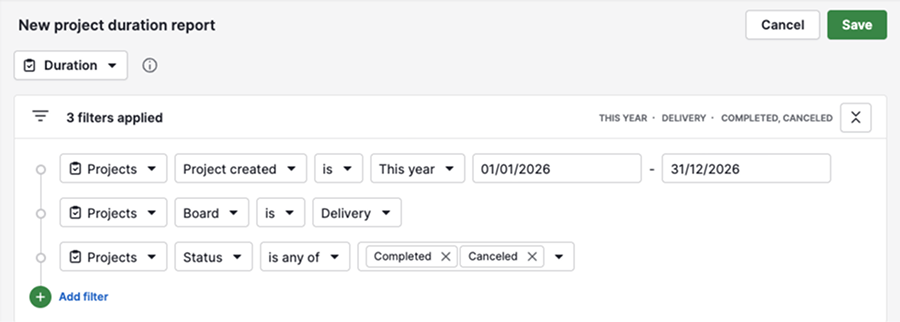
Depois que você cria o relatório, ele abre com as configurações padrão. O relatório tem três seções: filtros, o construtor visual e a visualização em tabela.
Por padrão, o relatório mostra os projetos concluídos e cancelados de um quadro específico que foram criados durante o ano atual.
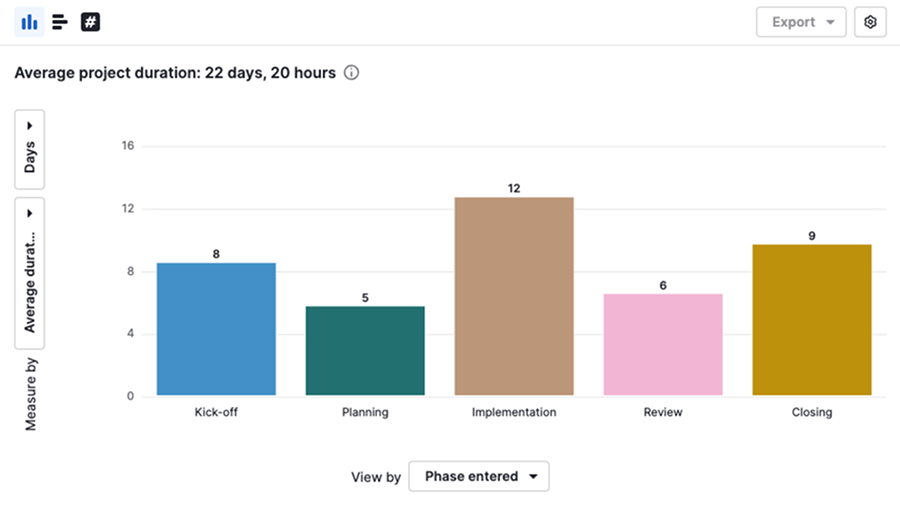
O construtor visual exibe um gráfico de colunas com a duração média, em dias, em cada fase do projeto.
Clique em uma coluna para ver os projetos incluídos naquele ponto de dados.
A visualização em tabela mostra todos os projetos que correspondem aos seus filtros atuais.

Edite seu relatório de duração de projetos
Você pode personalizar o relatório para focar nos dados mais importantes para sua equipe.
Ajuste filtros
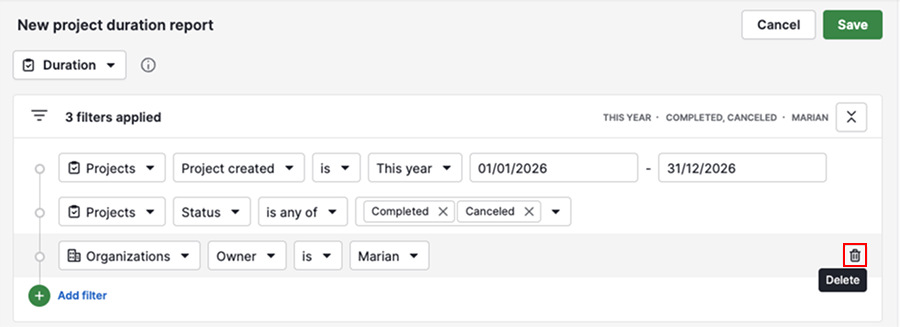
Clique em “+ Adicionar filtro” para filtrar por projetos, negócios, pessoas, organizações e atividades.
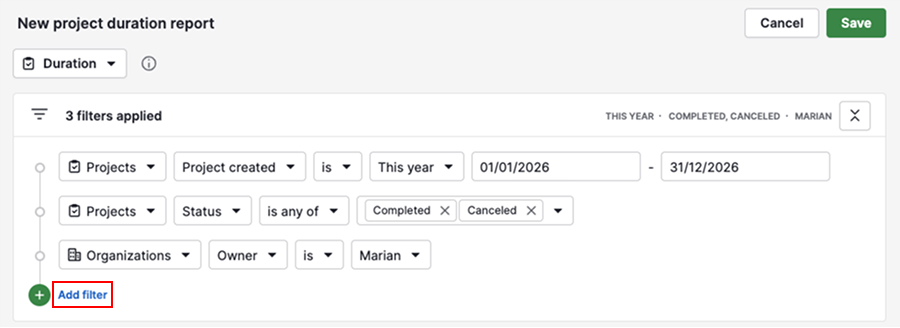
Para excluir um filtro, passe o cursor sobre ele e clique no ícone de lixeira.
Personalize o construtor visual
Você pode mudar a forma de exibição dos dados selecionando um gráfico de colunas, gráfico de barras ou cartão de pontuação.
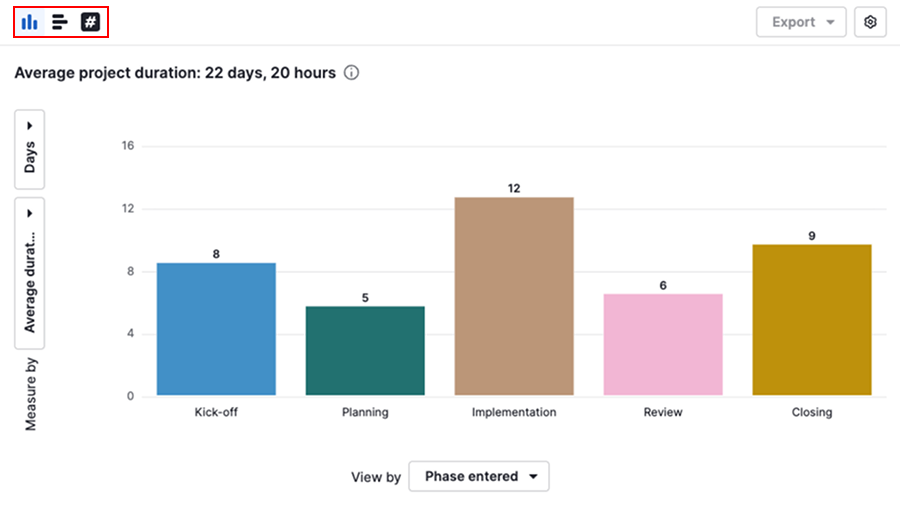
Para ajustar o número de colunas por página ou personalizar as cores, clique no ícone de engrenagem.
Use o construtor visual para escolher a métrica de duração e o agrupamento do seu relatório.
Configuração | Descrição |
|---|---|
Medir por | Selecione duração média ou duração total. Exiba valores em meses, semanas, dias, horas ou minutos. |
Visualizar por | Agrupe os dados por projeto ou campos de data para comparar a duração entre categorias e períodos |
Personalize a visualização em tabela
Clique no ícone de engrenagem para selecionar as colunas exibidas na tabela.

Para ver as principais métricas em formato de tabela, acesse a aba resumo.

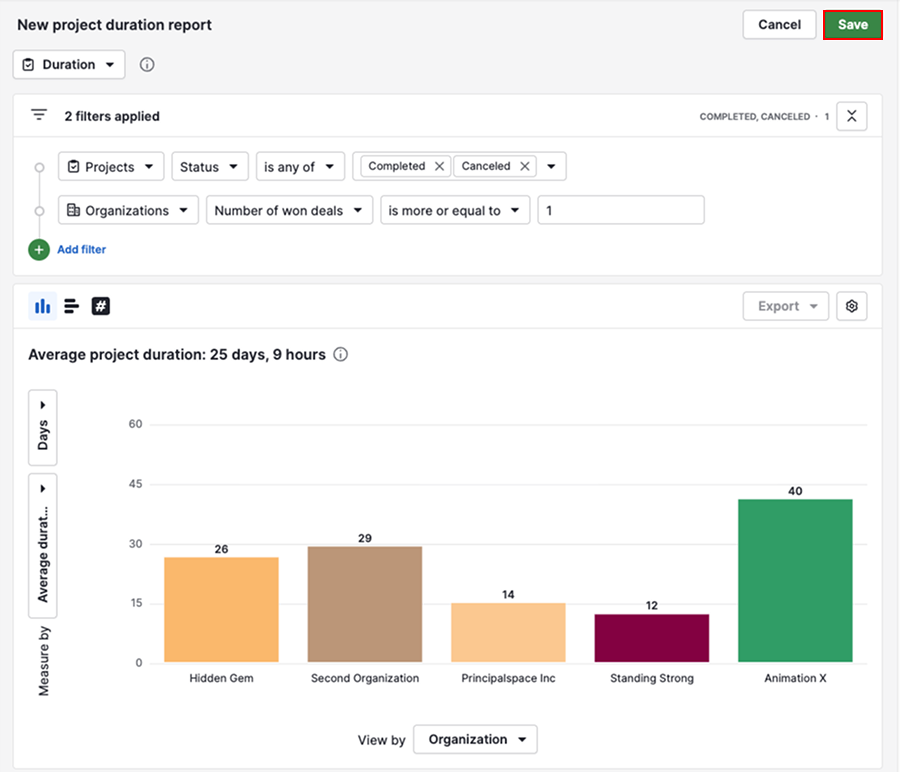
Quando terminar de personalizar o relatório, clique em “Salvar” para manter suas alterações.
Compartilhe seu relatório de duração de projetos
Para compartilhar um relatório diretamente, clique em “...” > Compartilhar com usuários.
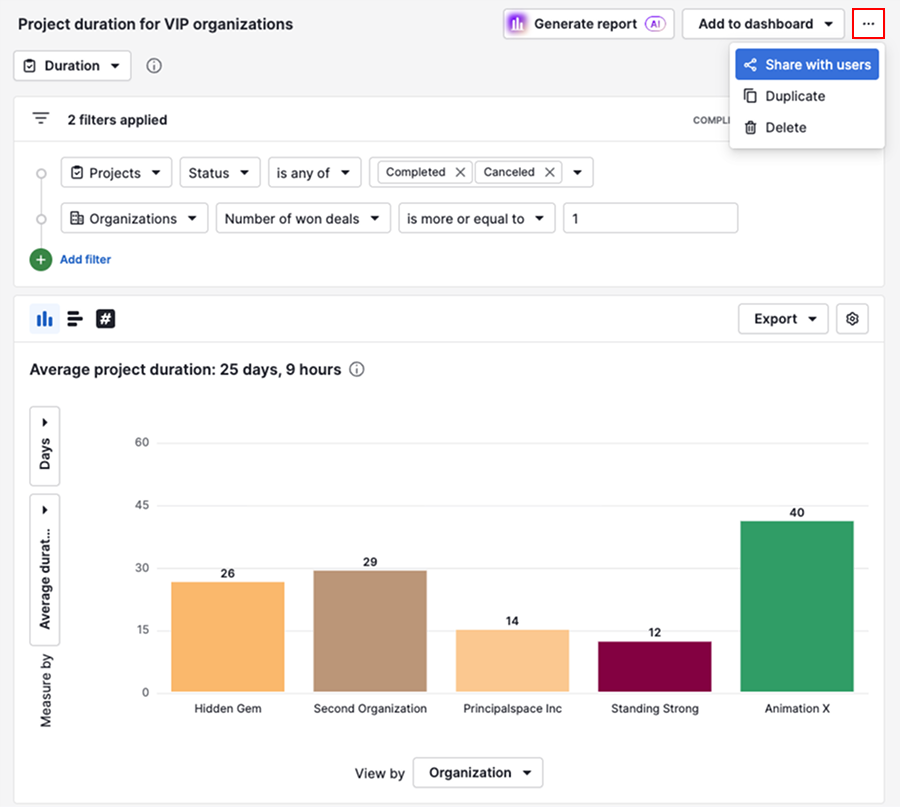
Selecione os usuários que devem ter acesso ao relatório.
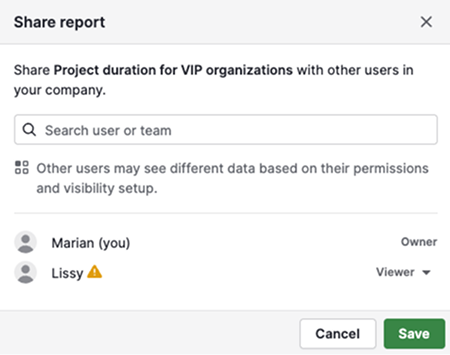
Para combinar os dados de duração de projetos com outras métricas de negócios, adicione o relatório a um painel e compartilhe o painel com outros usuários.
Se você precisa compartilhar os dados fora do Pipedrive, exporte-os pelo Insights e distribua o arquivo exportado.
Este artigo foi útil?
Sim
Não