이 문서는 기계 번역을 사용하여 작성되었습니다.
인사이트 보고서: 프로젝트 기간
프로젝트 소요 시간 보고서는 Insights에서 프로젝트가 완료되는 데 걸리는 시간과 프로젝트 전반에서 시간이 어디에 사용되는지 파악하는 데 도움이 됩니다.
이 보고서를 사용하여 병목 현상을 찾아내고 지연을 파악하며 보다 정보에 기반한 계획 결정을 내릴 수 있습니다. 예를 들어 다음과 같은 질문에 답하는 데 사용할 수 있습니다:
- 프로젝트를 완료하는 데 평균적으로 얼마나 걸리나요?
- 어떤 단계가 진행을 지연시키고 있나요?
- 특정 팀이나 프로젝트 유형이 완료하는 데 더 오래 걸리나요?
프로젝트 기간이 계산되는 방식
The 프로젝트 기간 보고서는 보드의 각 단계에서 프로젝트가 머문 시간을 측정합니다.
기간 데이터를 분석할 때 두 가지 지표 중에서 선택할 수 있습니다:
지표 | 설명 |
|---|---|
평균 기간 | 해당 단계에서 프로젝트가 보낸 총 시간을 프로젝트 수로 나눈 값 |
총 기간 | 프로젝트가 해당 단계에서 보낸 총 시간 |
이 두 지표를 함께 보면 전형적인 프로젝트 일정과 프로젝트 프로세스 전반에 걸쳐 투입된 총 시간을 모두 확인할 수 있습니다.
프로젝트 기간 보고서 만들기
프로젝트 기간 보고서를 만들려면 인사이트로 이동한 다음 “+ 만들기” > 보고서 > 프로젝트 > 기간을 클릭하세요.
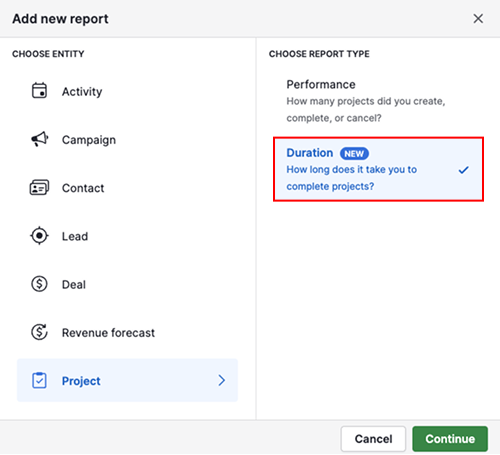
“계속”을 클릭하세요.
프로젝트 기간 보고서 보기
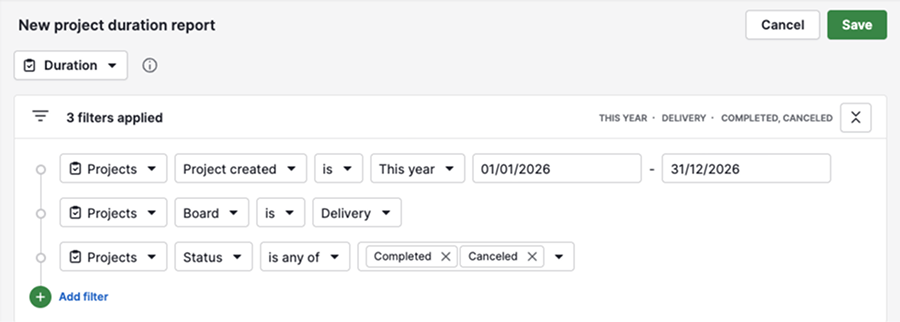
보고서를 생성하면 기본 설정으로 열립니다. 보고서는 세 부분으로 구성됩니다: 필터, 시각적 빌더 및 테이블 보기.
기본적으로 보고서는 특정 보드에서 현재 연도 동안 생성된 완료 및 취소된 프로젝트를 표시합니다.
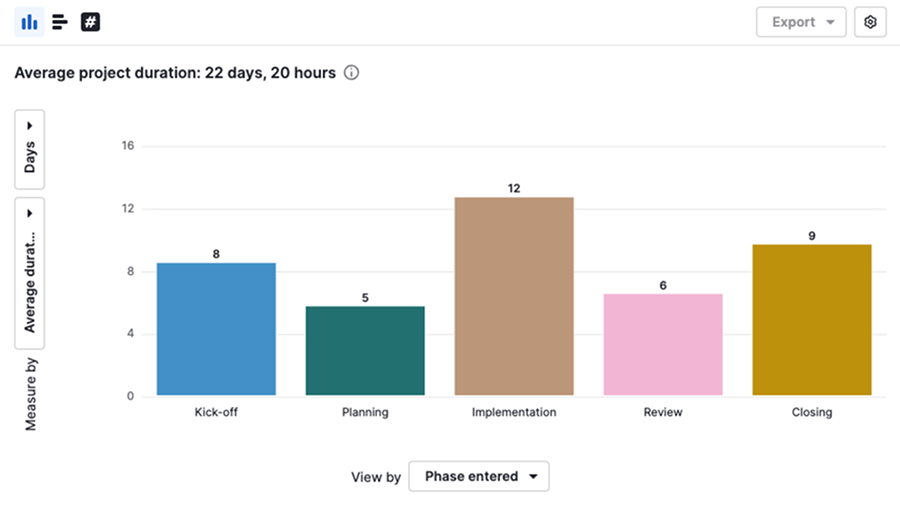
시각적 빌더는 각 프로젝트 단계에서 소요된 평균 기간(일 단위)을 보여주는 세로 막대 차트를 표시합니다.
데이터 포인트에 포함된 프로젝트를 보려면 해당 열을 클릭하세요.
테이블 보기에는 현재 필터와 일치하는 모든 프로젝트가 표시됩니다.

프로젝트 기간 보고서 편집
보고서를 팀에 가장 중요한 데이터에 맞게 사용자 지정할 수 있습니다.
필터 조정
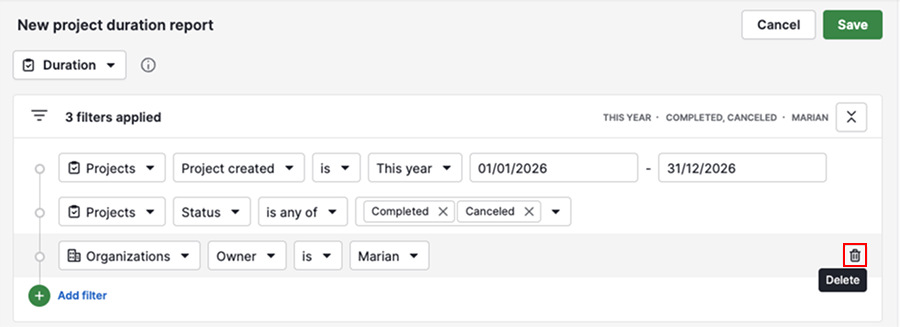
클릭 “+ 필터 추가”하여 프로젝트, 거래, 사람, 조직 및 활동별로 필터링할 수 있습니다.
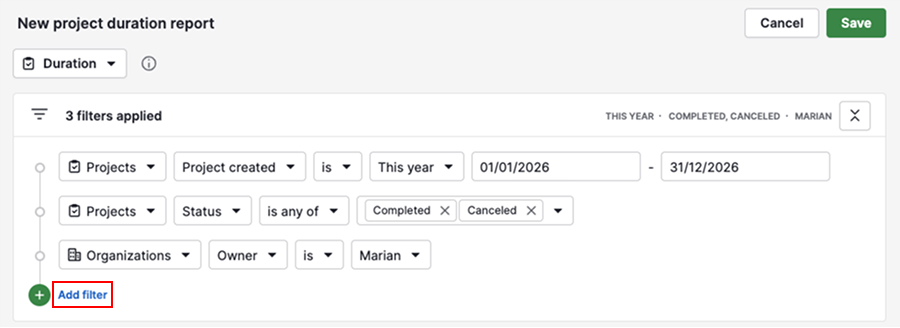
필터를 삭제하려면 필터 위로 마우스를 올리고 휴지통 아이콘을 클릭하세요.
시각적 빌더 사용자 지정
열 차트, 막대 차트 또는 스코어카드를 선택하여 데이터 표시 방식을 변경할 수 있습니다.
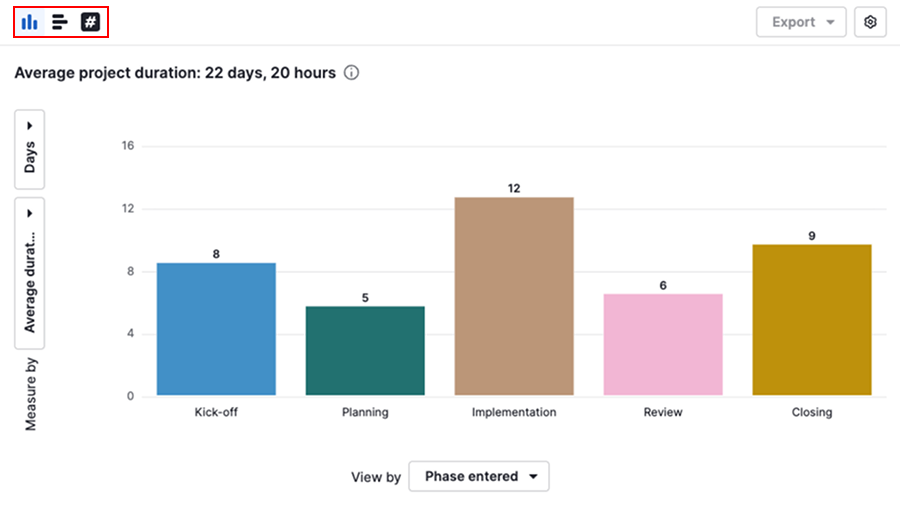
페이지당 열 수를 조정하거나 색상 사용자 지정하려면 기어 아이콘을 클릭하세요.
시각적 빌더를 사용하여 보고서의 기간 측정값과 그룹화를 선택하세요.
설정 | 설명 |
|---|---|
측정 기준 | 평균 또는 총 기간을 선택하세요. 값을 개월, 주, 일, 시간 또는 분 단위로 표시합니다. |
보기 기준 | 프로젝트 또는 날짜 필드별로 데이터를 그룹화하여 카테고리와 기간에 따른 소요 시간을 비교할 수 있습니다. |
테이블 보기 사용자 지정
테이블에 표시할 열을 선택하려면 기어 아이콘을 클릭하세요.

핵심 지표를 테이블 형식으로 보려면 요약 탭으로 전환하세요.

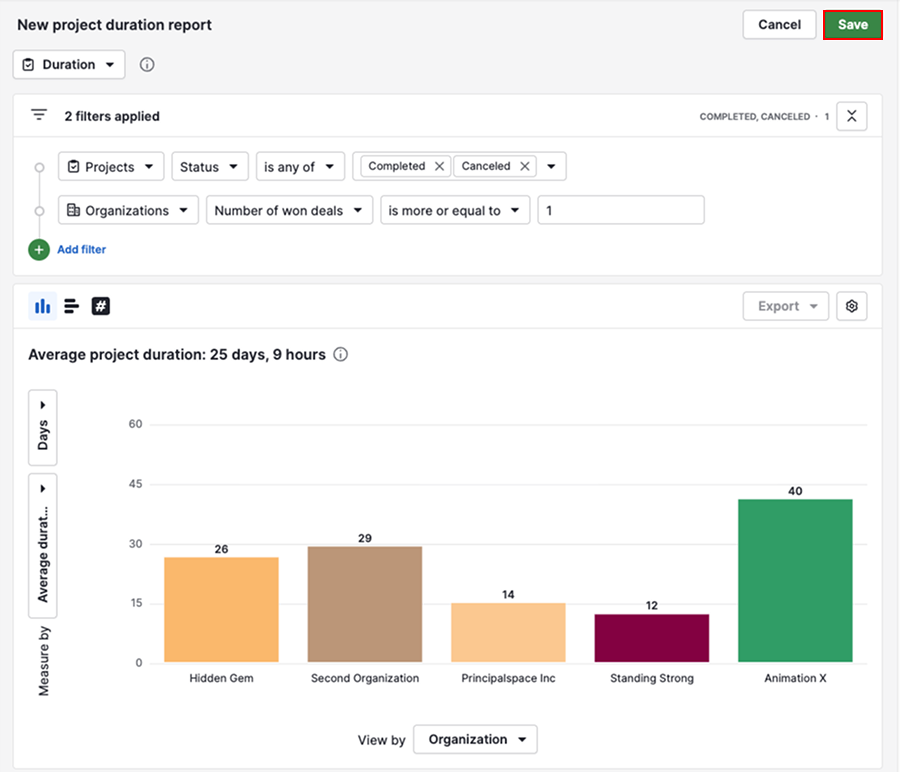
보고서 사용자 지정을 마쳤으면 변경 사항을 유지하려면 “저장”을 클릭하세요.
프로젝트 기간 보고서 공유
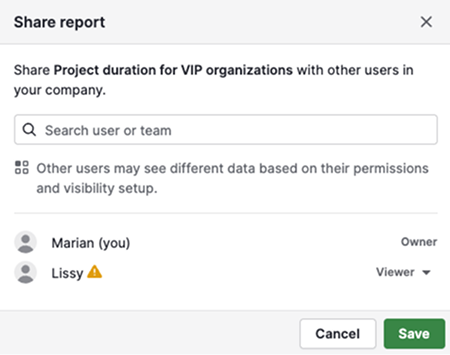
보고서를 직접 공유하려면 “...” > 사용자와 공유를 클릭하세요.
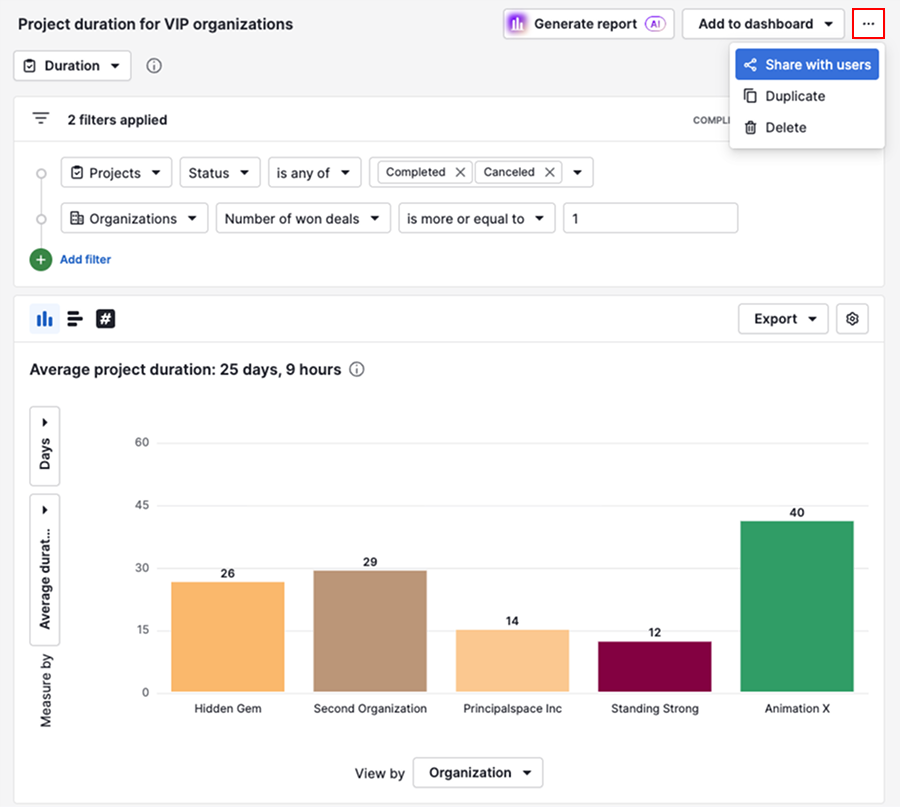
보고서에 접근할 수 있는 사용자를 선택하세요.
프로젝트 기간 데이터를 다른 비즈니스 지표와 결합하려면 보고서를 대시보드에 추가하고 대시보드를 공유하세요.
Pipedrive 외부로 데이터를 공유해야 하는 경우, Insights에서 내보내기하여 내보낸 파일을 배포하세요.
이 문서가 도움이 되었습니까?
예
아니요