บทความนี้สร้างขึ้นโดยใช้ซอฟต์แวร์แปลภาษา
รายงานข้อมูลเชิงลึก: ระยะเวลาของโครงการ
รายงานระยะเวลาโครงการใน Insights จะช่วยให้คุณเข้าใจว่าโครงการใช้เวลานานเท่าใดในการเสร็จสิ้น และเวลาได้ถูกใช้ไปที่ส่วนใดบ้างตลอดกระบวนการของโครงการของคุณ
ใช้รายงานนี้เพื่อตรวจหาอุปสรรค ตรวจจับความล่าช้า และช่วยให้การวางแผนมีข้อมูลมากขึ้น ตัวอย่างเช่น คุณสามารถใช้เพื่อตอบคำถามดังต่อไปนี้: ตัวอย่างเช่น คุณสามารถใช้รายงานนี้เพื่อตอบคำถามต่อไปนี้ได้:
- โดยเฉลี่ยแล้ว โครงการใช้เวลานานเท่าใดในการเสร็จสิ้น?
- ขั้นตอนไหนที่ทำให้การส่งมอบล่าช้า?
- ทีมบางทีม หรือประเภทโครงการบางประเภท ใช้เวลานานกว่าในการเสร็จสิ้นหรือไม่?
วิธีการคำนวณระยะเวลาของโครงการ
The รายงานระยะเวลาโครงการ วัดเวลาที่โครงการใช้ในแต่ละขั้นของบอร์ด.
เมื่อวิเคราะห์ข้อมูลระยะเวลา คุณสามารถเลือกได้ระหว่างตัวชี้วัดสองแบบ:
เมตริก | คำอธิบาย |
|---|---|
ระยะเวลาเฉลี่ย | เวลาทั้งหมดที่โครงการใช้ในขั้นตอนนั้น หารด้วยจำนวนโครงการ |
ระยะเวลาทั้งหมด | เวลาทั้งหมดที่โครงการใช้ในขั้นตอนนั้น |
ตัวชี้วัดทั้งสองนี้แสดงทั้งระยะเวลาทั่วไปของโครงการและเวลารวมที่ใช้ในการดำเนินกระบวนการของโครงการของคุณ.
สร้างรายงานระยะเวลาโครงการของคุณ
ในการสร้าง รายงานระยะเวลาโครงการ ให้ไปที่ Insights แล้วคลิก “+ Create” > Report > Project > Duration.
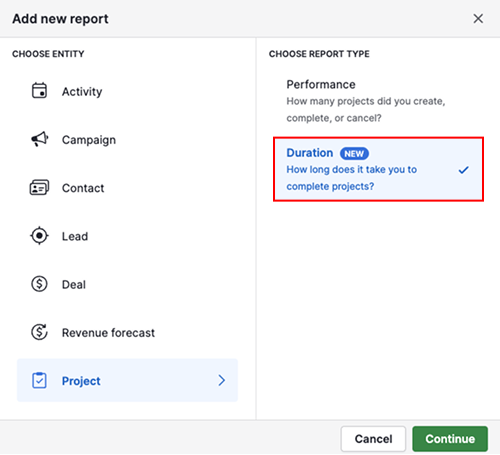
คลิก “Continue”.
ดูรายงานระยะเวลาโครงการของคุณ
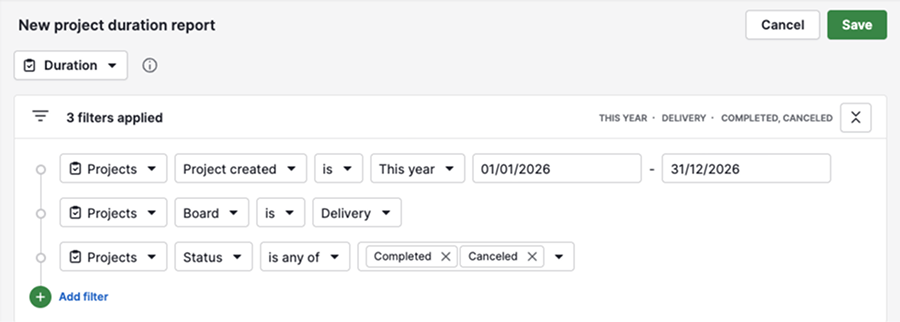
หลังจากที่คุณสร้างรายงานแล้ว รายงานจะเปิดขึ้นพร้อมการตั้งค่าเริ่มต้น หลังจากที่คุณสร้างรายงาน รายงานจะเปิดโดยใช้การตั้งค่าเริ่มต้น รายงานประกอบด้วยสามส่วน: ตัวกรอง, the visual builder and the table view.
โดยค่าเริ่มต้น รายงานจะแสดง โครงการที่เสร็จสิ้นและถูกยกเลิก จาก a specific board ซึ่งสร้างขึ้นใน ปีปัจจุบัน.
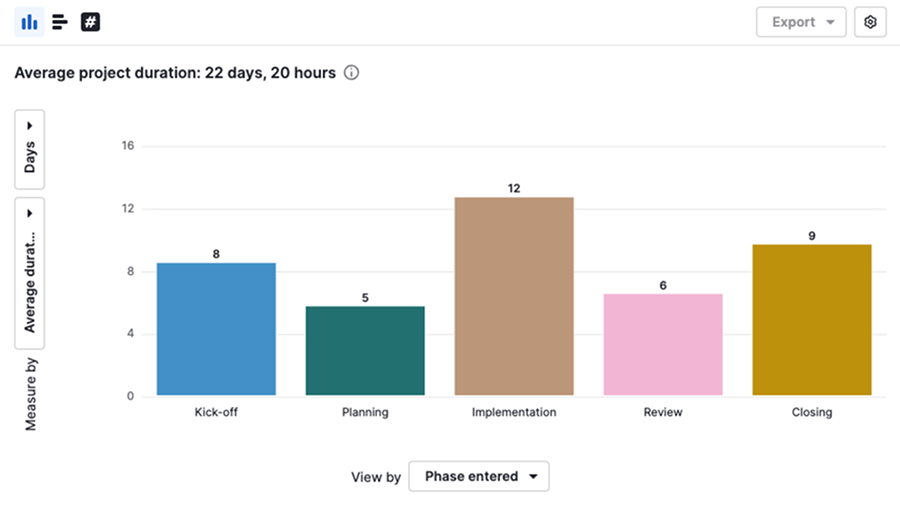
ตัวสร้างภาพจะแสดงแผนภูมิแท่งที่แสดงระยะเวลาเฉลี่ยเป็นวันที่ใช้ในแต่ละระยะของโครงการ
คลิกที่แท่งหนึ่งเพื่อดูโครงการที่รวมอยู่ในจุดข้อมูลนั้น
มุมมองแบบตารางจะแสดงโครงการทั้งหมดที่ตรงกับตัวกรองปัจจุบันของคุณ

แก้ไขรายงานระยะเวลาโครงการของคุณ
คุณสามารถปรับแต่งรายงานให้มุ่งเน้นที่ข้อมูลที่สำคัญที่สุดสำหรับทีมของคุณได้
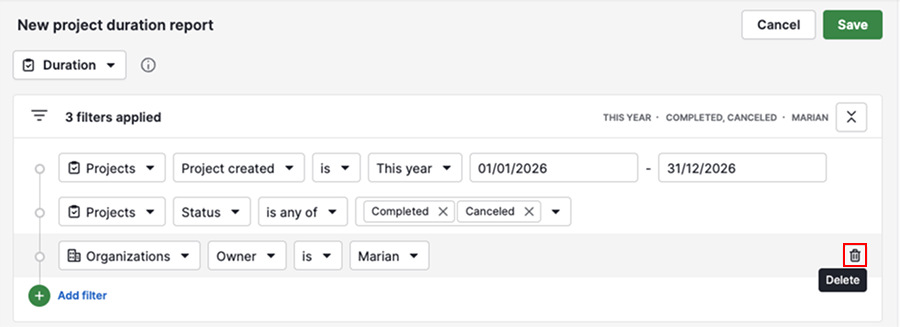
ปรับตัวกรอง
คลิก “+ เพิ่มตัวกรอง” เพื่อกรองตามโครงการ ข้อตกลง บุคคล องค์กร และกิจกรรม
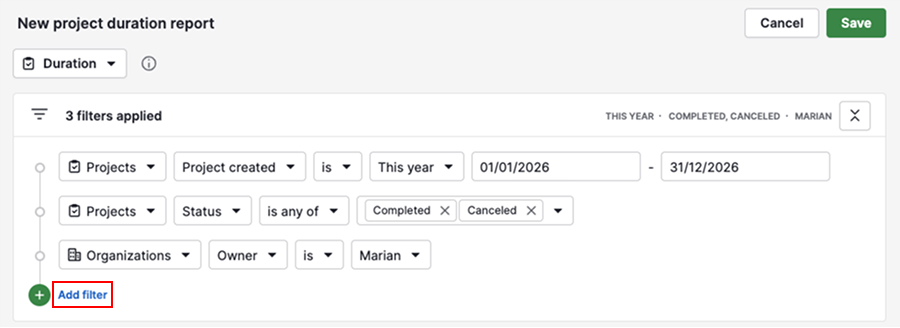
ในการลบตัวกรอง ให้เลื่อนเมาส์ไปเหนือแล้วคลิกที่ไอคอน ถังขยะ
ปรับแต่งตัวสร้างภาพ
คุณสามารถเปลี่ยนวิธีการแสดงข้อมูลโดยเลือก แผนภูมิแบบคอลัมน์, แผนภูมิแท่ง หรือ สกอร์การ์ด.
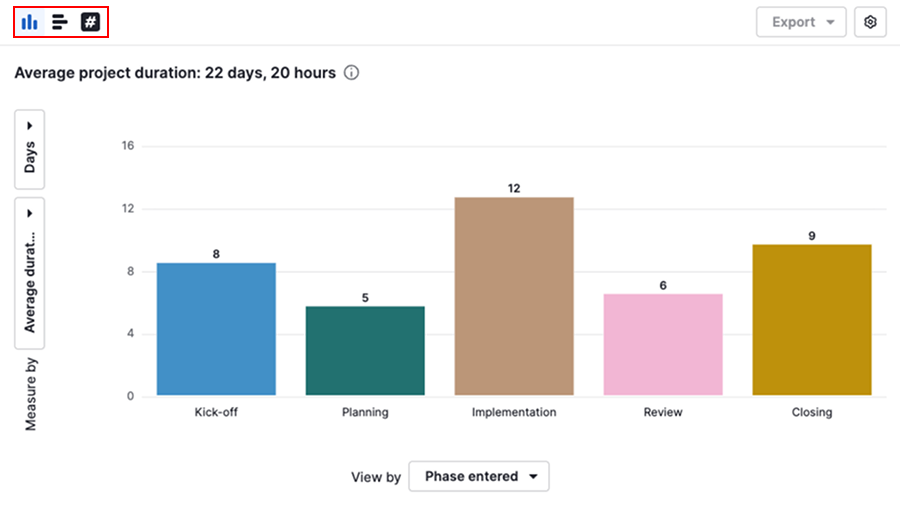
เพื่อปรับจำนวนคอลัมน์ต่อหน้า หรื ปรับแต่งสี ให้คลิกที่ไอคอน รูปเฟือง.
ใช้ตัวสร้างภาพเพื่อเลือกมาตรวัดระยะเวลาและการจัดกลุ่มสำหรับรายงานของคุณ
การตั้งค่า | คำอธิบาย |
|---|---|
วัดโดย | เลือก ค่าเฉลี่ย หรือ ระยะเวลารวม แสดงค่าตามเดือน สัปดาห์ วัน ชั่วโมง หรือ นาที แสดงค่าเป็นเดือน สัปดาห์ วัน ชั่วโมง หรือนาที |
ดูตาม | จัดกลุ่มข้อมูลตามโครงการหรือฟิลด์วันที่ เพื่อเปรียบเทียบระยะเวลาในหมวดหมู่และช่วงเวลาต่างๆ |
ปรับแต่งมุมมองตาราง
คลิกไอคอน รูปเฟือง เพื่อเลือกคอลัมน์ที่จะแสดงในตาราง

หากต้องการดูเมตริกสำคัญในรูปแบบตาราง ให้สลับไปที่แท็บ สรุป

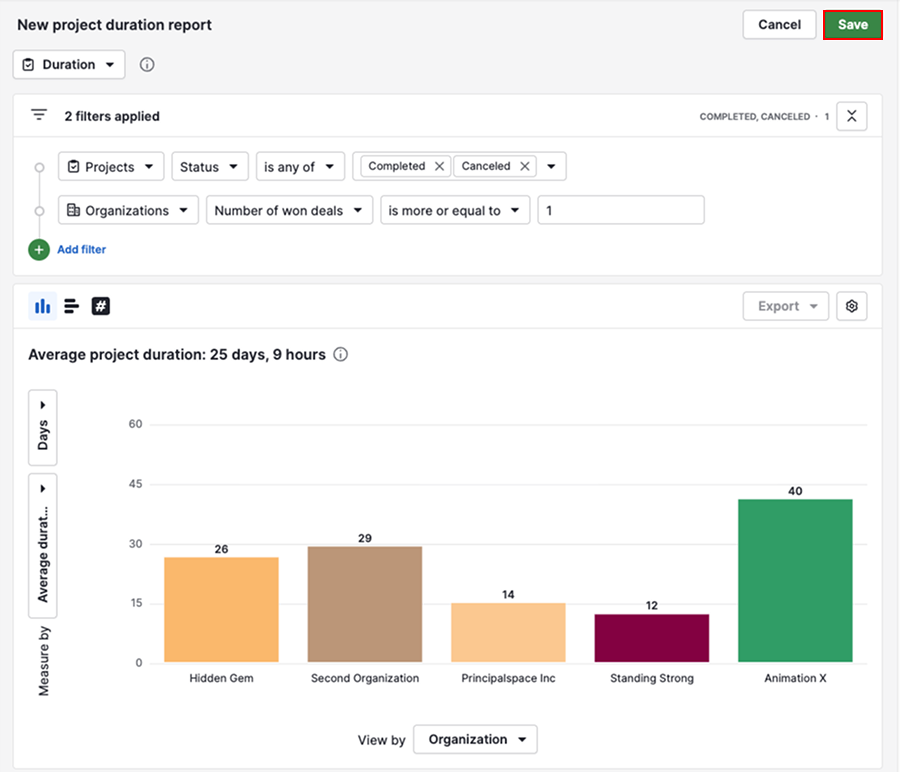
เมื่อคุณปรับแต่งรายงานเสร็จแล้ว ให้คลิก “บันทึก” เพื่อเก็บการเปลี่ยนแปลงของคุณ
แชร์รายงานระยะเวลาโครงการของคุณ
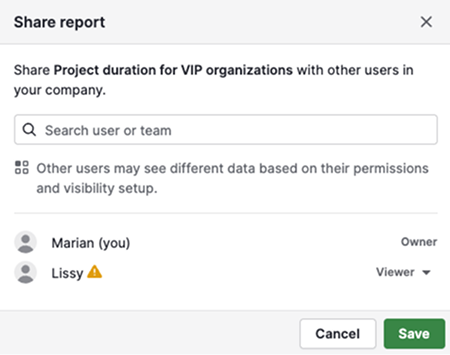
เพื่อแชร์รายงานโดยตรง ให้คลิก “...” > แชร์กับผู้ใช้.
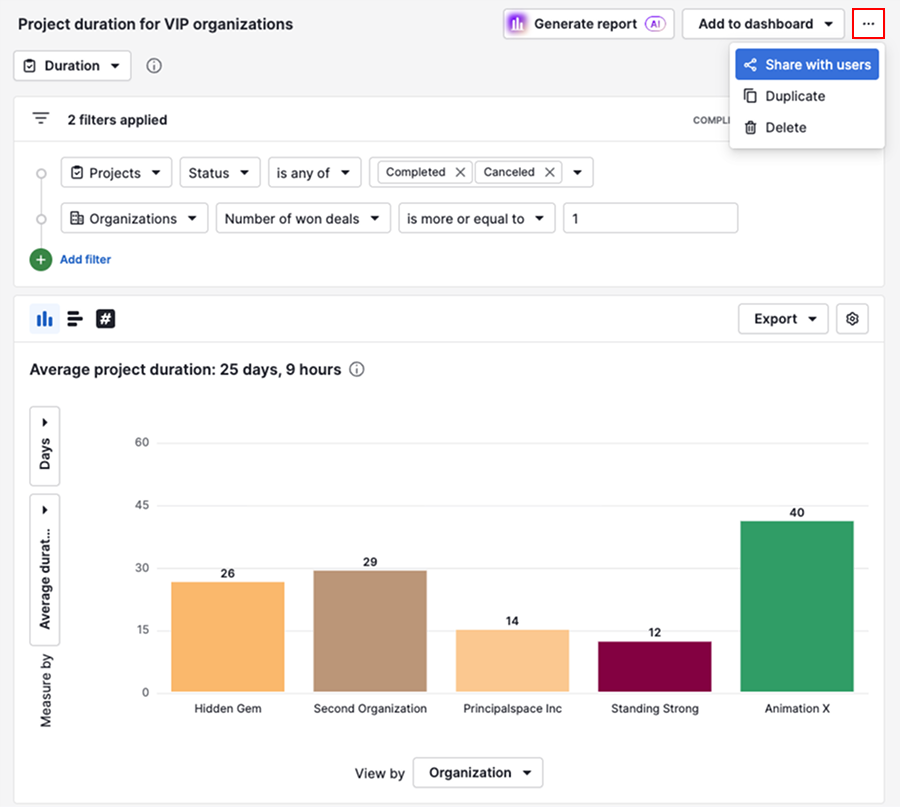
เลือกผู้ใช้ที่ควรได้รับสิทธิ์เข้าถึงรายงานนี้
หากต้องการรวมข้อมูลระยะเวลาโครงการกับตัวชี้วัดธุรกิจอื่น ๆ ให้เพิ่มรายงานไปยัง แดชบอร์ด และ แชร์แดชบอร์ด กับผู้ใช้คนอื่น ๆ.
หากคุณต้องแชร์ข้อมูลนอก Pipedrive ให้ ส่งออกจาก Insights แล้วแจกจ่ายไฟล์ที่ส่งออก.
บทความนี้เป็นประโยชน์หรือไม่
ใช่
ไม่