本文章以機器翻譯產生。
洞察報告: 專案期間
在 Insights 中的 專案時長報告 可幫助您了解專案完成所需的時間,以及在專案流程中時間主要花費在哪些環節。
您可以使用這份報告找出瓶頸、發現延遲,並做出更明智的規劃決策。 例如,您可以用它來回答以下問題:
- 平均而言完成一個專案需要多長時間?
- 哪些階段在拖慢交付進度?
- 是否有特定團隊或專案類型需要更長時間才能完成?
如何計算專案持續時間
該專案持續時間報告會衡量專案在看板中各階段所花費的時間。
在分析持續時間資料時,您可以在兩種指標之間選擇:
指標 | 描述 |
|---|---|
平均持續時間 | 專案在某個階段所花費的總時間除以專案數量 |
總持續時間 | 專案在某個階段所花費的總時間 |
這些指標可一起顯示專案的一般時間軸,以及整個專案流程投入的總時間。
建立專案持續時間報告
要建立 專案持續時間報告,請前往 洞察 並點選 「+ 建立」 > 報表 > 專案 > 持續時間。
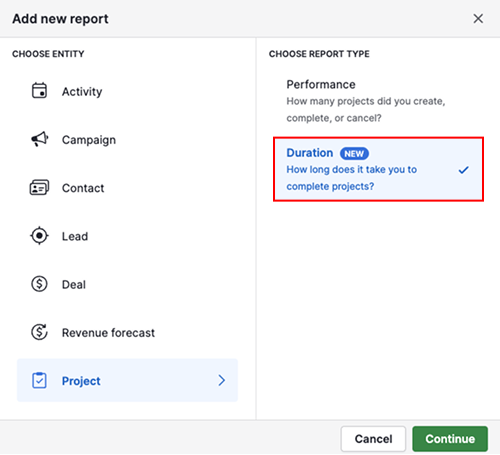
按一下 「繼續」。
檢視您的專案時長報告
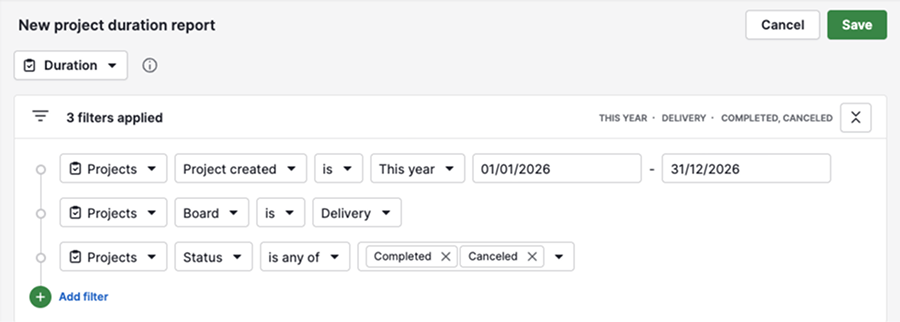
建立報告後,系統會以預設設定開啟該報告。 建立報告後,會以預設設定開啟。報告包含三個部分:篩選器、視覺建構器及表格檢視。
預設情況下,報告會顯示在特定看板中、且於本年度建立的已完成與已取消的專案。
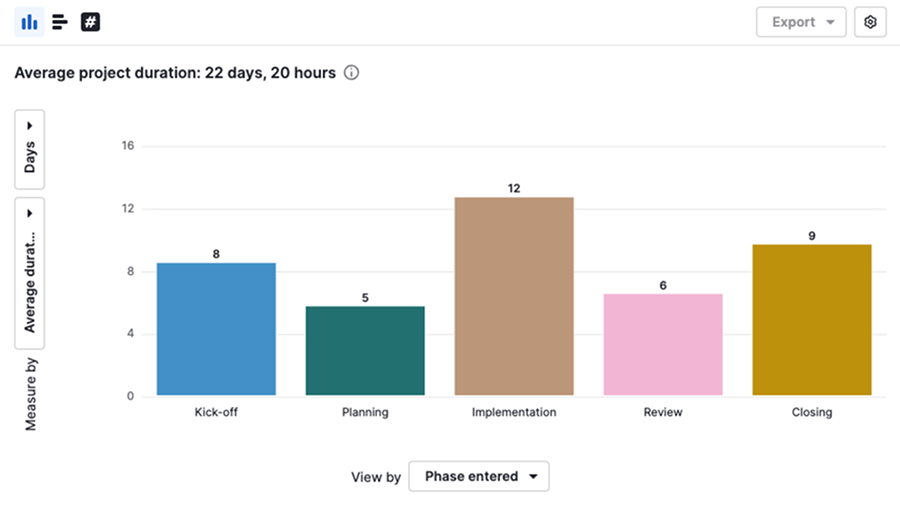
視覺化建立器會顯示一個長條圖,呈現每個專案階段平均花費的時間(以天數計)。
按一下某個欄位,即可查看該資料點所包含的專案。
表格檢視會顯示所有符合您目前篩選條件的專案。

編輯您的專案持續時間報告
您可以自訂報告,聚焦於對團隊最重要的資料。
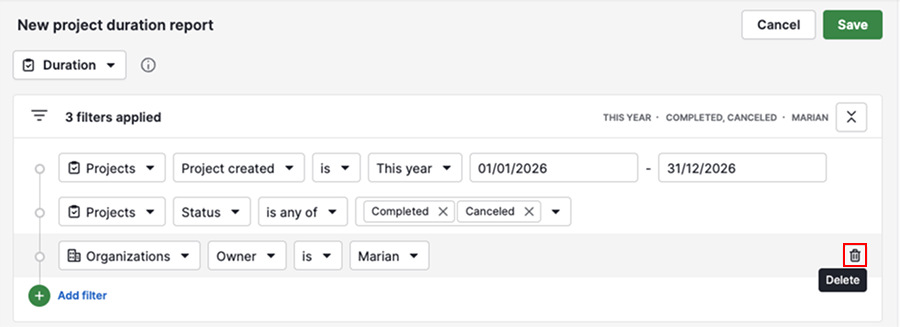
調整篩選條件
按一下 「+ 新增篩選條件」,即可依專案、交易、人員、組織和活動進行篩選。
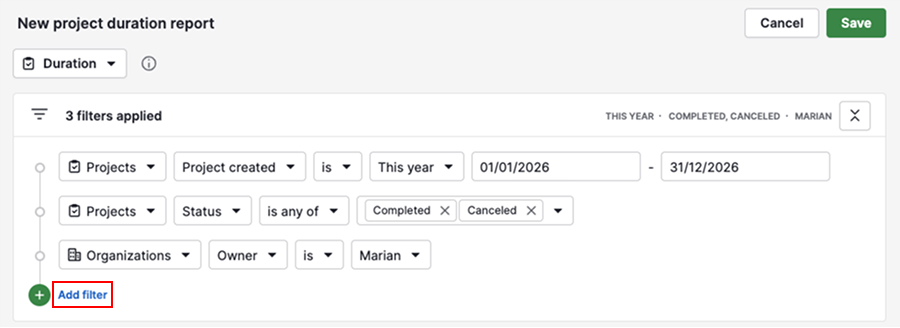
若要刪除篩選條件,請將游標移至該條件上方,然後按一下 垃圾桶 圖示。
自訂視覺化建立器
您可以選擇 長條圖、橫條圖或 計分卡,變更資料的顯示方式。
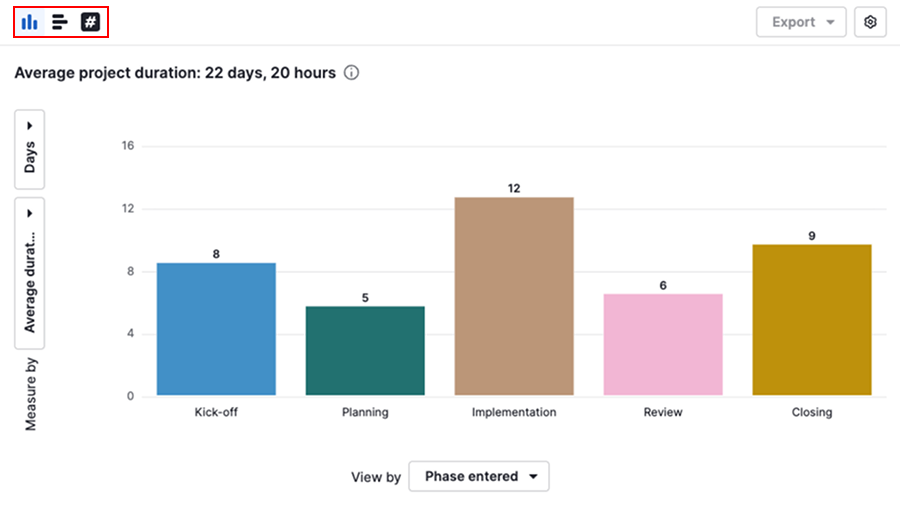
要調整每頁顯示的欄數或自訂顏色,請按一下 齒輪圖示。
使用視覺化建立器選擇報告的時長指標與分組方式。
設定 | 說明 |
|---|---|
衡量方式 | 選擇 平均 或 總時長。以月、週、天、時或分顯示數值。 以月、週、日、小時或分鐘顯示數值。 |
檢視方式 | 依專案或日期欄位分組資料,以比較不同類別和時間區間的持續時間 |
自訂表格檢視
按一下 齒輪圖示,即可選取表格中顯示的欄位。

若要以表格格式查看關鍵指標,請切換到 摘要 分頁。

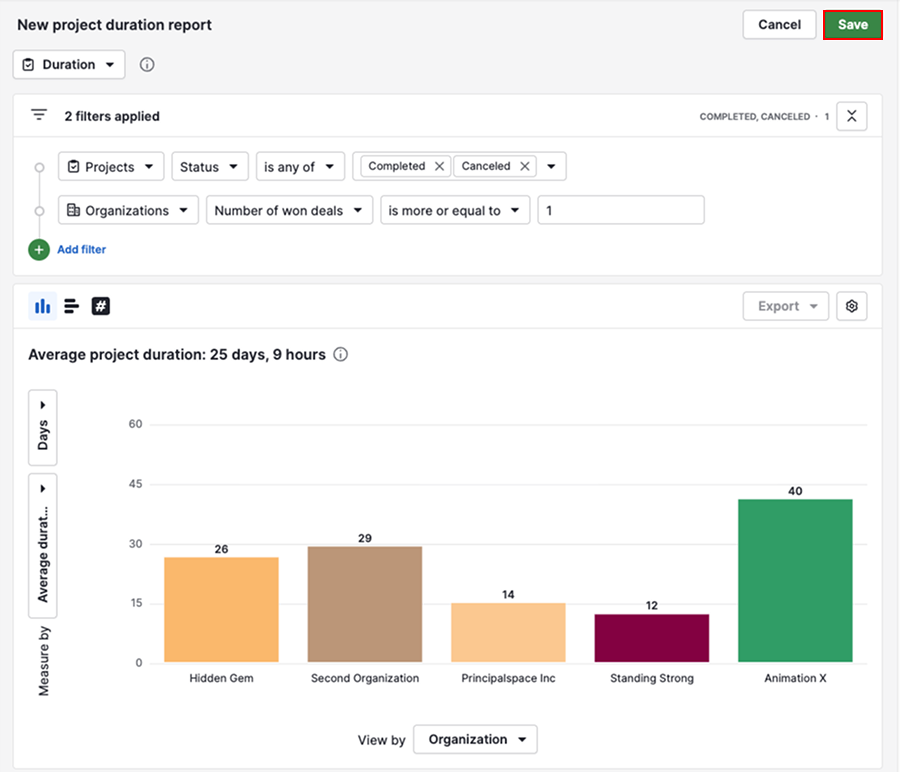
自訂報告完成後,按一下 「儲存」 以保留您的變更。
分享您的專案持續時間報告
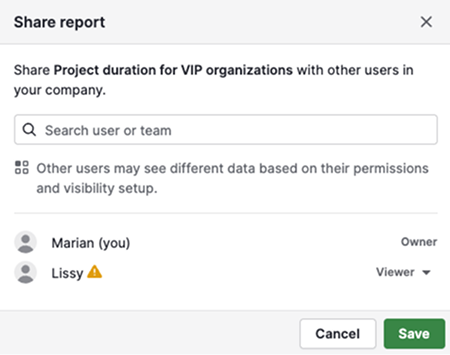
若要直接分享報告,請按 「...」 > 與使用者分享。
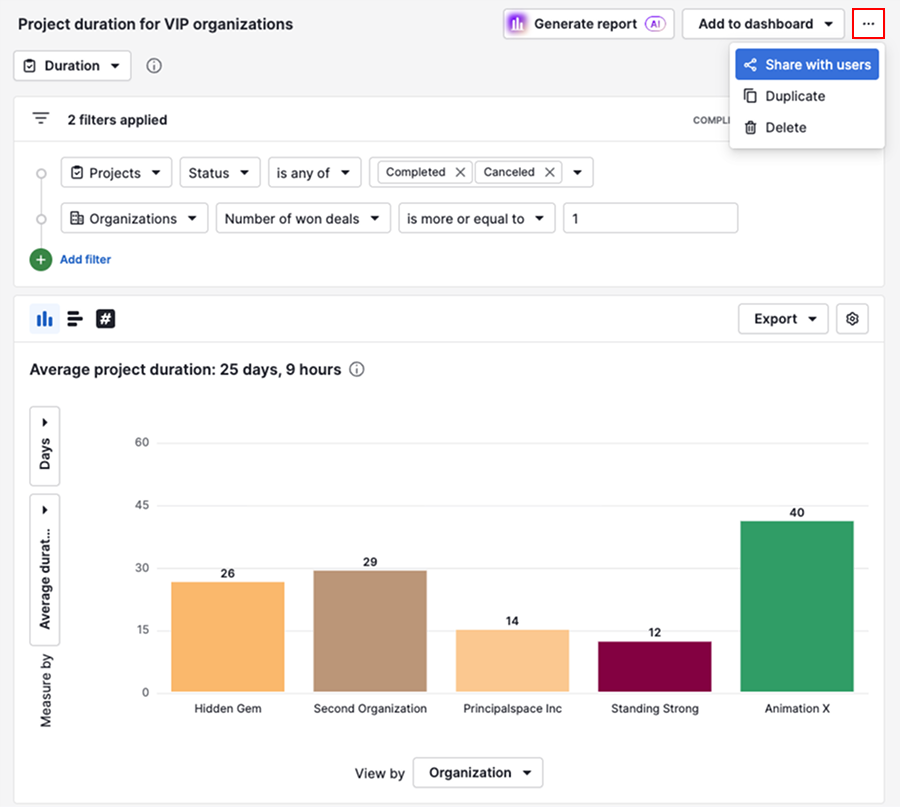
選取應可存取此報告的使用者。
如要將專案持續時間資料與其他業務指標合併,請將報告新增至 儀表板,並與其他使用者 分享該儀表板。
如果您需要在 Pipedrive 之外分享資料,請從 Insights 匯出,然後分發匯出的檔案。
這篇文章有幫助嗎?
是
否