Dit artikel is automatisch vertaald
Hoe kan ik notities toevoegen?
Met aantekeningen voeg je extra context toe aan deals, leads, projecten, contactpersonen en organisaties, activiteiten, taken, subtaken en mijlpalen.
Gebruik aantekeningen zodat jij en je team niet alles hoeven te onthouden. Leg een gesprekssamenvatting vast, noteer een belangrijk detail of geef context mee aan degene die het item daarna oppakt.
Aantekeningen toevoegen
Houd voordat je een aantekening toevoegt rekening met de limieten voor aantekeningen per item:
| Item | Toegestane aantekeningen | Maximale grootte per aantekening |
|---|---|---|
| Deal, lead, project, contactpersoon, organisatie, taak, subtaak, mijlpaal | Tot 100 aantekeningen | 100 KB |
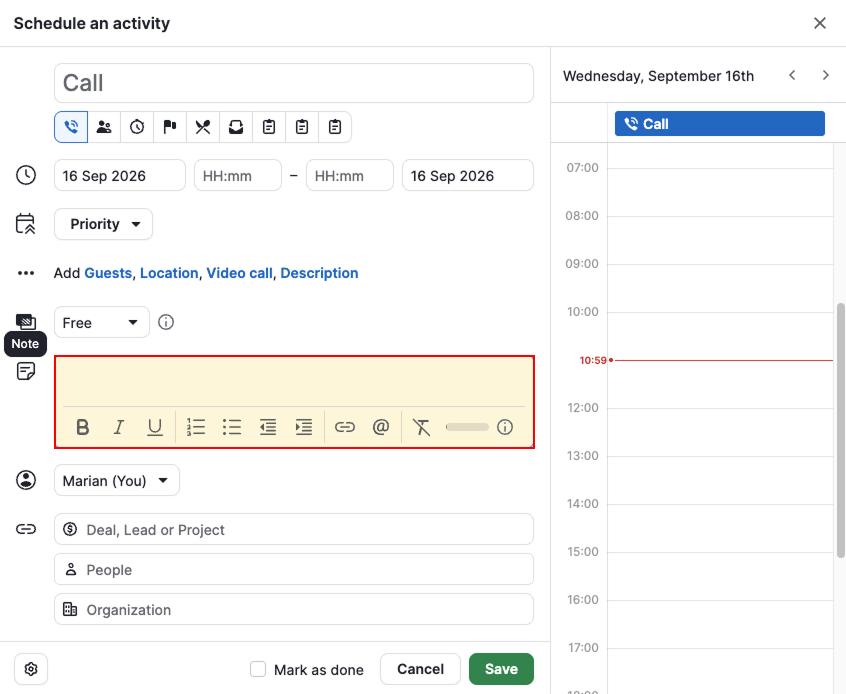
| Activiteit | 1 aantekening | 100 KB |
Open de detailweergave van het item en klik op het tabblad aantekeningen om een aantekening toe te voegen.
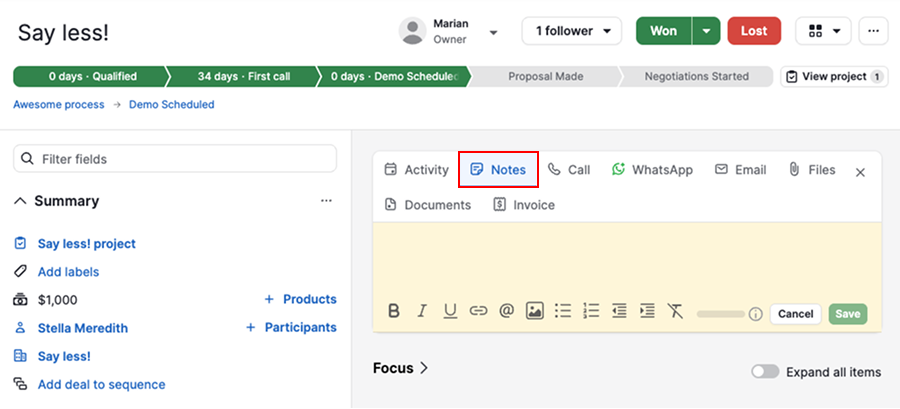
Voeg je aantekening bij activiteiten in plaats daarvan rechtstreeks toe in de sectie aantekening.
Aantekening opmaken
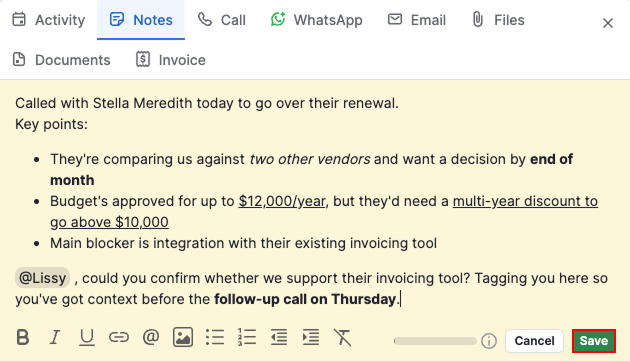
Gebruik de werkbalk onderaan de aantekeningeneditor om je tekst op te maken:
- Vet – maakt de geselecteerde tekst vet
- Cursief – maakt de geselecteerde tekst cursief.
- Onderstrepen – onderstreept de geselecteerde tekst.
- Link – voegt een link in je tekst in. De gekoppelde tekst verschijnt blauw en je kunt erop klikken om de link te openen.
- Iemand vermelden – typ “@“ gevolgd door de naam van een teamgenoot om diegene te vermelden. Vermelde gebruikers ontvangen een melding en kunnen rechtstreeks opmerkingen bij de notitie plaatsen. Meer over vermeldingen en opmerkingen.
- Afbeelding – voeg een afbeelding toe aan je notitie
- Opsommingstekens – maakt een ongeordende lijst
- Genummerde lijst – maakt een genummerde lijst
- Inspringing verkleinen – verplaatst de geselecteerde regel verder naar links
- Inspringing vergroten – verplaatst de geselecteerde regel verder naar rechts
- Opmaak verwijderen – verwijdert de opmaak van de geselecteerde tekst
Wanneer je klaar bent met het bewerken van je notitie, klik je op “Opslaan“.
Notities beheren
Notities vastzetten, bewerken of verwijderen
Je opgeslagen notities verschijnen in het gedeelte Geschiedenis van de detailweergave.
Klik op “...“ naast een notitie om deze te bewerken, vast te zetten of te verwijderen.
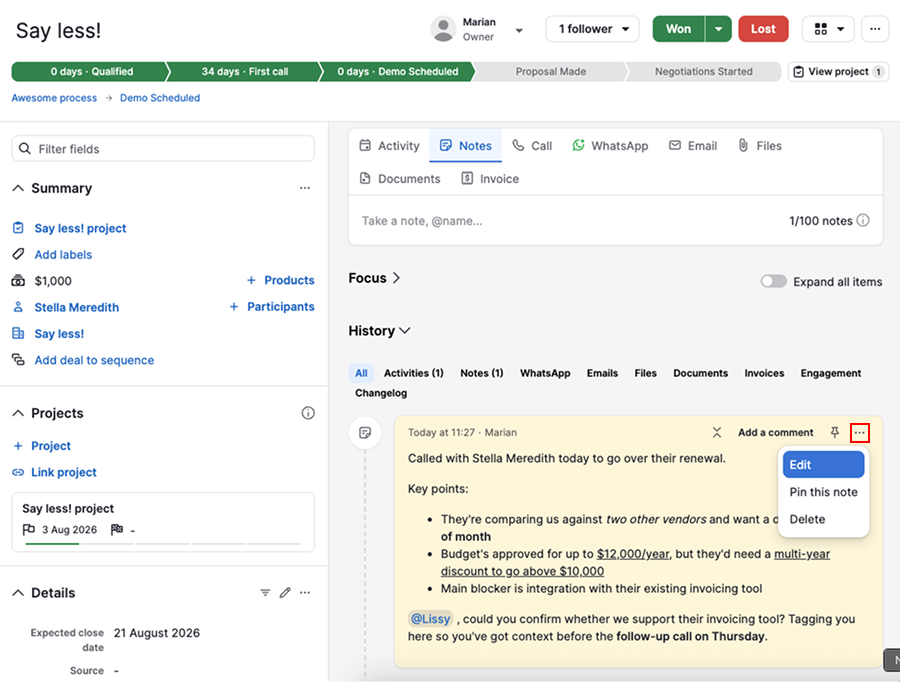
Een vastgezette notitie blijft bovenaan in het gedeelte "Geschiedenis" staan.
Notities zoeken
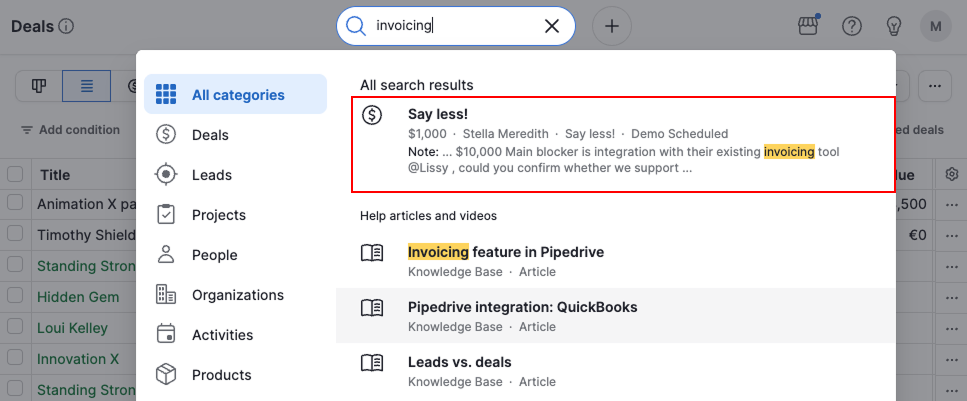
Als je niet meer weet aan welk item een notitie is gekoppeld, zoek dan met een trefwoord uit de tekst van de notitie. Pipedrive toont je de overeenkomende notitie samen met het item waartoe deze behoort.
Was dit artikel nuttig?
Ja
Nee