Ten artykuł został przetłumaczony przy użyciu narzędzia do tłumaczenia maszynowego.
Jak mogę przesłać plik do leada, szansy sprzedaży lub kontaktu?
Możesz bezpośrednio załączyć pliki do leadów, szans sprzedaży i kontaktów, aby utrzymywać ważne dokumenty zorganizowane tam, gdzie są najbardziej potrzebne. Prześlij pliki z komputera lub Google Drive, uzyskaj do nich dostęp z widoku szczegółów przedmiotu i łatwo przeglądaj je obok notatek, działań i e-maili w Pipedrive.
Jak przesyłać pliki
Aby załączyć plik do leada, szansy sprzedaży lub kontaktu w Pipedrive, przejdź do widoku szczegółów szansy sprzedaży i wybierz kartę Pliki.
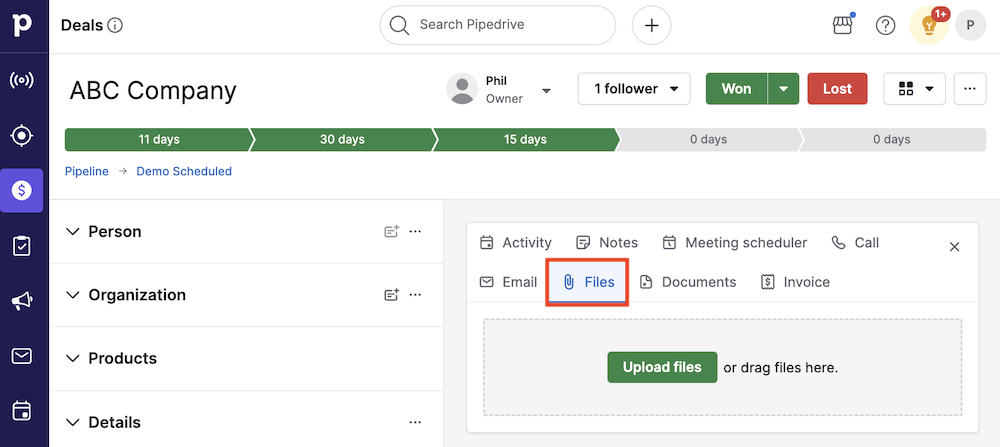
Tam możesz:
- Przeciągnij i upuść plik do pola przesyłania
- Kliknij „Wybierz z komputera”, aby przesłać z pamięci lokalnej
- Prześlij plik, korzystając z integracji Google Drive
Po przesłaniu, plik jest dostępny z widoku szczegółów przedmiotu dla użytkowników z uprawnieniami do widoczności tego przedmiotu.
Gdzie znaleźć przesłane pliki
Przesłane pliki są wymienione w sekcji Historia w widoku szczegółów przedmiotu.

Pliki pojawiają się obok notatek, działań i e-maili.
Osobna karta pliki w sekcji Historia dostępna jest tylko w widoku szczegółowym transakcji i kontaktu. Ta karta nie jest dostępna w szczegółowym widoku leada, gdzie przesłane pliki pojawiają się bezpośrednio na osi czasu Historia.

Dodawanie opisu do pliku
Po przesłaniu pliku warto dodać opis z dalszymi szczegółami dotyczącymi pliku.
Kliknij przycisk „…” obok przesłanego pliku i wybierz „Dodaj opis”.
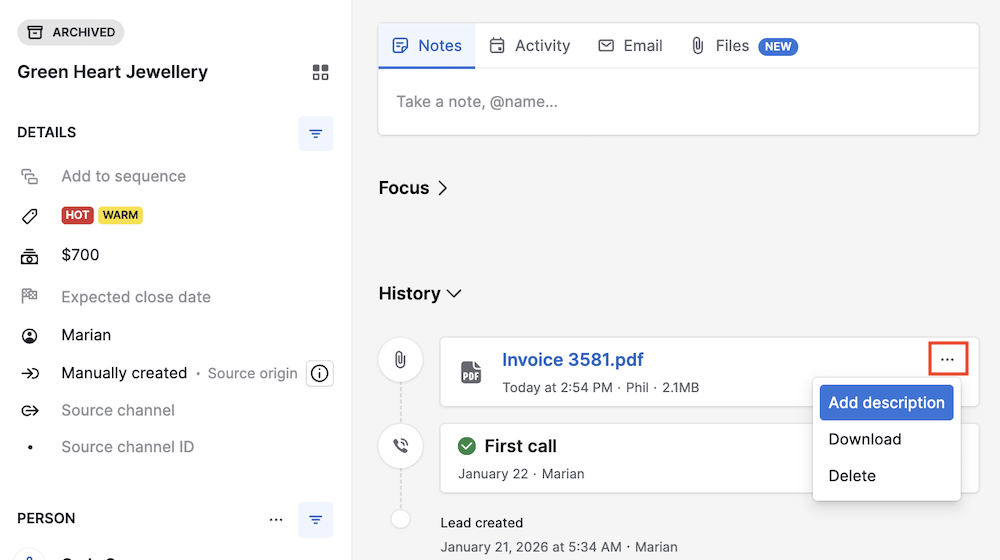
Z tego samego menu możesz również pobrać lub usunąć plik.
Po zapisaniu opis pojawi się pod nazwą pliku w widoku szczegółowym.

Wyszukiwanie pliku
Możesz wyszukać plik za pomocą paska wyszukiwania w Pipedrive.

Po wybraniu wyniku przejdziesz bezpośrednio do szczegółowego widoku elementu, gdzie plik został przesłany.
Czy ten artykuł był pomocny?
Tak
Nie