Bu makale, Makine Çevirisi kullanılarak üretilmiştir.
Bir müşteri adayına, anlaşmaya veya kişi kaydına dosya nasıl yüklerim?
Önemli belgeleri en alakalı oldukları yere organize bir şekilde tutmak için dosyaları doğrudan müşteri adaylarına, anlaşmalara ve kişilere ekleyebilirsiniz. Bilgisayarınızdan veya Google Drive'dan dosyaları yükleyin, öğenin detay görünümünden ulaşın ve notlarınız, etkinlikleriniz ve e-postalarınızla kolayca erişin.
Dosyalar nasıl yüklenir?
Pipedrive'daki bir müşteri adayına, anlaşmaya veya kişiye dosya eklemek için, öğenin anlaşma detay görünümüne gidin ve Dosyalar sekmesini seçin.
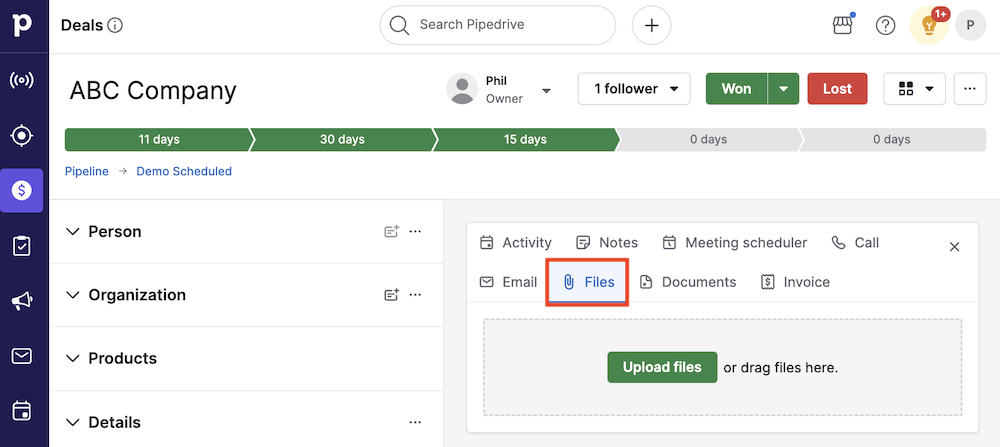
Burada şunları yapabilirsiniz:
- Bir dosyayı yükleme alanına sürükleyip bırakın.
- Yerel depolamanızdan yükleme yapmak için “Bilgisayarınızdan Seçin” seçeneğine tıklayın.
- Google Drive entegrasyonu kullanarak dosya yükleyin.
Yüklendikten sonra, dosyaya ilgili öğenin detay görünümünden ve o öğe için görünürlük iznine sahip kullanıcılar tarafından erişilebilir.
Yüklenen dosyaları nerede bulabilirsiniz?
Yüklenen dosyalar, öğenin detay görünümündeki Geçmiş bölümünde listelenir.

Dosyalar, notlar, etkinlikler ve e-postaların yanında görünür.
Geçmiş bölümündeki ayrı bir dosyalar sekmesi sadece anlaşma ve iletişim detay görünümlerinde mevcuttur. Bu sekme, dosyaların doğrudan Geçmiş zaman çizelgesinde göründüğü müşteri adayı detay görünümünde mevcut değildir.

Dosyanıza açıklama eklemek
Bir dosya yükledikten sonra, dosya hakkında daha fazla ayrıntı eklemek için bir açıklama eklemek faydalı olabilir.
Yüklenen dosyanın yanındaki “…” düğmesine tıklayın ve “Açıklama ekle” seçeneğini seçin.
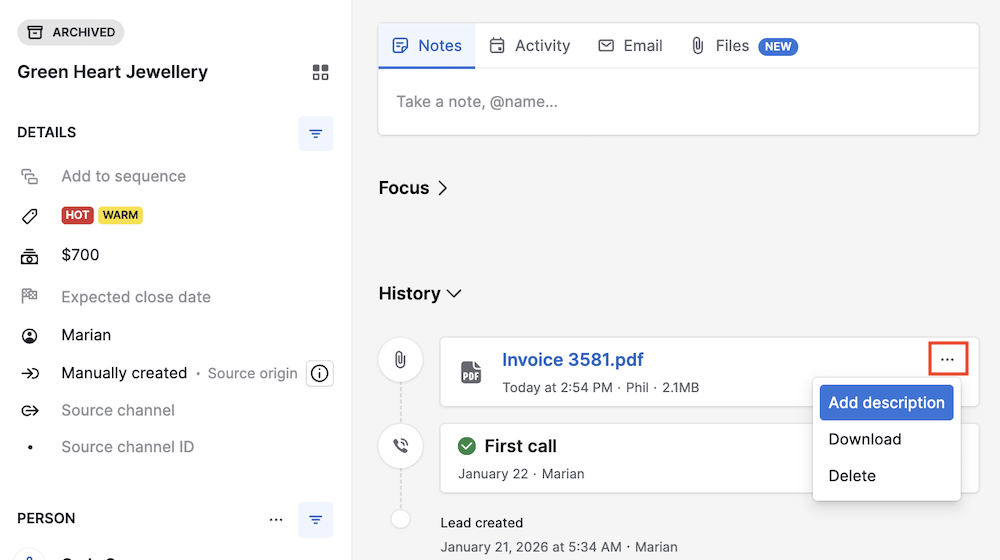
Aynı menüden dosyayı indir veya sil seçeneklerine de ulaşabilirsiniz.
Kaydedildikten sonra, açıklama dosya adının altında detay görünümünde belirir.

Dosya arama
Pipedrive arama çubuğunu kullanarak dosyayı arayabilirsiniz.

Sonucu seçmek, sizi dosyanın yüklendiği öğenin detay görünümüne doğrudan götürür.
Bu makale faydalı oldu mu?
Evet
Hayır