¿Cómo puedo subir un archivo a un prospecto, un trato o un contacto?
Puedes adjuntar archivos directamente a prospectos, tratos y contactos para mantener los documentos importantes organizados donde sean más relevantes. Sube archivos desde tu computadora o Google Drive, accede desde la vista de detalles del elemento y accede fácilmente a ellos junto con tus notas, actividades y correos electrónicos en Pipedrive.
Cómo subir archivos
Para adjuntar un archivo a un prospecto, trato o contacto en Pipedrive, ve a la vista de detalles del trato de ese elemento y selecciona la pestaña Archivos.
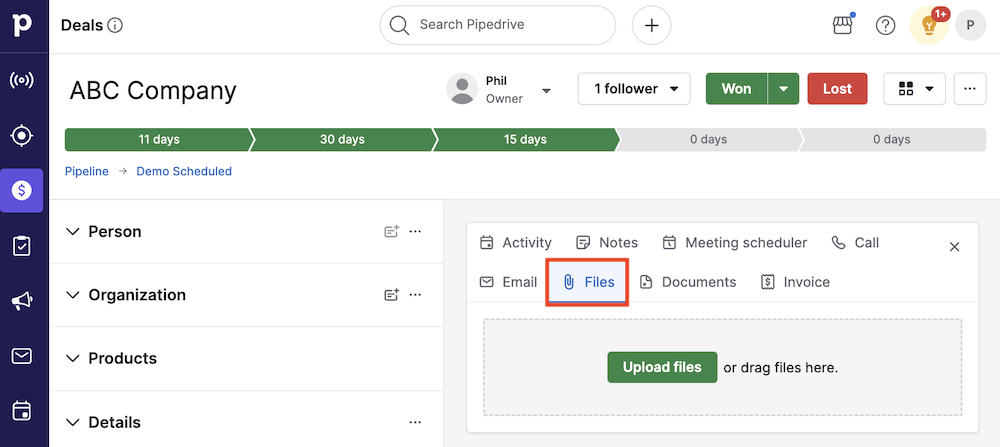
Ahí, podrás:
- Arrastrar y soltar un archivo en el área de carga.
- Hacer clic en “Seleccionar desde tu computadora” para subirlo desde tu almacenamiento local.
- Subir un archivo utilizando la integración con Google Drive.
Una vez subido, los usuarios que tengan permisos de visibilidad para ese elemento podrán acceder al archivo desde la vista de detalles del elemento.
Dónde puedo encontrar los archivos subidos
Los archivos subidos se encuentran en la sección Historial de la vista de detalles del elemento.

Los archivos se muestran junto a las notas, las actividades y los correos electrónicos.
Hay una pestaña de archivos independiente en la sección Historial disponible solo en las vistas de detalles del trato y del contacto. Esta pestaña no está disponible en la vista de detalles del prospecto, ya que los archivos subidos se muestran directamente en la línea de tiempo del Historial.

Añadir una descripción a tu archivo
Después de subir un archivo, puede ser útil agregar una descripción con más detalles sobre el mismo.
Haz clic en el botón “...” que se encuentra junto al archivo subido y selecciona “Agregar descripción”.
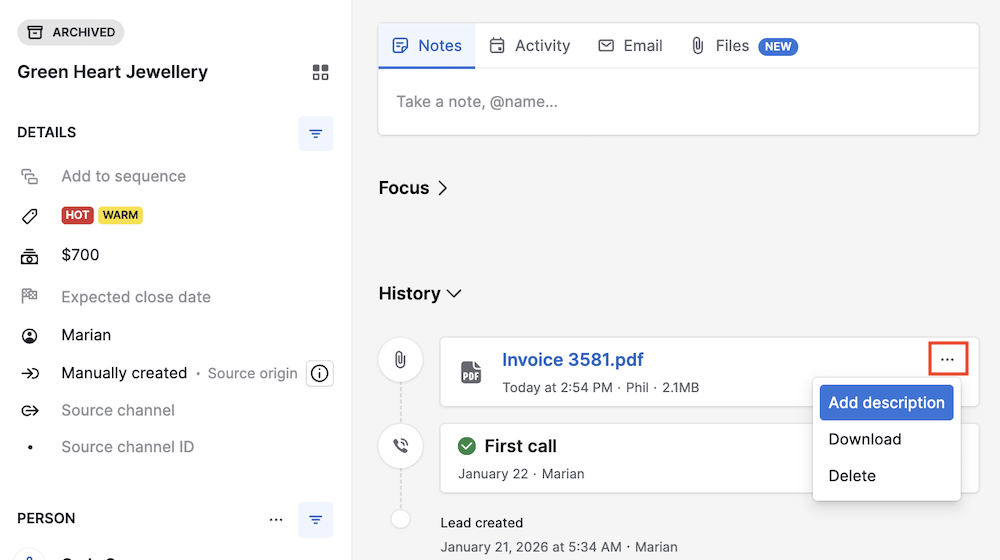
También puedes descargar o eliminar el archivo en el mismo menú.
Una vez guardada, la descripción se mostrará debajo del nombre del archivo en la vista de detalles.

Buscar un archivo
Puedes buscar el archivo utilizando la barra de búsqueda de Pipedrive.

Al seleccionar el resultado, se te redirigirá directamente a la vista de detalles del elemento, donde subiste el archivo.
¿Te pareció útil este artículo?
Sí
No