Wie kann ich eine Datei zu einem Lead, Deal oder Kontakt hochladen?
Sie können Dateien direkt an Leads, Deals und Kontakte anhängen, um wichtige Dokumente dort zu organisieren, wo sie am relevantesten sind. Laden Sie Dateien von Ihrem Computer oder Google Drive hoch, rufen Sie sie über die Detailansicht des Elements auf und greifen Sie in Pipedrive neben Ihren Notizen, Aktivitäten und E-Mails ganz einfach darauf zu.
So laden Sie Dateien hoch
Um eine Datei an einen Lead, Deal oder Kontakt in Pipedrive anzuhängen, gehen Sie zur Detailansicht des Elements und wählen Sie den Dateien-Tab.
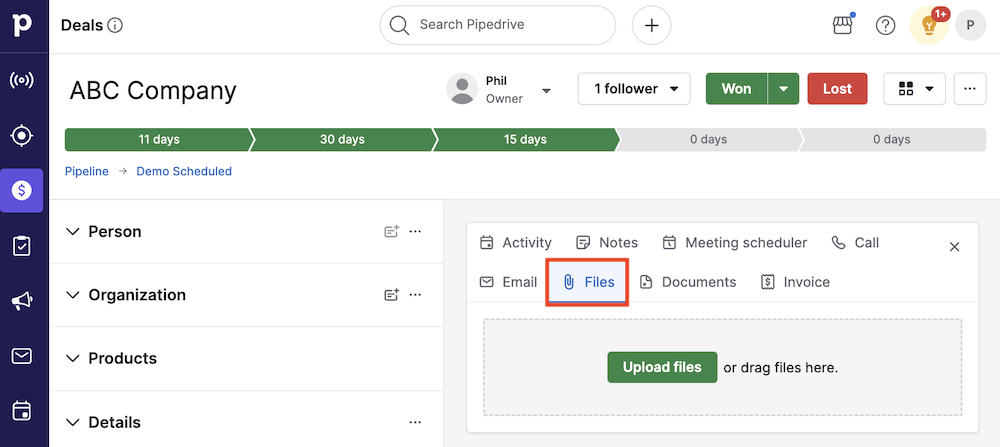
Dort können Sie:
- Eine Datei per Drag & Drop in den Upload-Bereich ziehen
- Auf „Von Ihrem Computer auswählen“ klicken, um Dateien aus Ihrem lokalen Speicher hochzuladen
- Eine Datei mithilfe der Google Drive-Integration hochladen
Nach dem Hochladen ist die Datei für Nutzer mit Sichtbarkeitsberechtigungen für dieses Element in der Detailansicht des Elements zugänglich.
Wo Sie die hochgeladenen Dateien finden
Hochgeladene Dateien werden im Abschnitt Verlauf der Detailansicht des Elementes aufgelistet.

Dateien werden neben Notizen, Aktivitäten und E-Mails angezeigt.
Ein separater Dateien-Tab im Verlauf-Abschnitt ist nur in den Deal- und Kontakt-Detailansichten verfügbar. Dieser Tab ist in der Lead-Detailansicht nicht verfügbar. Dort werden hochgeladene Dateien stattdessen direkt in der Verlauf-Zeitleiste angezeigt.

Beschreibung zu einer Datei hinzufügen
Nach dem Hochladen einer Datei kann es hilfreich sein, eine Beschreibung mit weiteren Details zur Datei hinzuzufügen.
Klicken Sie auf den „...“-Button neben der hochgeladenen Datei und wählen Sie „Beschreibung hinzufügen“.
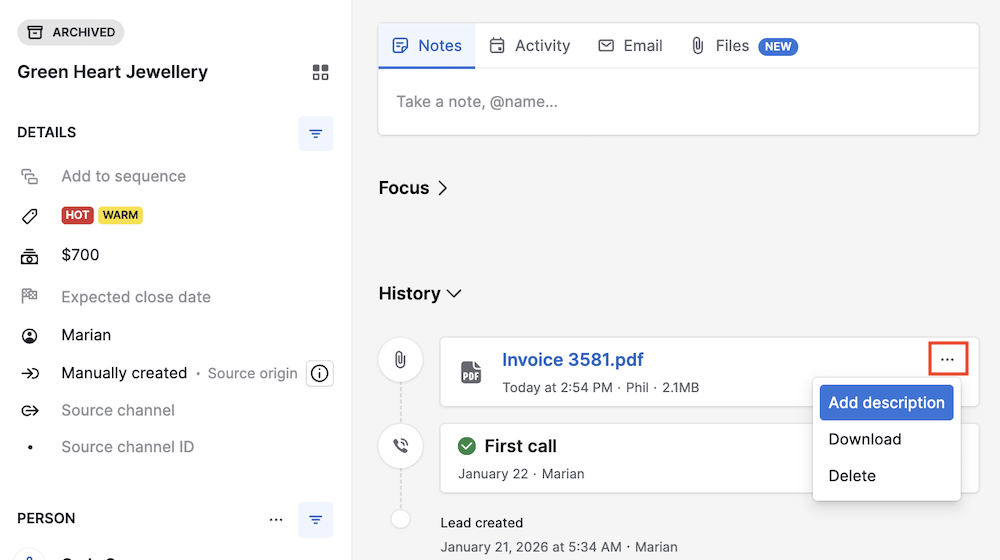
Über dasselbe Menü können Sie die Datei auch herunterladen oder löschen.
Nach dem Speichern wird die Beschreibung unter dem Dateinamen in der Detailansicht angezeigt.

Nach einer Datei suchen
Sie können über die Suchleiste in Pipedrive nach der Datei suchen.

Wenn Sie das Ergebnis auswählen, gelangen Sie direkt zur Detailansicht des Elements, in der die Datei hochgeladen ist.
War dieser Artikel hilfreich?
Ja
Nein